
マニュアル
XOOPS Cube
目次
XOOPS Cube 簡単インストール はじめに
お客様側での、パッケージのご用意は必要ありません。
なお、インストール後の設定等に関するサポートは行っていません。
| サーバーID | xsample |
|---|---|
| ドメイン名 | example.com |
| インストールディレクトリ | /home/xsample/example.com/public_html/xoops
[http://example.com]にてXOOPS Cubeにアクセスを希望する場合は[/home/xsample/example.com/public_html/]をインストールディレクトリに指定する必要があります。
|
| インストールURL | http://example.com/xoops/ |
| PHPバージョン | PHP 5.1.6 ~ 5.3.3
※PHP動作バージョンの変更は、マニュアル「PHPバージョン切り替え」をご参照ください ※サードパーティのモジュールの中には、PHP 5.3 に対応していないものがありますので、ご注意ください。 |
|---|---|
| データベース | MySQL5.5 ※文字コードを UTF-8 に設定してください。 |
簡単インストール手順
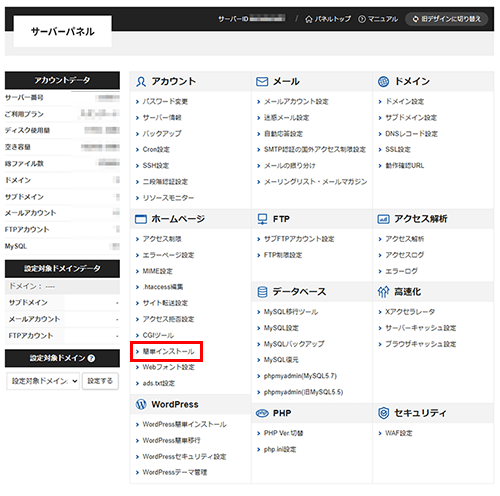
サーバーパネルより簡単インストール→プログラムのインストールをクリックしてください。
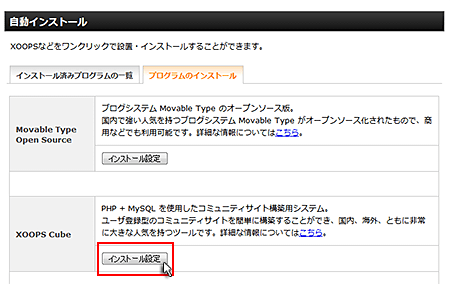
1.XOOPS Cubeのインストール設定
XOOPS Cube のインストール設定をクリックしてください。
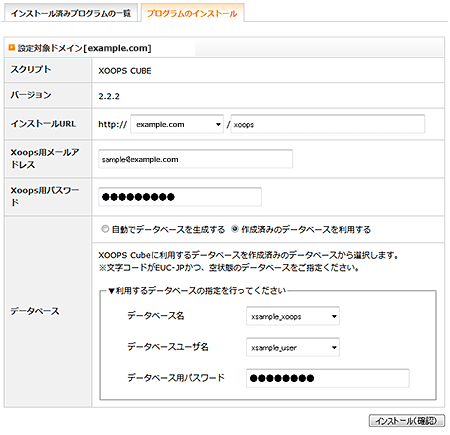
各項目を入力し、最後に「インストール」を押してください。
| インストールURL | お客様のドメイン名/xoops
[http://お客様のドメイン名]にて、お客様のXOOPS Cubeにアクセスを希望する場合は[xoops]の部分を空欄としてください。
|
|---|---|
| XOOPS用メールアドレス | 任意のメールアドレスを設定してください |
| XOOPS用パスワード | XOOPSの初期ログインパスワード |
| データベース |
利用するデータベースを指定します。 |
2.確認し間違いがなければ「インストール」を押してください。
3.完了画面が表示されればインストール完了です。
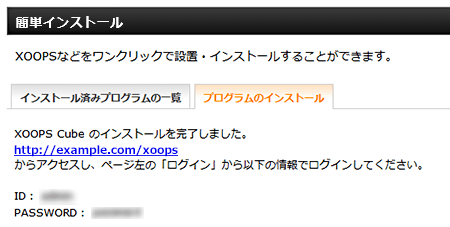
4.インストール確認
表示されているリンクからXOOPS Cubeホームページへ移動します。
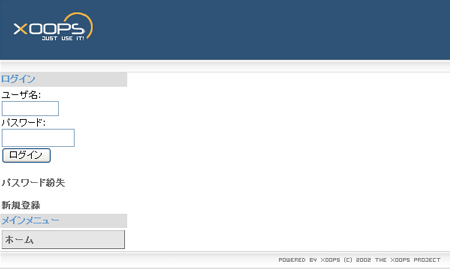
以上でXOOPSの導入は終了になります。お疲れ様でした。
[参考] MySQL(データベース)の設定
簡単インストールをする前に、XOOPS Cubeで利用するデータベースを新規作成します。
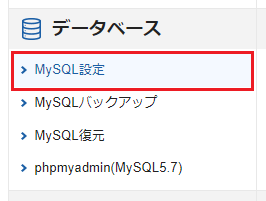
1.MySQLの追加
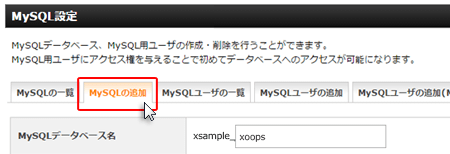
XOOPSで利用するデータベースを追加します。ご利用になられるデータベース名を指定し、「MySQLの追加」ボタンをクリックしてください。本マニュアルではデータベース名を 「xsample_xoops」 として作成します。
※データベース名は「お客様のサーバID_データベース名」となります。
2.MySQLユーザの追加
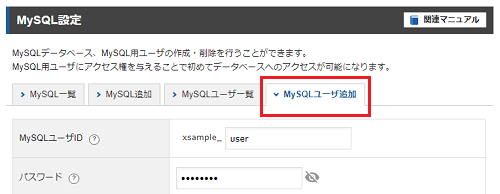
作成したデータベースにアクセスするためのMySQLユーザを追加します。
※追加済みのMySQLユーザを利用する場合は、MySQLアクセス権の設定に進んでください。
ご利用になられるユーザー名とパスワードを設定します。ユーザの追加ボタンをクリックしてください。本マニュアルではユーザー名を「xsample_user」として作成します。
※データベース名と同様に、ユーザー名は「お客様のサーバID_ユーザー名」となります。
3.MySQLアクセス権の設定
「MySQLの一覧」から作成したデータベースにアクセス権を追加します。アクセス権未所有ユーザから追加したいMySQLユーザを選択し追加ボタンをクリックしてください。本マニュアルでは「xsample_xoops」に「xsample_user」を追加します。
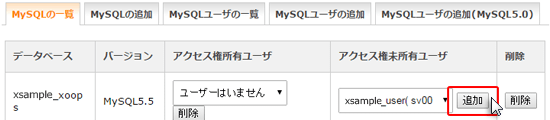
以上でMySQLの設定は完了です。
以降は、「簡単インストール手順」に沿って、インストールを行ってください。