
【2026年9月25日更新】最新の情報に更新しました。
この記事のレベル
| 初心者 | (4.0) |
| 重要度 | (3.5) |
| 難しさ | (2.0) |
こんにちは、T部長です!
Googleアナリティクスをブログへ導入していますか?
Googleアナリティクスとは、ブログのアクセス状況を解析できるツールで、標準版は無料で利用できますのこと。
ブログのアクセス状況を把握するのに役立つので、導入がまだという人は、Googleアナリティクスの設置と初期設定を、手順に沿って進めていきましょう!

T部長
この記事は以下のような人におすすめ!
- Googleアナリティクスをブログへ導入したい
- Googleアナリティクスの初期設定を早く終わらせたい
- Googleアナリティクスで簡単にアクセス解析してみたい
今回の記事を読めば、WordPressブログへのGoogleアナリティクスの導入はもちろん、基本的なレポート確認の確認までできるようになります。
導入方法は、初心者でも取り組みやすいプラグインを使った簡単な方法をはじめ、複数の方法を紹介しています。
アクセス解析でブログの状況を把握すると、改善を考える際の判断材料になります。
ぜひGoogleアナリティクスをブログに導入しましょう!
Googleアナリティクスとは
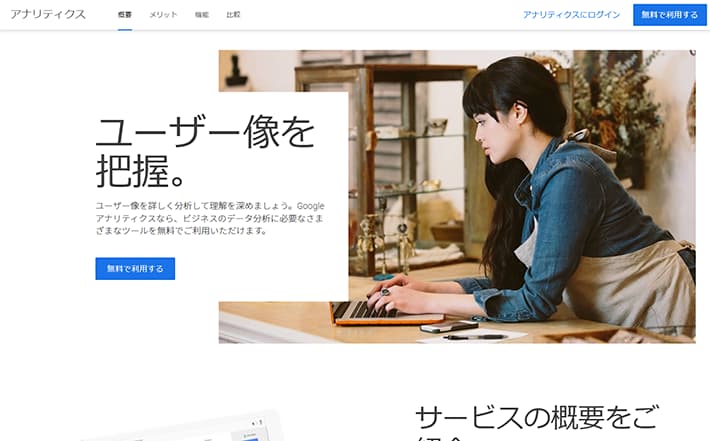
Googleアナリティクスとは、Googleが提供するアクセス解析ツールです。標準版は無料で利用できます。
ブログに設置することで次のような情報を把握できるようになります。
- どんな訪問者がブログにアクセスしているのか
- 訪問者はどこから来たのか
- ブログ内で訪問者がどんな行動をしているのか
アクセス解析で得られたデータは、サイト訪問者の傾向をつかみ、ブログを改善していく貴重なヒントになるでしょう。
ブログ運営初期など、アクセスが少ないうちは必要性を感じにくいですが、アクセスが生じてから慌てないよう、早めに導入を済ませておきましょう!
T部長
標準版は無料で利用できるため、多くのブロガーが導入していますよ!
Googleアナリティクスを導入するべき理由・メリット3つ
アクセス解析ツールは、Googleアナリティクスのほかにも数多くあります。
なぜGoogleアナリティクスをおすすめするのか、ここではその理由を解説します。
どういうことなのか、順に解説していきます。
1. 無料なのに高機能
まずなんといっても「無料」で使えるのに、非常に高機能なツールであることです。
サイト全体のアクセス数だけでなく、流入元(検索やSNSなど、訪問者がブログに来た経路)、ページ別の状況、ブログの成果の達成状況など、数多くのデータが解析できます。
また、自分なりに分析したい条件や指標を組み合わせたレポートも作成可能。
自分のブログの状況や、着目したい箇所に特化した分析も可能です。
こうした解析機能を、標準版なら無料で利用できるのは大きなメリットです。
2. Googleという安心感
Googleは、Googleアナリティクスのデータ保護や不正アクセス防止の取り組みを公式ヘルプで公開しています。
無料ツールだと、セキュリティに不安があったり、今後も安定して提供されるのか不透明だったりして、安心して使いにくいですよね。
無料で使える標準版でも、こうしたデータ保護の取り組みを確認できる点は安心につながります。
3. ネット上に情報が多い
Googleアナリティクスは、ネット上に活用法や設定方法などの情報が非常に数多くあり、利用時の参考にしやすいです。
公式のヘルプにも情報が充実していますが、専門用語や解釈が難しい内容もあるため、初心者だと活用しづらい面もあります。
そんなとき、分かりやすく手順や設定方法を解説したブログやメディアが非常に多く存在するのは、初心者にとって大きな助けになるはずです。
Googleアナリティクスの設置方法
Googleアナリティクスを設置する前に、以下の2つのアカウントを用意します。アカウントの準備後、ブログへの計測タグの設置と動作確認を行います。
工数が多くて難しそうに感じますが、スクリーンショットと解説付きで分かりやすく説明しています。手順どおりに作成してみてください!
Googleアナリティクスアカウントの作成
まずGoogleアカウントを用意し、そのアカウントでGoogleアナリティクスに登録します。すでにGoogleアカウントをお持ちの方は、2の手順へ進んでください。
以下で、説明してきます。
1. Googleアカウントの作成
Googleアナリティクスの使用にはGoogleアカウントが必要なため、まずはGoogleのアカウントから作成します。
すでにアカウントを持っている方は、Googleアナリティクスのアカウント作成まで読み飛ばしていただいて問題ありません。
Googleアカウント作成ページへアクセスします。
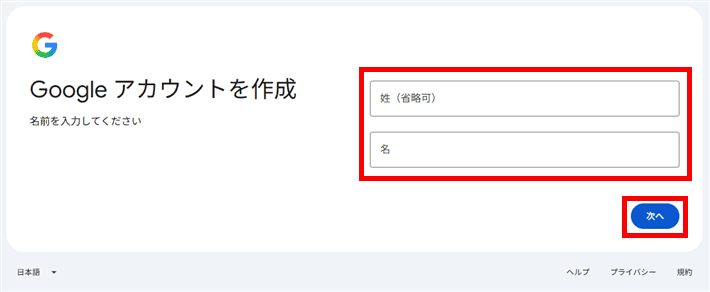
姓名を入力します。姓は省略してもOKです。
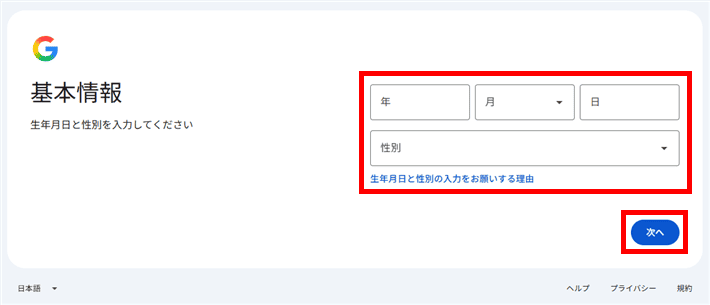
生年月日と性別を入力します。
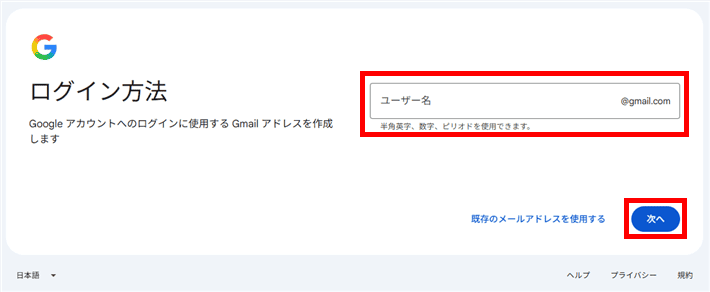
メールアドレスを設定します。
任意の文字列を設定し、次へをクリックしてください。
既存のメールアドレスも利用できます。独自ドメインなどのメールアドレスを使う場合は既存のメールアドレスを使用するを選び、手続きを進めてください。
パスワードを入力し、次へをクリックしてください。
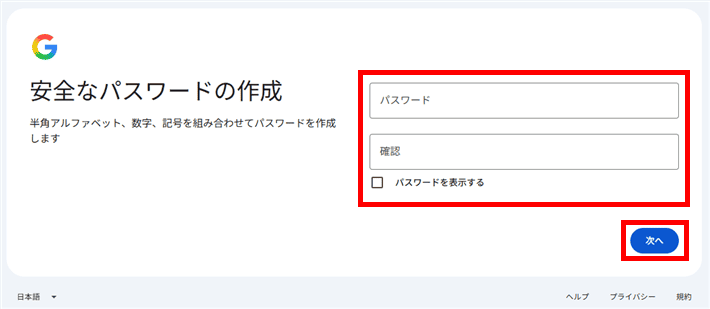
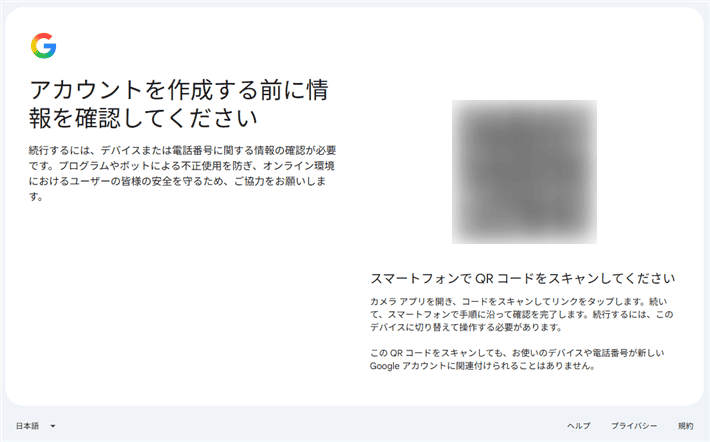
以下の画面が表示された場合は、案内に従って手順を進めてください。
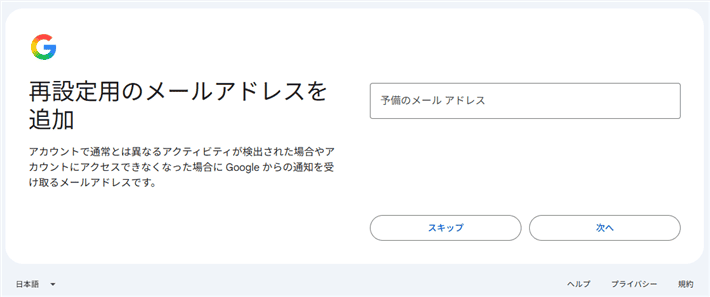
再設定用のメールアドレスは任意で設定してください(※スキップも可能)。
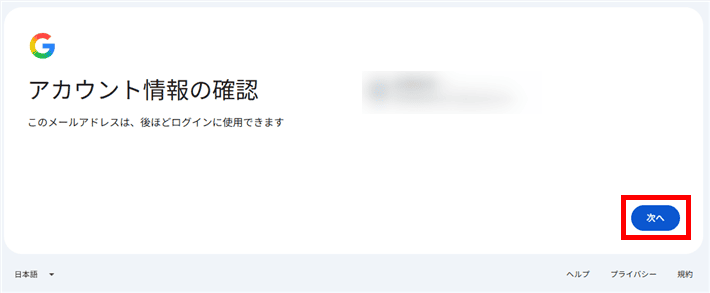
以下のような表示になったら次へをクリックして画面を進めます。
プライバシーポリシーと利用規約が表示されたら、内容を確認のうえ、最下部の同意するボタンを押してください。
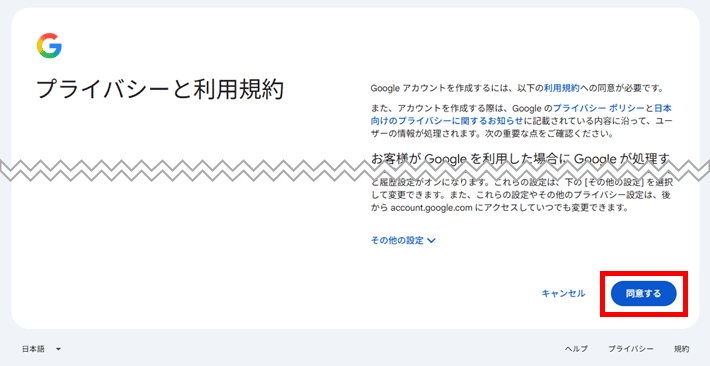
以上でGoogleアカウントの発行は完了です。
2. Googleアナリティクスのアカウントを作成
続いてGoogleアナリティクスのアカウントを作成していきます。
Googleアナリティクスのアカウント作成ページにアクセスします。
アカウント名(ブログ名)を入力し、ページ下部の次へをクリックしてください。
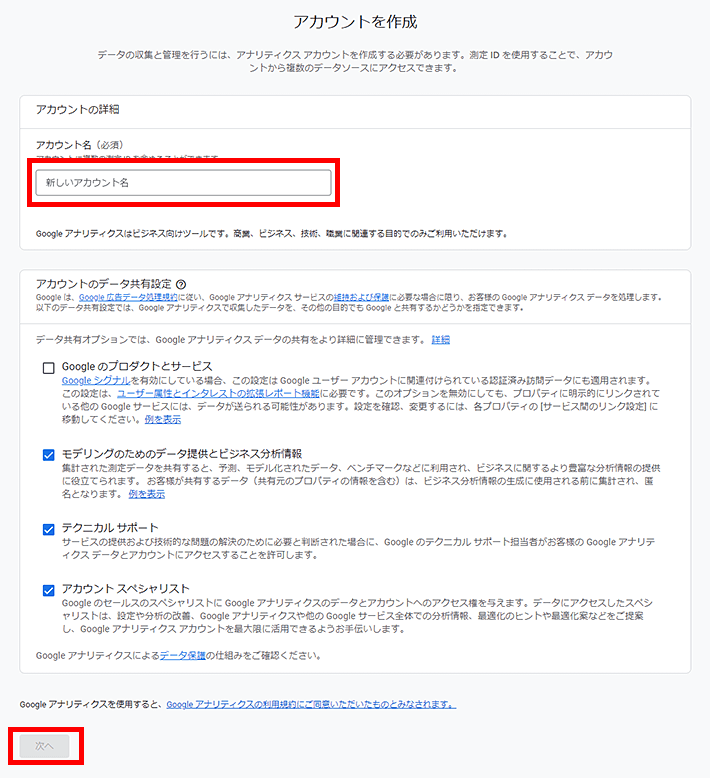
プロパティの設定をします。
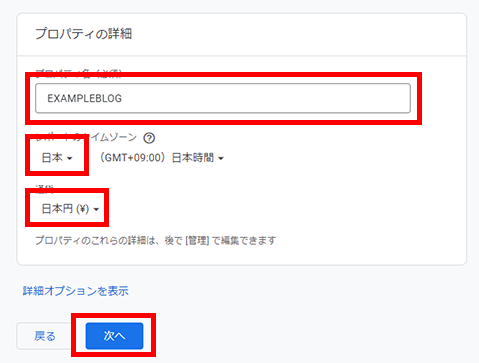
下記の画像を参考に以下の設定を行います。
- 任意のプロパティ名を英数字で入力
- タイムゾーンを「日本」に変更
- 通貨を「日本円」に変更
ビジネスの概要を入力します。
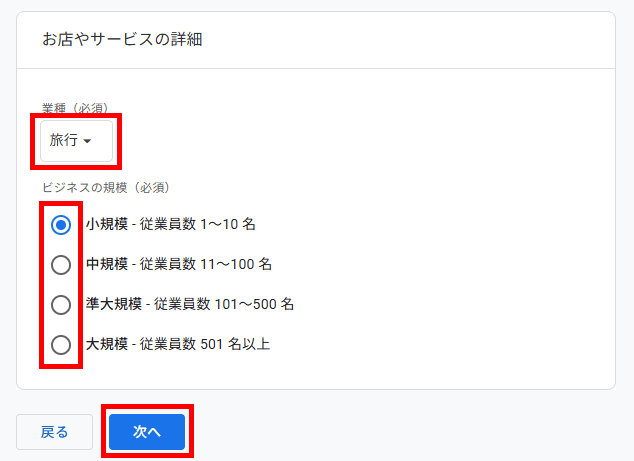
以下の画像を参考に次の2ステップを行います。
- 業種:自身のブログに近いものを選ぶ
- ビジネスの規模:実際の運営体制・人数に合う選択肢を選ぶ
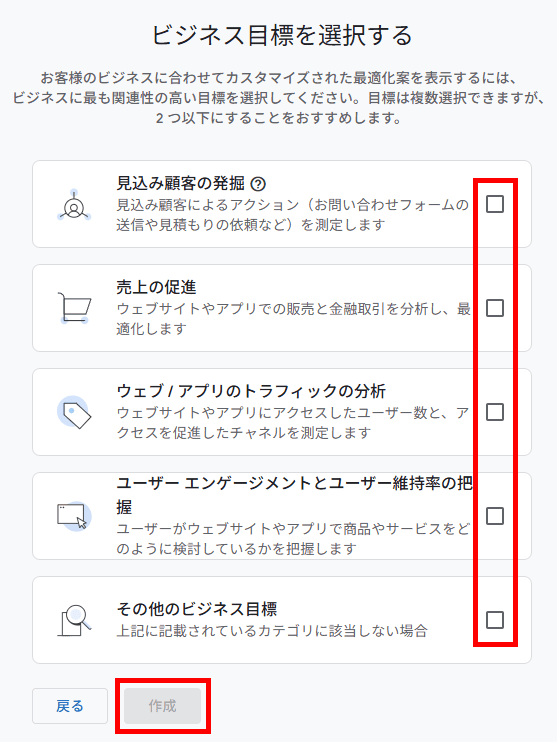
ビジネス目標を選択します。
任意のもので問題ありませんが、選択肢によって、初期状態で表示されるレポートが異なります。
迷う場合は、「その他のビジネス目標」を選びましょう。
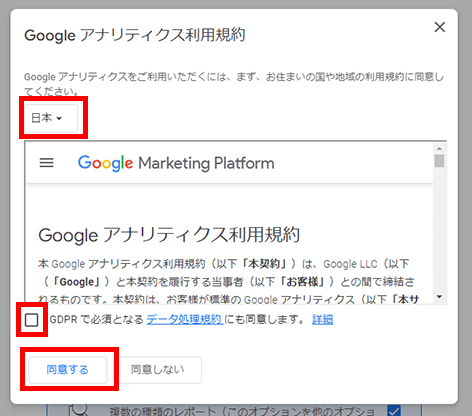
Googleアナリティクス利用規約が表示されるので、「日本」を選択して規約に目を通してチェックし同意するをクリックします。
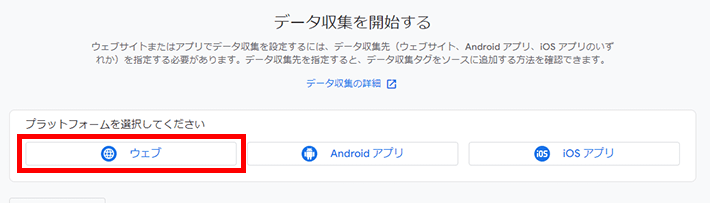
データストリーム(ブログからGoogleアナリティクスへデータを送る流れ)の種類を選びます。ブログの場合は「ウェブ」を選択してください。
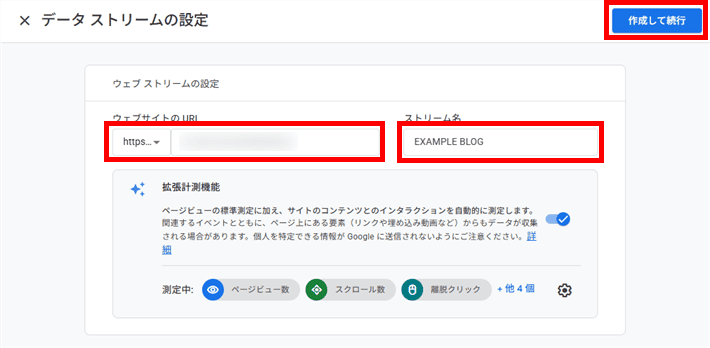
ウェブストリームの設定をします。
ウェブストリームの設定は次の3つを入力してください。
- 「https://」を選択。SSL化していない場合は「http」を選択します。
- ブログのURLを入力します。
- ストリーム名に任意の名前を入力します。迷ったらブログ名でもOKです。
入力し終えたら作成して続行をクリックすれば完了です。
続けて表示される、Googleアナリティクスの計測タグ(Googleタグ)の設置については、次の章で解説します。
WordPressへのGoogleアナリティクス設置方法
WordPressへの設置方法は主に以下の4つです。
計測タグを設置する方法はいずれか一つを選び、テーマとプラグインの両方から同じタグを重複して出力しないようにしてください。
- 【おすすめ】プラグイン「Site Kit by Google」を使う方法
- 【おすすめ】WordPressテーマの独自機能を活用する方法(Xwrite例)
- 「Tag Assistant(Chrome拡張機能)」を使う方法
- 計測タグを直接テーマへ貼り付ける方法
①か②のプラグインやテーマの機能を使った方法は、設定も早く簡単なのでおすすめです!
(※ブラウザにChromeを利用している場合は、③の方法でも簡単に設置できます。)
なお、②の場合は、テーマに独自機能が備わっている必要があります。
以下のテーマであれば独自機能が備わっているため、管理画面から簡単に設定できますよ。
いずれも、当社提供のレンタルサーバー『エックスサーバー』で提携しているWordPressテーマです。
- Cocoon(コクーン)
- Lightning*(ライトニング)
- Xwrite(エックスライト)
- SWELL(スウェル)
- Snow Monkey(スノーモンキー)
- Emanon Business(エマノン ビジネス)
- LIQUID INSIGHT(リキッド インサイト)
- Nishiki Pro(ニシキ プロ)
*テーマ推奨のプラグインの機能を利用
今回は「Xwrite」を使う例で紹介します。「Xwrite」をご利用の場合は、非常に簡単に設置できるので、ぜひ活用してみてください。
ちなみに、④の計測タグを直接テーマへ貼り付ける方法は、ブログを始めたばかりの方にはおすすめしません。
テーマファイルのコードを編集する必要があり、編集箇所を誤ると、ブログの画面が真っ白になったり、エラーが発生したりするおそれがあるからです。そのため、この記事では④の解説は省略します。
このあと、①と②の方法をくわしく解説していきます!
プラグイン「Site Kit by Google」を使う方法
ブログにGoogleアナリティクスの設置ができるプラグインは多数ありますが、今回はGoogleが開発した「Site Kit by Google」を利用します。
Googleサーチコンソールのプロパティも自動的に作成できるので、これから始めるという初心者におすすめです。
まずは、プラグインをインストールしていきます。
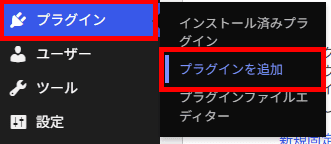
サイドメニューの「プラグイン」から「新規追加」をクリックします。
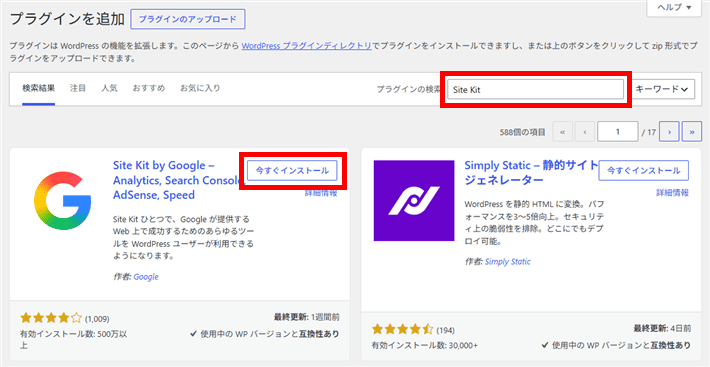
「Site Kit」と入力して検索し、 今すぐインストールをクリックします。
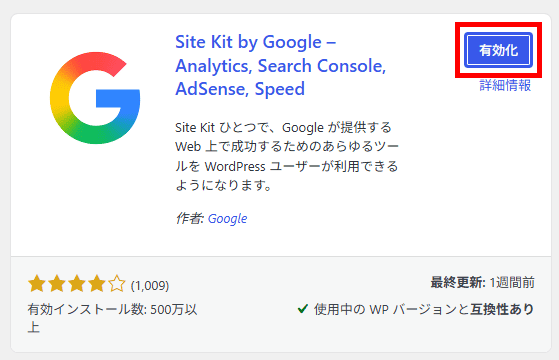
インストールが完了したら有効化をクリックしてください。
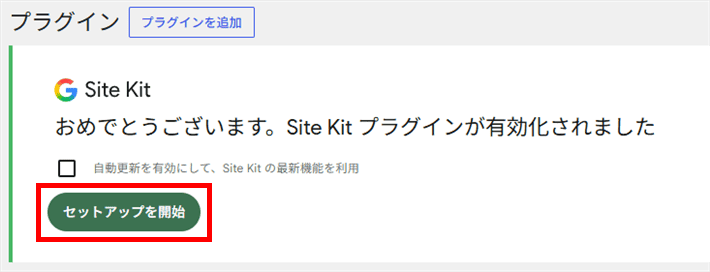
有効化が完了すると、セットアップを開始と表示されたボタンが表示されるので、クリックして進みます。
(※自動更新については任意でチェックを入れてください。)
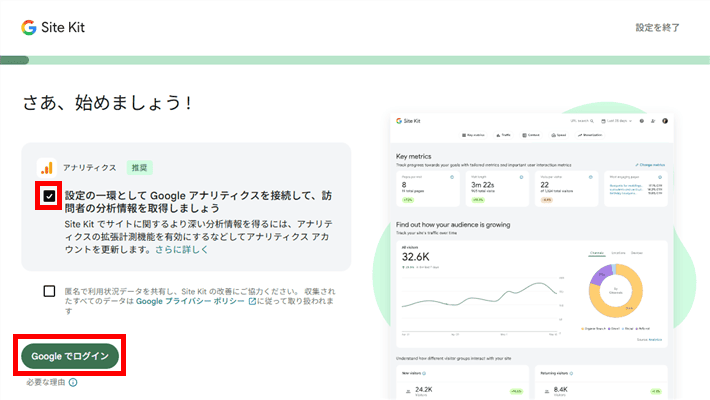
Googleアナリティクスを接続する項目にチェックを入れます。匿名の利用状況を共有する項目は任意です。選択後、Googleでログインをクリックしてください。
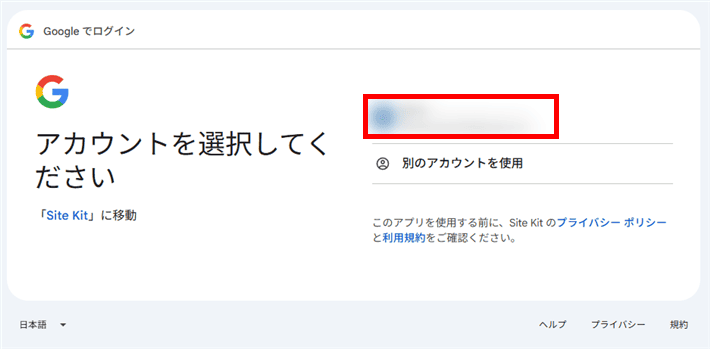
アカウントを選択し、Googleアカウントにログインします。
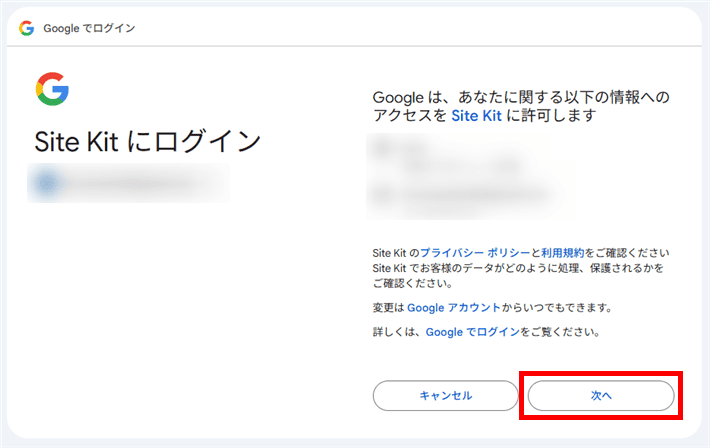
Google経由でSite Kitにログインするため、次へをクリックします。
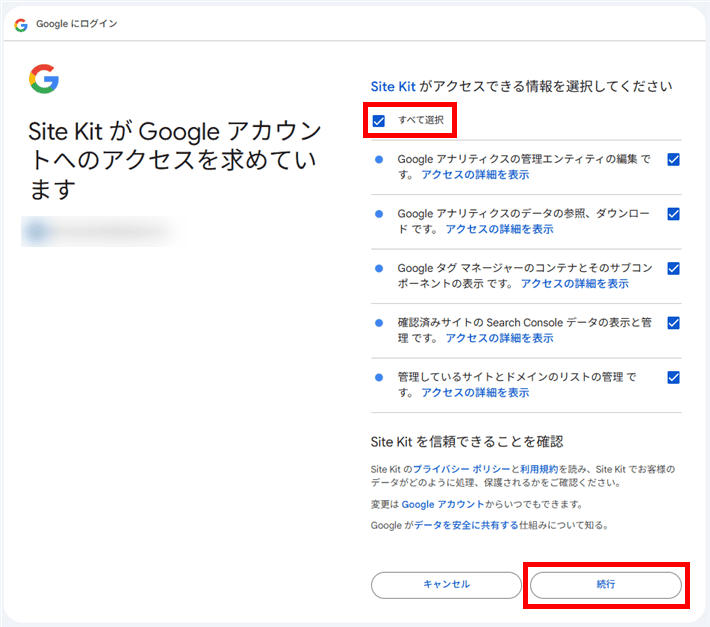
Site Kitのアクセス権限は「すべて選択」をチェックして、続行をクリックします。
画面の案内を確認し、サイト所有権の確認、指標へのアクセス許可、Search Consoleへの登録を順に進めます。
(※すでに完了している操作は省略される場合があります。)
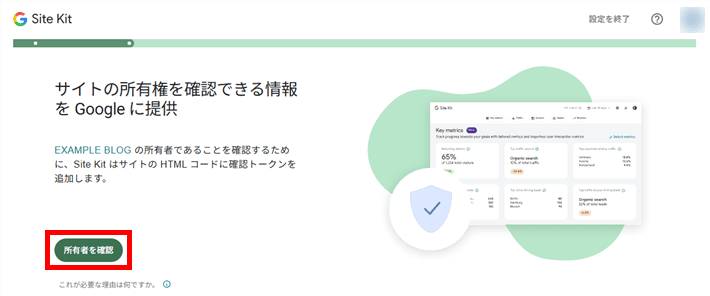
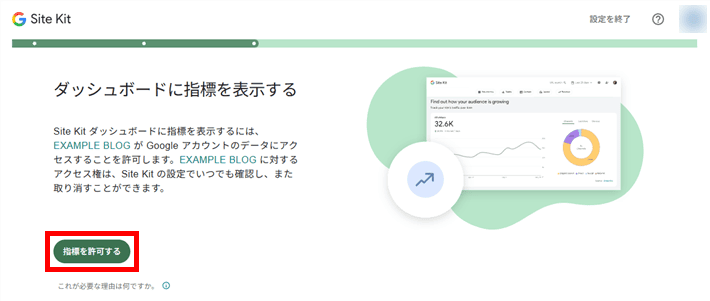
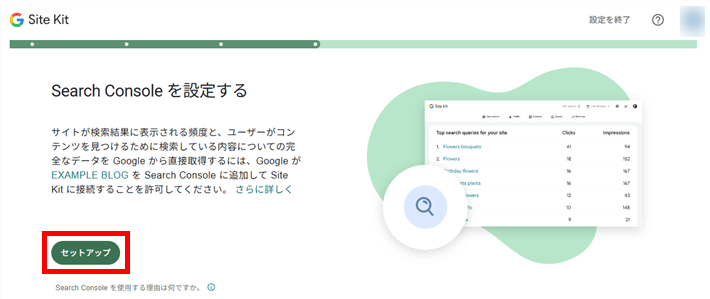
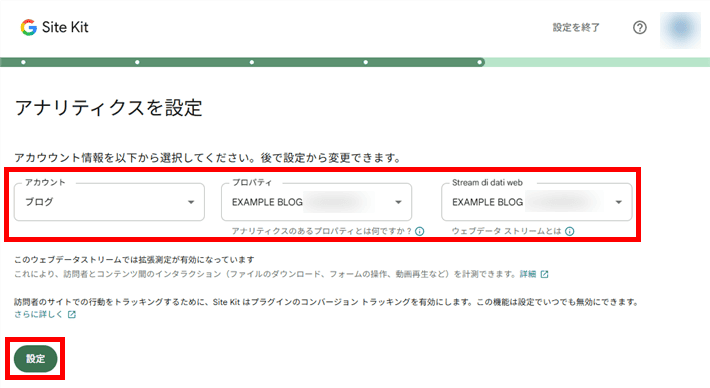
以下のような画面が表示されたら、Googleアナリティクスの情報を設定します。
用意したアカウント、プロパティ、データストリームを指定して、設定をクリックします。
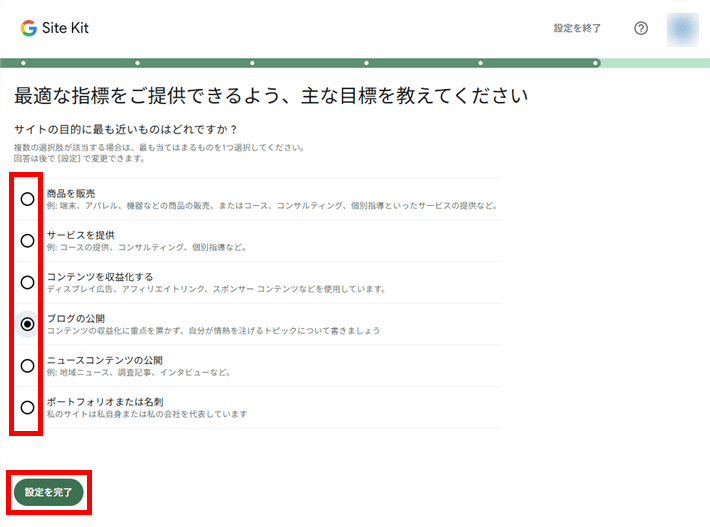
サイトの目的として任意の項目を選択し、設定を完了をクリックします。
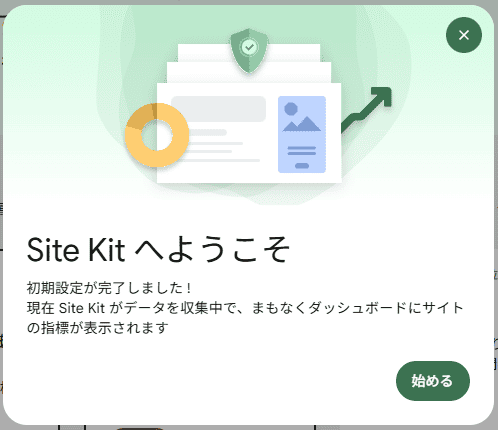
以下のような画面が表示されれば、完了です。
Googleアナリティクスの画面に戻り「ウェブサイトをテストする(省略可)」のスキャンをクリックすることで、設置できているかの確認が可能です。
URLの左にチェックマークが付けば、正しく設置されています。

データが取得できるかの確認は、Googleアナリティクスの「リアルタイムの概要」で確認してください。
WordPressからログアウトした状態、またはWordPressにログインしていないシークレットウィンドウで、自分のブログを開きましょう。
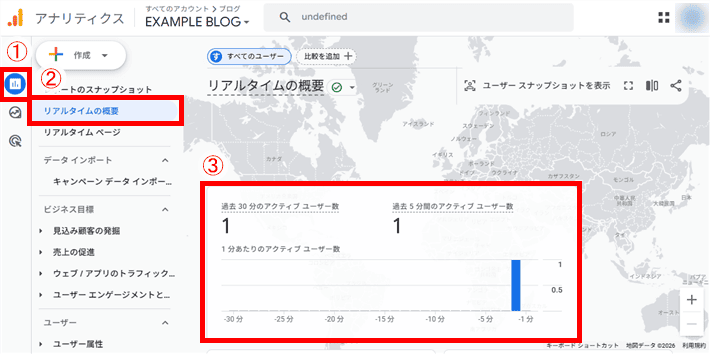
自分でアクセスしたデータが記録されていれば問題ありません。
また、Site Kitを使って進めた場合、途中で「Googleサーチコンソール」の設定も済ませてくれています。
Googleサーチコンソールは、Google検索におけるパフォーマンスなどを分析できる無料ツールです。
SEOにも活用するので、同時設定できるのは便利ですね。
Googleサーチコンソールの詳細は以下の記事もご参照ください。

WordPressテーマの独自機能を活用する方法
使用しているWordPressのテーマによっては、Googleアナリティクスを設定する機能を備えています。
その場合は、テーマの機能に従って設定するのが非常に簡単です。
今回はWordPressテーマ「Xwrite」の機能を活用して計測タグを設置していきます。
まずは設定に必要な情報を確認します。
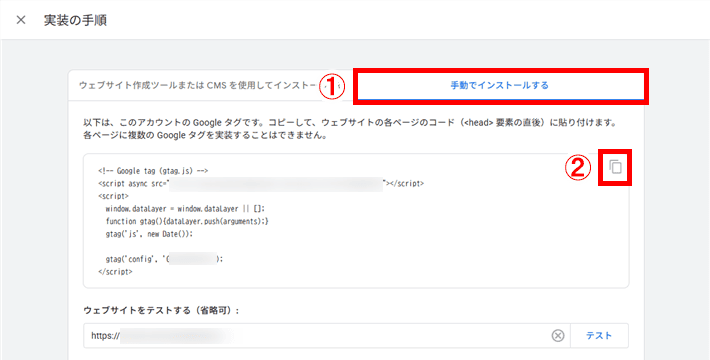
Googleアナリティクス管理画面にログインし、ホーム画面から左下にある「歯車マーク(管理)」>「データの収集と修正」>「データストリーム」をクリックしてください。
表示された画面で、計測対象のストリームをクリックします。
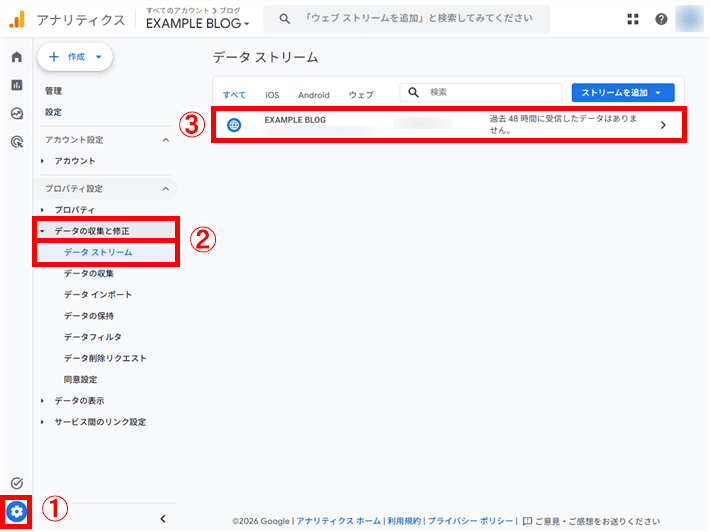
「手動でインストールする」タブを表示し、「コピー」のアイコンをクリックしてGoogle タグ(計測タグ)をコピーします。
画面はこのままの状態にしておいてください。
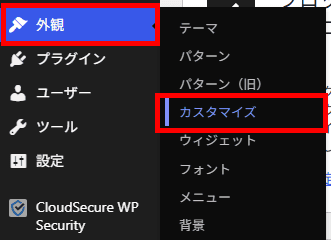
続いて、WordPressの管理画面にログインし、「外観」>「カスタマイズ」をクリックします。
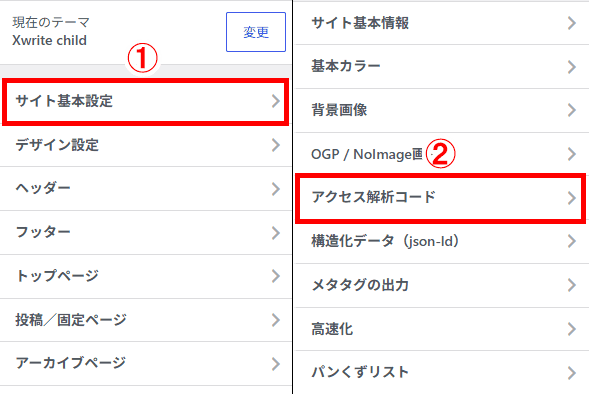
「サイト基本設定」>「アクセス解析コード」をクリックします。
コピーしたGoogleタグをアクセス解析コード欄に貼り付けます。WindowsではCtrl+V、MacではCommand+Vを押してください。
そのあと公開をクリックします。
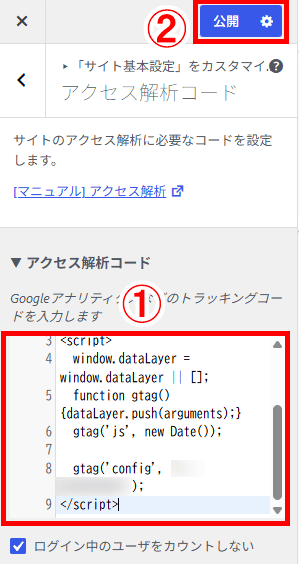
WordPressにログイン中のユーザー、つまり自分がアクセスしたデータはGoogle アナリティクスに記録されません。正確なアクセス数を把握したいなら、チェックを入れておくのがおすすめ。
このあと「リアルタイム」レポートで自分のアクセスを確認する場合は、一時的にチェックを外すとよいでしょう。
Googleアナリティクスの画面に戻ります。
Googleアナリティクスの画面に戻り、「ウェブサイトをテストする(省略可)」のテストをクリックします。

URLの左にチェックマークが表示されれば完了です。
Googleアナリティクスでやっておくべき初期設定3つ
おつかれさまでした。ここまでの設定で、ブログとアナリティクスの連携は完了しました。
他にも設定しておきたい項目が3つありますので、Googleアナリティクスを設置した段階で忘れないうちに行っておきましょう。
まずはこちらからログインして、Googleアナリティクスの管理画面を開きます。
1. データ保持期間の変更
まずは「データ保持期間」を変更しておきましょう。
GA4はデフォルトのデータ保持期間は「2カ月」となっていますが、設定で「14カ月」に変更できます。
データ保持の設定は標準の集計レポートには影響しません。一方、「探索」やファネルレポートには影響します。独自のイベントを設定していなくても、これらで長期間のデータを分析する場合は保持期間の確認が必要です。
今後「探索」で長期間のデータを分析する予定がある場合は、導入時に保持期間を確認しておきましょう。削除済みのデータは、あとから保持期間を延ばしても戻りません。
設定手順は以下のとおりです。
プロパティの編集者以上の権限があるアカウントで、以下をクリックします。
- 歯車アイコン
- 「データの収集と修正」
- 「データ保持」
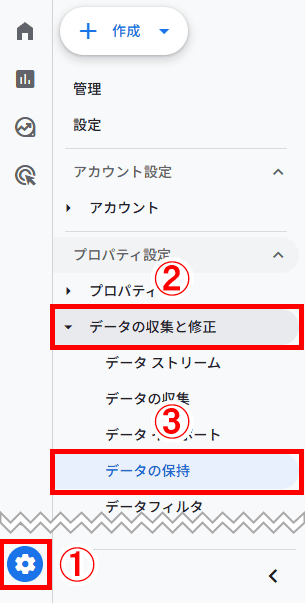
イベントデータ保持期間を「14か月」に変更し保存をクリックします。
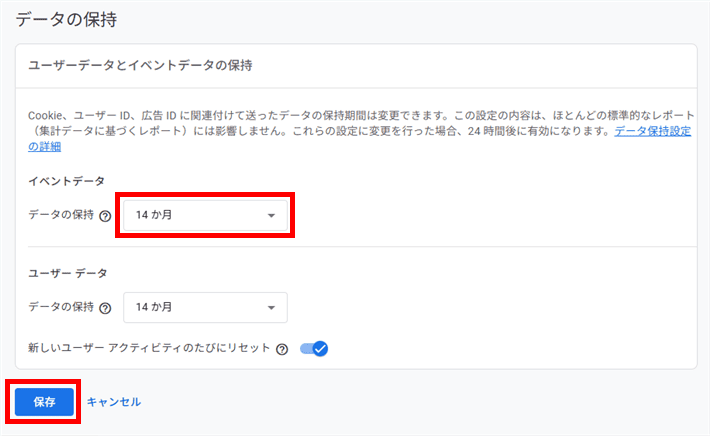
以上で完了です。
2. 内部トラフィックの除外
内部トラフィックの除外とは、自分でブログをチェックした際にもアクセス解析が行われ、セッションやユーザー数に反映されてしまうのを防ぐために行う設定です。
自宅に固定したインターネットでの作業が多く、自身のIPアドレスがあまり変わらない環境の人は設定しておくといいでしょう。
T部長
登録したIPアドレスとアクセス時のIPアドレスが異なると、そのアクセスは除外されません。利用回線のIPアドレスが変わった場合は設定を見直してください。
アクセスの少ない初期段階では、自分が何度もアクセスしているにもかかわらず、他人のアクセスがあると判断を間違えるので、除外設定をしておきましょう。
なお、「Xwrite」をご利用の場合、先に解説した「ログイン中のユーザをカウントしない」設定と併用しても、とくに問題ないのでご安心ください。
設定方法は次のとおりです。
プロパティの編集者以上の権限があるアカウントで、以下をクリックします。
- 歯車アイコン
- 「データの収集と修正」>「データストリーム」
- 対象のデータストリーム
「タグ設定を行う」をクリックします。
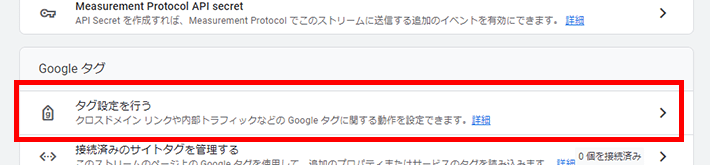
下部の「もっと見る」をクリックします。
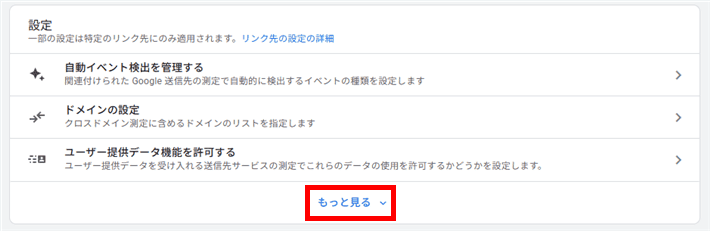
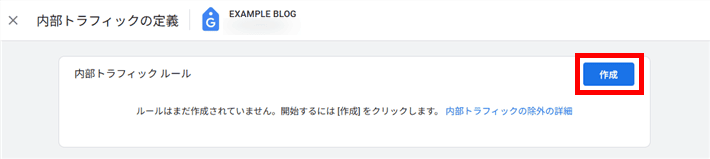
より多くの項目が表示されますので、「内部トラフィックの定義」をクリックします。

専用の画面が表示されたら、作成をクリックしましょう。
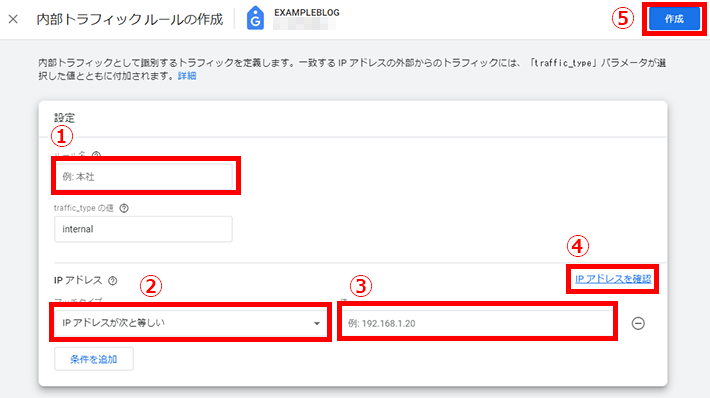
以下の項目を変更します。
- ルール名:わかりやすい任意の名前に変更
- マッチタイプ:「IPアドレスが次と等しい」に変更
- IPアドレス:IPアドレスを調べて、入力
- IPアドレスがわからない場合は上の「IPアドレスを確認」をクリック
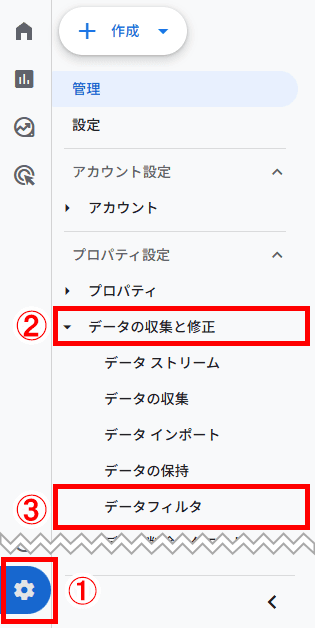
続いて、内部トラフィックを実際に除外する設定を有効にします。
以下をクリックします。
- 歯車アイコン
- 「データの収集と修正」
- 「データフィルタ」
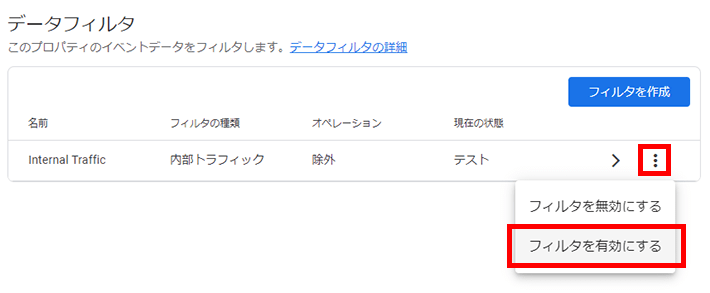
端の三点メニューをクリックし、「フィルタを有効にする」を選びます。
ポップアップが表示されるのでフィルタを有効にするをクリックします。
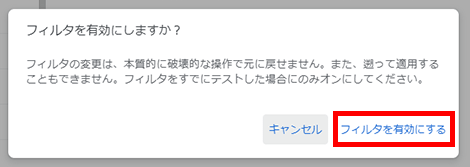
状態が「有効」なら設定操作は完了です。適用には24~36時間かかる場合があるため、時間をおいて除外結果を確認してください。
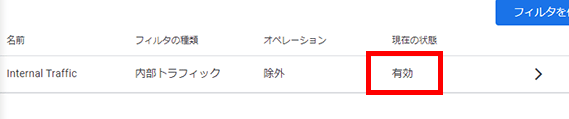
こちらで内部トラフィックの除外は完了です。
IPアドレスを除外するほか、アクセスデータを送信しないようにする「Googleアナリティクス オプトアウトアドオン」を使う方法もあります。
Google公式の案内から、対応するブラウザにアドオンをインストールします。対象はGoogleアナリティクスのJavaScriptによるデータ送信で、サイト自体やほかの解析サービスへの送信をすべて止めるものではありません。
ただし、ブラウザごとにインストールする必要があるのと、スマホやタブレットでは利用できませんので、ご注意ください。
3. Googleサーチコンソールとの連携
Googleアナリティクスは、Googleサーチコンソールとの連携が可能です。
連携によって、Googleアナリティクスで、Googleサーチコンソールのデータが扱えるようになります。
Search Consoleを連携すると、自然検索での表示順位や検索語句、ランディングページなどをGA4で分析できます。出典を付けた要約として記載し、直接引用の囲みを外します。
引用元:アナリティクス ヘルプ – [GA4] Search Console との統合
Googleサーチコンソールは、Google検索における表示順位、表示回数、クリック数など、検索パフォーマンスを分析するツールです。
Googleアナリティクスと連携することで、ブログを訪れる前の検索行動データも一緒に分析できるようになります。
Googleサーチコンソールについては以下の記事もご参照ください
それでは連携手順を見ていきましょう。
連携前に、GA4プロパティの編集者以上の権限と、Search Consoleプロパティの確認済み所有者の権限があることを確認してください。両方で同じウェブページ群を計測している必要があります。
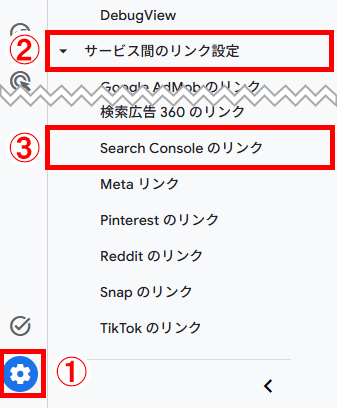
- 歯車アイコン
- サービス間のリンク設定 > Search Console のリンク
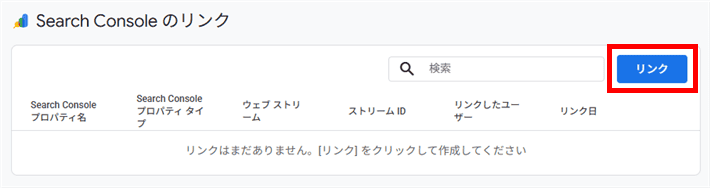
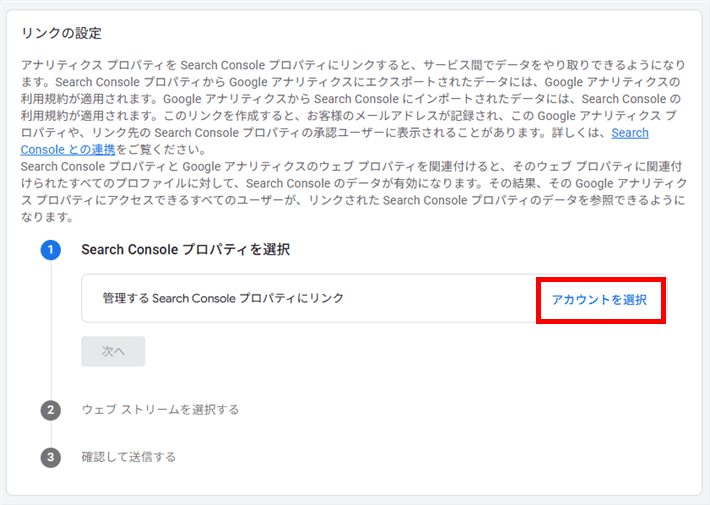
リンクをクリックします。
アカウントを選択をクリックします。
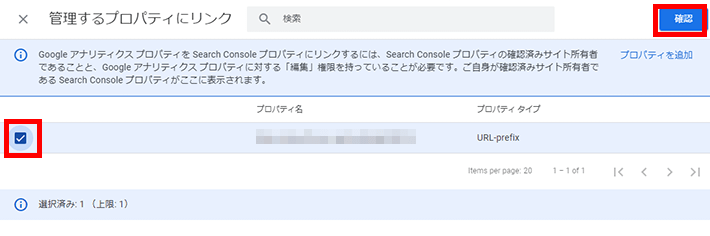
画面が変わったら、連携するGoogleサーチコンソールのプロパティにチェックを入れ、右上の確認をクリックします。
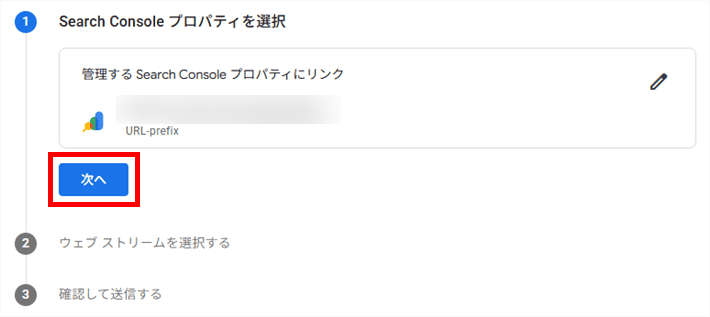
次へをクリックします。
選択をクリックします。
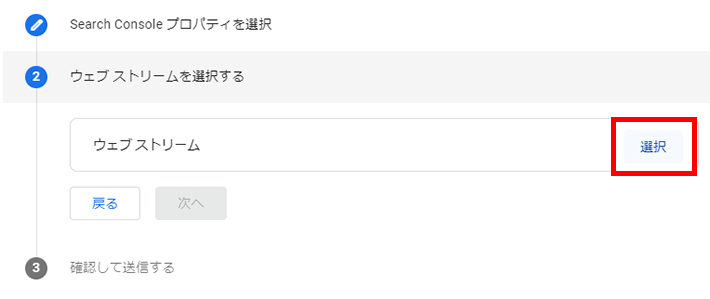
画面が変わったら、「連携先のデータストリーム」を選択します。

次へをクリックします。
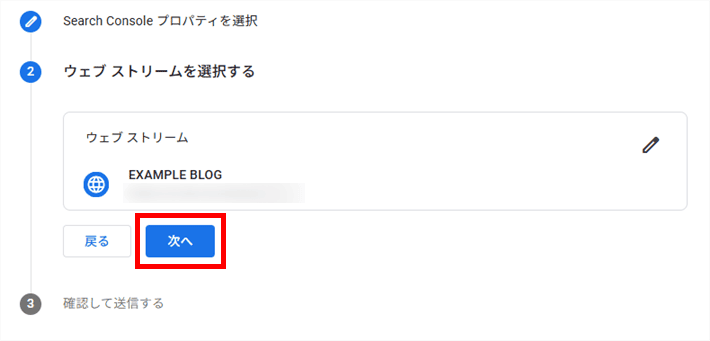
内容を確認したら、送信をクリックします。
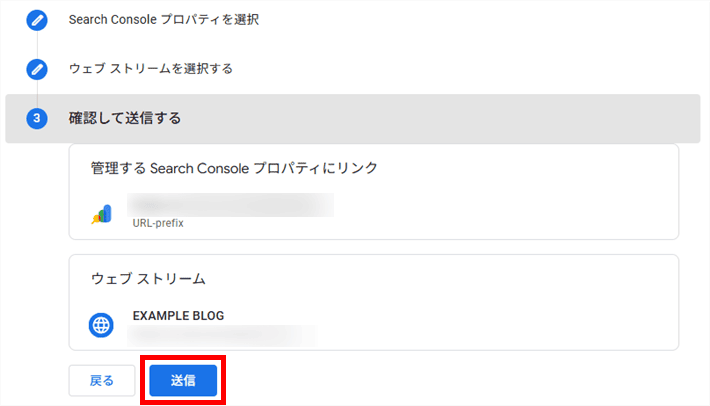
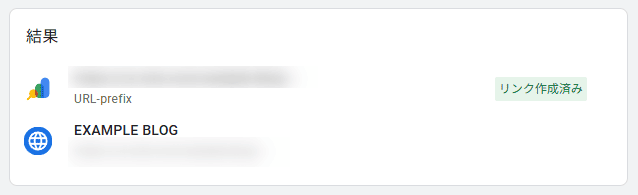
結果が表示されたら完了です。
連携後は「クエリ」と「Googleオーガニック検索トラフィック」の2つのレポートを利用できます。
ただし、この2つのレポートは左側のメニューには表示されていません。
管理者または編集者の権限で、「ライブラリ」>「コレクション」の「Search Console」の三点メニューから「公開」を選びます。
【これだけは覚えたい】Googleアナリティクスの使い方4つ
ここまでの設定で、Googleアナリティクスで基本的なアクセス解析ができるようになっています。
つぎに、ブログを運営するうえで、とくに注目したいGoogleアナリティクスの項目・活用ポイントをご紹介します。
重要な項目は次の4つです。
このように「いつ」「だれが」「どこから」「どのように行動したか」を確認できれば、基本的なアクセス状況を把握する手がかりになります。
こちらの4つをしっかりと押さえておきましょう。
それぞれ解説します。
1.リアルタイムのアクセスユーザーを調べる
Googleアナリティクスを使えば、過去30分間にブログを利用したユーザー数を確認できます。
定期的チェックしておくことで、急にアクセスが増えたときに、要因を調べるきっかけになります。紹介元の投稿なども確認し、仮説を確かめましょう。
たとえば、作成した記事のアクセスが急に伸びたときに「テレビで紹介されたのかな?」「YouTubeで紹介されたのかな?」などある程度予測を立てられれば、記事修正の際の指標になります。
確認方法は次のとおりです。
以下をクリックします。
- レポート
- リアルタイムの概要
過去30分以内にアクセスしたユーザー数と、閲覧の際に使用したデバイス(スマホ・パソコンなど)の割合を確認できます。
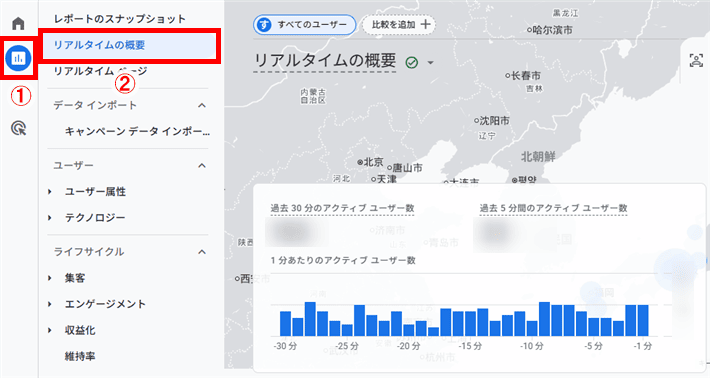
ページ下部では、リアルタイムでアクセスしてきたユーザーの数を確認できます。
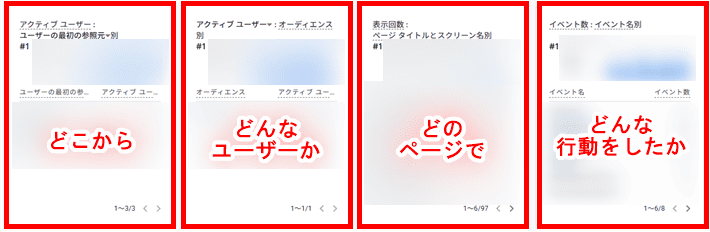
また、ページ下部では「どこから」「どんなユーザーが」「どのページに」「どんな行動をしたのか」の計測が可能です。
2.ユーザー属性を調べる
ブログ運営において、どんなユーザーがブログを見に来ているのかという「ユーザーの属性(性別や年齢)」を知ることは非常に重要。
訪れてくれているユーザー層に応じたアプローチをする際に、検討の参考になるからです。
たとえば女性向けの商品広告をブログで扱うか悩んでいる場合、男性ばかりがブログに訪れていることがわかれば「扱う広告を男性向け商品にするか」という対応ができます。
調べ方は以下のとおりです。
以下をクリックします。
- レポート
- 「ユーザー」
- 「ユーザー属性」
- 「概要」
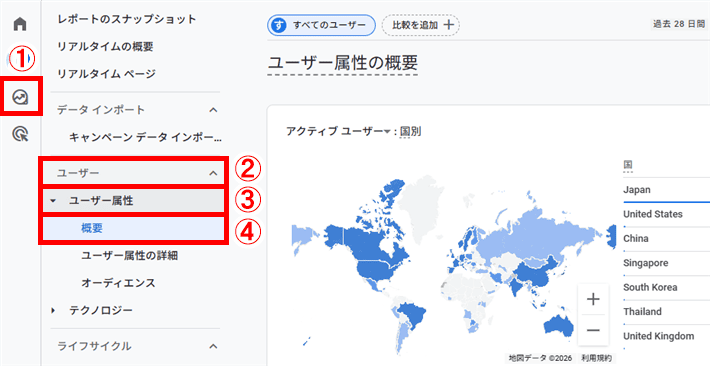
ページ内の各セクションでは詳細なユーザー属性がわかります。
確認できるユーザー属性は以下のとおりです。
- 国
- 都市
- 性別
- インタレストカテゴリ(興味のあるカテゴリ)
- 年齢
- 言語
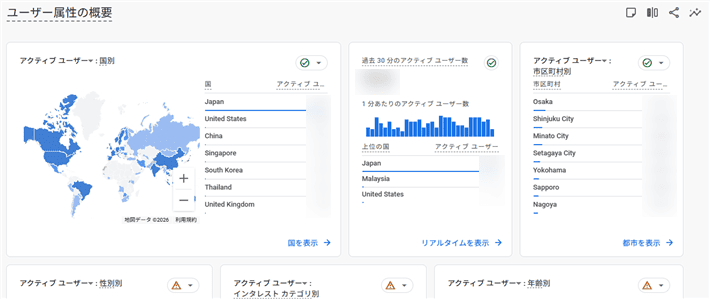
各グラフや数値をもとに、自分のブログにはどんなユーザーが訪れているのかを確認しましょう。
3.ブログへの流入経路を調べる
ここでは、ユーザーがどこから来たかを調べる方法をお伝えします。
ユーザーがどこから自分のブログに来たのかという「流入元」を把握することで、SEOやSNSの強化についての方針を立てやすくなります。
Google検索、Yahoo検索から検索された際に自分のサイトを上位にあげるための手法のこと。検索結果で上位に表示されるほど、より多くのアクセスを獲得しやすい。
たとえば検索結果からのアクセスよりSNSのアクセスが多ければ、SNSのアクセスを伸ばすか、SEOを見直すかの判断をするきっかけになるでしょう。
流入経路を調べる手順は次のとおりです。
以下をクリックします。
- レポート
- 「ライフサイクル」
- 「集客」
- 「概要」
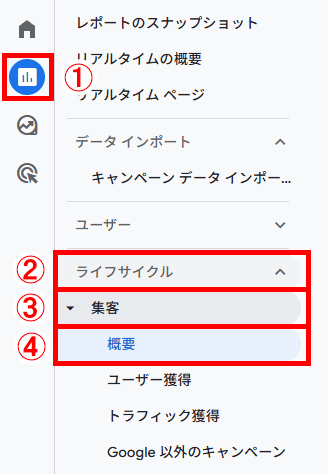
「新規ユーザー数」や「セッション」の項目を確認することで、ユーザーがどこから流入しているか確認できます。
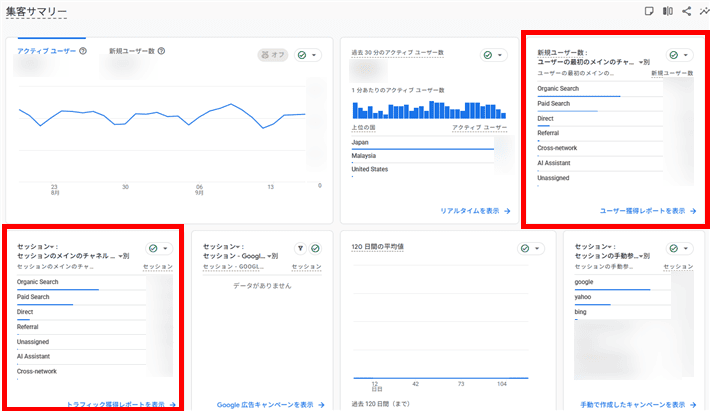
「新規ユーザー数」の欄では、ユーザーがブログを初めて訪問したときの経路。
「セッション」の欄では、ブログへの訪問全体の経路が確認できます。
英語表記で何を示しているかわからないかもしれませんが、解説すると次のとおりです。
- Organic Seach
Googleなどの検索結果にある広告以外のリンクからの流入 - Direct
ブックマークやURL直接打ち込みなどからの流入 - Organic Social
SNSの広告以外のリンクからの流入(例:Facebook) - Organic Video
YouTubeなどの動画サイトにある広告以外のリンクからの流入 - Referral
ブログやニュースサイトなど、他のサイトの広告以外のリンクからの流入
各セクションの下部にあるリンクをクリックすると、より詳細なレポートが確認できます。
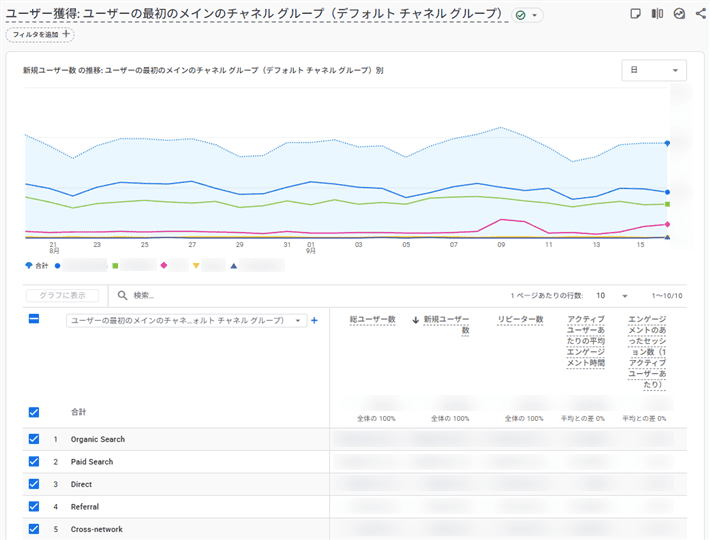
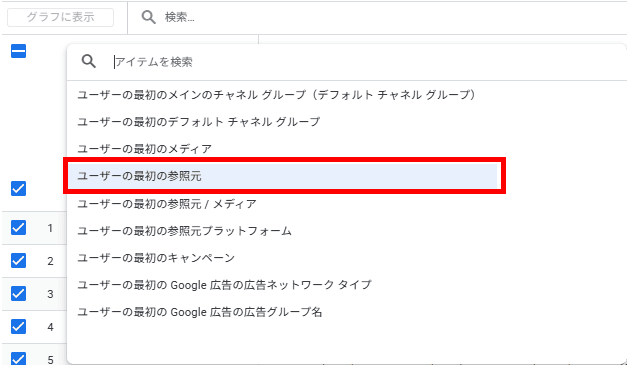
またレポート表の左上、「表の左上にある分類名の横の下矢印をクリックします。「メインのチャネル グループ」や「デフォルト チャネル グループ」など、分類名はレポート設定によって異なります。」と書いてあるところをクリックすると、表示内容を変更できます。
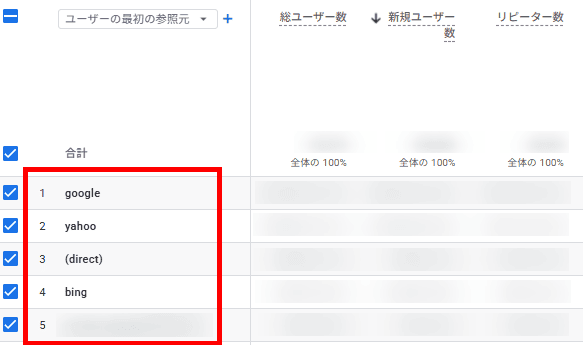
たとえば「ユーザー獲得では「ユーザーの最初の参照元」、トラフィック獲得では「セッションの参照元」を選ぶと、具体的な流入元を確認できます。」というものに変えると、具体的な流入元が確認できます。
流入経路やSEOについては以下の記事でも詳しく解説していますので、参考にしてみてください。


4. PV、ユーザー数、滞在時間を調べる
最後にPV(ページビュー数)、アクセスユーザー数、ページがブラウザでアクティブに表示されていた時間(エンゲージメント時間)を調べる方法です。
ブログの分析をする上で使う機会が多くなる機能のひとつでしょう。
以下の順でクリックしていきます。
- レポート
- 「ライフサイクル」
- 「エンゲージメント」
- 「ページとスクリーン」
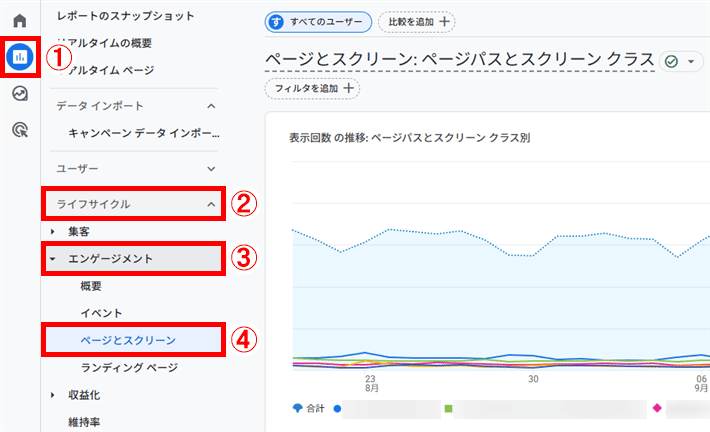
表示されたレポートで、計測された各項目のデータを確認できます。
各項目の見方は次のとおりです。
- 表示回数(ページビュー数)
何回そのページを見られたか(ページビュー数) - アクティブ ユーザー数
何人に見られたか - 平均エンゲージメント時間
平均してどのくらいの時間見られたか - イベント数
ユーザーが特定の行動をした回数。項目を変更することで発生したクリック回数を追うことも可能。
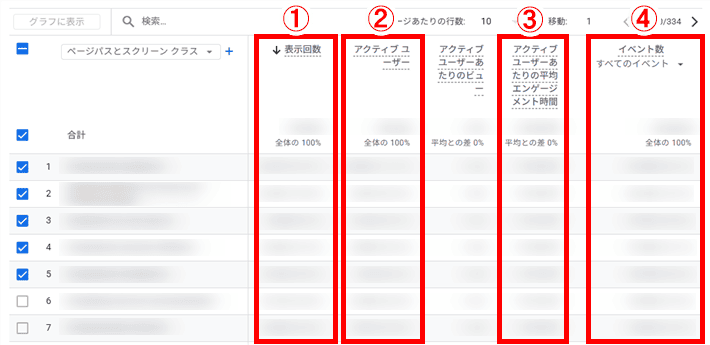
以上の項目を押さえておけば、ブログにおける簡易的な分析はできるでしょう。
アクセスはあるもの、エンゲージメント時間が短い、または計測対象のクリックが少ない場合は、まず計測設定と記事の目的を確認しましょう。そのうえで、読者が必要な情報やリンクを見つけにくいと考えられる場合は、構成や導線の改善を検討します。
たとえば、「ページとスクリーン」レポートを使えば、これらの分析が可能です。
記事ごとのデータを調べられるので、記事の書き直し(リライト)や導線の見直しなどに役立てられます。
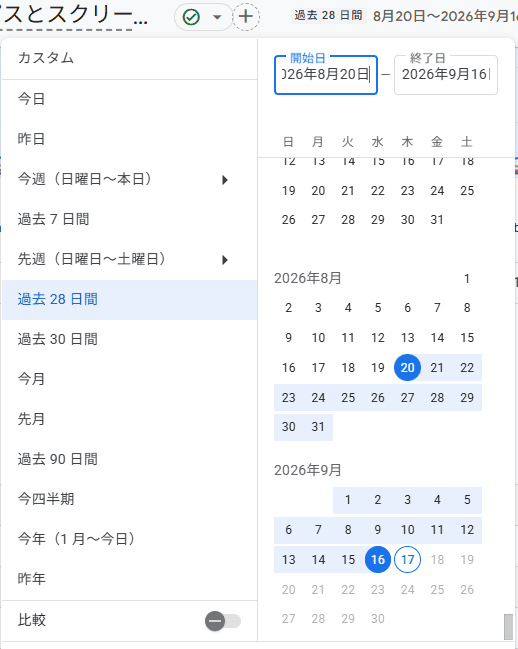
紹介したレポートのうち、リアルタイムレポート以外は、解析する期間を設定して絞りこめます。
レポート画面の右上に表示されている日付から、開始日と終了日を設定して、レポートに表示する集計期間を変更できます。
Google アナリティクスで分析するうえでの注意点
プライバシーポリシーに記載が必要
Googleアナリティクスを利用するにあたっては、Googleアナリティクスを使っていることや、データが収集される仕組みなどを開示する必要があります。
お客様は適切なプライバシー ポリシーを用意したうえでそれに準拠し、ユーザーから情報を収集するうえで、適用されるすべての法律、ポリシー、規則を遵守するものとします。お客様はプライバシー ポリシーを公開し、Cookie、モバイル デバイスの識別子(例: Android の広告 ID、iOS の広告 ID)、またはデータの収集に使われる類似技術の使用について、そのプライバシー ポリシーで通知する必要があります。また、Google アナリティクスの使用と、Google アナリティクスでデータが収集および処理される仕組みについても開示する必要があります。こうした情報は、「Google のサービスを使用するサイトやアプリから収集した情報の Google による使用」のサイト(www.google.com/policies/privacy/partners/や、Google が随時提供するその他の URL)へのリンクを目立つように表示することで開示できます。
引用元:Google アナリティクス利用規約
そのため、Googleアナリティクスの導入にあたっては、プライバシーポリシーを用意し、適切な記載をしておくようにしましょう。
プライバシーポリシーの書き方などは、以下の記事でくわしく解説しています。

しきい値が適用される場合がある
レポートにおいて、対象期間のユーザー数が少ない場合など、しきい値が適用されて、一部のデータが表示されない場合があります。
これは個人につながりやすいデータを表示しないようにするための対処で、しきい値自体は調整できません。ただし、集計期間を広げてユーザー数が増えると、除外されていたデータが表示される場合があります。
データのしきい値は、レポートやデータ探索を閲覧する際、データに含まれるシグナル(ユーザー属性、インタレストなど)から個別ユーザーの身元または機密情報を推測できないようにするために設けられています。
引用元:アナリティクス ヘルプ – [GA4] データのしきい値
そのため、レポートによっては一部のデータが除外されている場合がある点に留意しておきましょう。
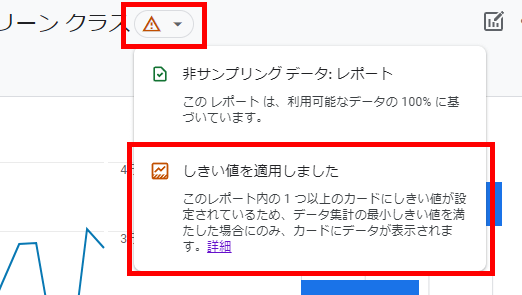
レポートにしきい値が適用されている場合、レポートタイトル横や画面右上などにあるアイコンから判断できます。
「!」が表示された赤いアイコンの場合は、しきい値が適用されている可能性があります。
アイコンをクリックすると情報が確認できます。
まとめ
以上、Googleアナリティクスの設置と初期設定を解説しました。
それでは今回の記事のおさらいです。
初心者のうちは、アクセスが気になってGoogleアナリティクスを何度も確認したくなるかもしれません。
ただ、読者は検索以外の経路からも訪れます。数字の確認だけに時間を使いすぎず、まずは記事作りにも取り組みましょう。
設置後は、まずデータを受信できているかを確認しましょう。その後の日常的なアクセスの振り返りは、たとえば1週間に1度を目安に、運営状況に合わせて調整してください。記事作りの時間も確保しましょう!
アクセスが増えてきたら、Googleアナリティクスの出番も増えてきます!
そのときあらためてブログのアクセスアップなどに活用していきましょう!
ブログのアクセス状況の解析方法は以下の記事でも詳しく解説していますのであわせてご覧ください。
以上、最後まで読んでいただきありがとうございました。
ブログの始め方を知りたい!実際に始めたい方へ
国内シェアNo.1※レンタルサーバー「エックスサーバー」では2026年10月5日(月)17:00まで、サーバー利用料金の半額がキャッシュバックされる期間限定キャンペーンを開催中です!
今なら実質月額495円~とお得にWordPressブログが始められます!
.comや.netなど大人気ドメインも永久無料と過去最大級にお得です。

さらに、《すでにご契約中の方も対象!》
応募者全員に「Vポイント」をプレゼント!液晶テレビやAmazonギフトカード 20,000円分など、豪華賞品が当たる『23周年記念プレゼントキャンペーン』も同時開催中!
【10月5日まで】23周年記念プレゼントキャンペーンはこちら!
ぜひこのお得な機会にWordPressブログをご検討ください!
※ 2026年6月時点、W3Techs調べ。
当メディア「初心者のためのブログ始め方講座」では、
初心者の方に分かりやすく簡単にブログを始められる方法を紹介しています!
WordPressに使用される国内シェアNo.1サービス「エックスサーバー」の中の人が確実で信頼性の高い情報をお届けしています!
ブログをこれから始める方はこちらの完全ガイドをぜひご覧ください!

また、初心者の方向けにWordPressでのブログ立ち上げがたった10分できる方法も紹介しています!

ブログの始め方・立ち上げに関する、ご質問・ご相談はX(旧Twitter)DM( @tbcho_xsv )までお気軽にどうぞ!