【2026年3月6日更新】全体の内容を見直すとともに、記事内の情報を最新に更新しました。
この記事のレベル
| 初心者 | (3.0) |
| 重要度 | (3.0) |
| 難しさ | (3.0) |
こんにちは、編集長のカワウソです!
「WordPressを使いたいけど、ダウンロードとインストールの方法が分からない……」と悩んでいませんか?
WordPressは「オープンソース」と言って、誰でも無償で使えるソフト。
WordPressの公式サイトからダウンロードすることが可能です。
しかし、誰でも無料で利用できるとはいえ、初めての方にとっては作業が難しく感じるかもしれません。
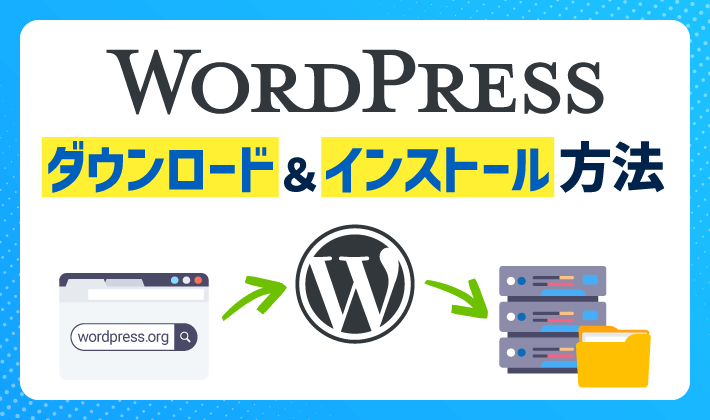
そこで今回は、WordPressをダウンロードしたのち、サーバーにインストールするまでの方法を解説します。

カワウソ
この記事は次のような人におすすめ!
- WordPressで企業ホームページを作りたい人
- はじめてWordPressを使う人
- レンタルサーバーの簡単インストール機能を使えない人
この記事を読めば、WordPressが使える状態になります。
記事の後半では、トラブルシューティングも解説しているので、ぜひチェックしてみてください。
なお、初心者の方向けに、公式サイトからダウンロードするよりも簡単に、WordPressをインストールする方法も解説しますよ。
それでは、どうぞ!
WordPressをインストールする2つの方法
前提として、WordPressをサーバーにインストールする方法には、一般的に以下の2通りがあります。
- レンタルサーバーのWordPress簡単インストール機能を使う
- WordPress公式サイトからダウンロードしたファイルを使う
初心者の方におすすめなのは、前者の「レンタルサーバーのWordPress簡単インストール機能を使う方法」です。
カワウソ
WordPress公式サイトからダウンロードしたファイルを使う方法は、いわば「手動」のようなもので、手間がかかるだけでなく、難易度も高いためおすすめできません。
それぞれ詳しく解説しますね。
なお、WordPressやサーバーについては、以下の記事で詳しく解説しています。
「じつはよく分かっていない……」という方は、先にご覧いただくとスムーズです。
レンタルサーバーのWordPress簡単インストール機能を使う
特別な理由がない限り、初心者の方はレンタルサーバーの「WordPress簡単インストール」機能を使いましょう。
「WordPress簡単インストール」機能なら、レンタルサーバーのサーバーパネル(管理画面)から簡単にインストールすることが可能です。
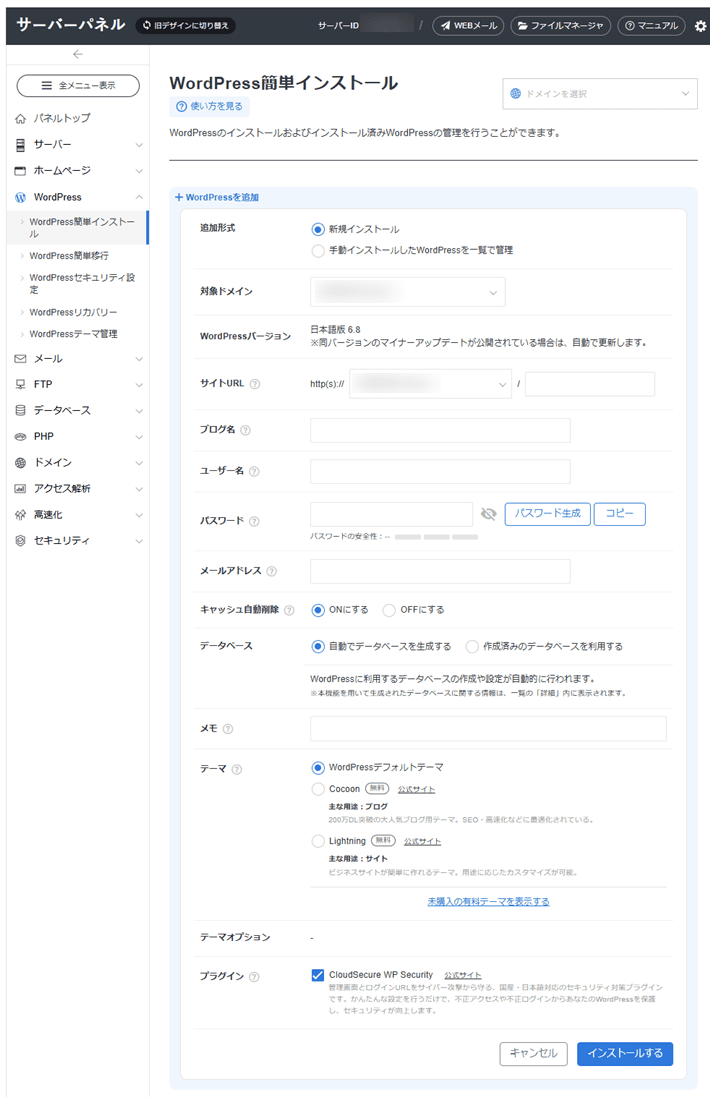
エックスサーバーのサーバーパネル(新デザイン)
WordPressは人気のCMS(コンテンツ・マネジメント・システム)であるため、ほとんどのレンタルサーバーが「WordPress簡単インストール」機能を備えています。
このあとに解説する「WordPress公式サイトからダウンロードしたファイルを使う方法」は、手順が多くややこしいです。
また、FTPソフト(サーバーと通信するためのソフト)などを使ってインストールする必要があるため、初心者の方にとってはハードルが少し高いでしょう。
たとえば、WordPressを間違った場所にインストールしたり、元々サーバーに置いてある重要なファイルを消してしまったりするおそれがあるのです。
そのため、何か不都合がある場合のみ、このあとに解説する「WordPress公式サイトからダウンロードしたファイルを使う方法」を利用してください。
エックスサーバーならWordPressのインストールが簡単
弊社が提供するレンタルサーバー『エックスサーバー』では、WordPressを簡単にインストールする方法として、以下の2つをご用意しています。
| サービス(機能) | 説明 |
|---|---|
| WordPress クイックスタート | 『エックスサーバー』の申し込み時に利用可能。レンタルサーバーの契約と同時に、WordPressのインストールが完了します。 |
| WordPress 簡単インストール | 『エックスサーバー』の契約後に利用可能。 サーバーパネル(管理画面)から簡単にWordPressをインストールできます。 |
「WordPressクイックスタート」なら、レンタルサーバーの申し込みとあわせて、WordPressのインストールまで自動で完了します。
本来、WordPressでホームページを作るには、以下7つの手順が必要になります。
- レンタルサーバーの契約
- ドメイン名の取得と設定
- SSLの設定
- WordPressのインストール
- WordPressテーマのインストール
- WordPressの初期設定
- デザインやコンテンツの作成
しかし、弊社『エックスサーバー』の「WordPressクイックスタート」なら、「①〜⑤」の手順がまとめて「たった10分」で完了しますよ。※「⑥WordPressの初期設定」の一部も完了。
申し込み開始からわずか10分程度でホームページ制作を開始できるため、お急ぎの方にうってつけのサービスです。
詳しくは、以下の記事で解説しています。
「WordPressクイックスタート」は、10日間の「無料お試し」には対応しておりません。また、申し込み時に「ドメイン名」を入力する必要があります。
そのため、「まず試しに使ってみたい」「まだドメイン名が決まっていない」という方は、以下の記事を参考にしてください。
レンタルサーバーを申し込んだあとでも、WordPressを簡単にインストールできる「WordPress簡単インストール」機能について、解説していますよ。
WordPress公式サイトからダウンロードしたファイルを使う
何か事情があって、レンタルサーバーの「WordPress簡単インストール」機能を使えない方は、こちらの方法を利用しましょう。
WordPressをダウンロードする手順は、以下のとおりです。
- WordPress公式サイトのダウンロードページにアクセスする
- WordPressのファイルをダウンロードする
- ダウンロードしたzipファイルを解凍する
zipファイルを解凍したあとは、以下の手順でサーバーにインストール(アップロード)します。
- サーバーとFTPソフトを準備する
- レンタルサーバーでデータベースを作成する
- FTPソフトを設定して公開サーバーと接続する
- 解凍したWordPressファイルをアップロードする
- WordPressにアクセスしてインストールを完了する
詳しくは、次で実際の画面(キャプチャー)を交えながら解説しますね。
WordPressを手動でダウンロード&インストールする方法
ここからは、WordPress公式サイトからファイルをダウンロードしたあと、サーバーにインストールするまでの方法を解説します。
前提として、この方法は初心者の方にとっては、難易度が高いです。
ホームページを自作する方は、まずレンタルサーバーの「WordPress簡単インストール機能」をご検討ください。
ホームページ制作を外注する場合は、WordPressのインストール作業をWeb制作会社に依頼することをおすすめします。
WordPressをダウンロードする手順
前述のとおり、WordPressを公式サイトからダウンロードする手順は、以下のとおりです。
- WordPress公式サイトのダウンロードページにアクセスする
- ダウンロードボタンをクリックする
- ダウンロードしたzipファイルを解凍する
実際の画面を見ていきましょう。
1.WordPress公式サイトのダウンロードページにアクセスする
まず、WordPress公式サイトのダウンロードページにアクセスします。
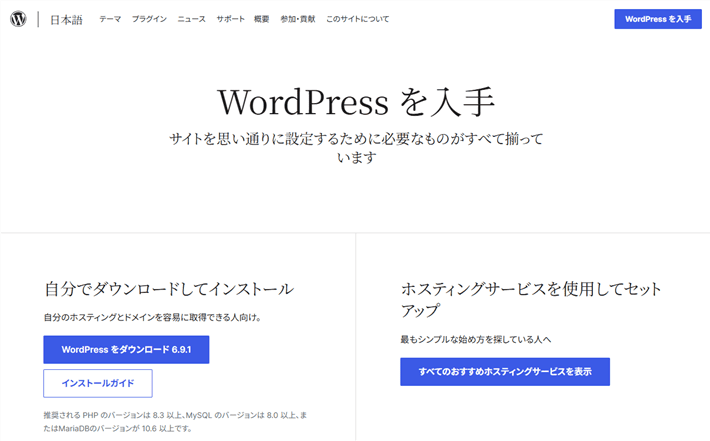
▲出典:WordPress.org
2.WordPressのファイルをダウンロードする
次に、左下にあるダウンロードボタンをクリックしてください。
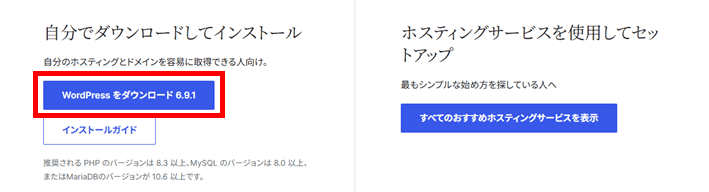
▲出典:WordPress.org
ファイルをデスクトップなどの分かりやすい場所に保存しましょう。
なお、ファイル名は変更不要です。
ファイル名には、ダウンロード時の「WordPressのバージョン名」が入っています。
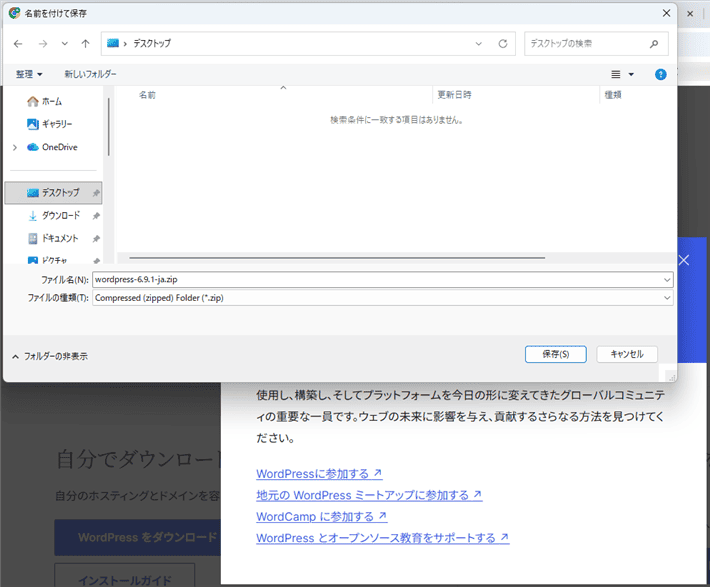
▲出典:WordPress.org
以上で、WordPressファイルのダウンロードは完了です。
続けて、インストールするための準備として、ダウンロードしたzipファイルを解凍しておきましょう。
3.ダウンロードしたzipファイルを解凍する
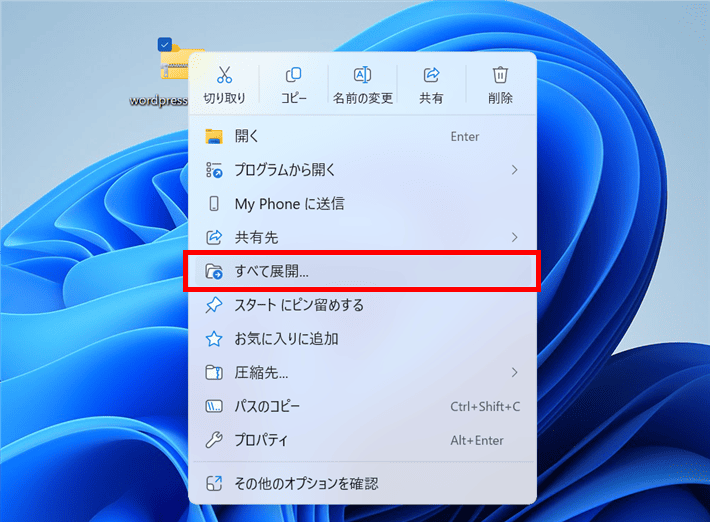
ダウンロードしたzipファイルを右クリックして、「すべて展開」を選びます。
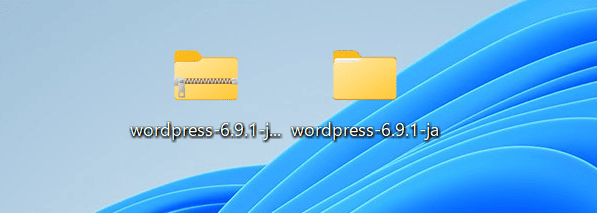
以下のように、別にフォルダが生成されれば成功です。
WordPressをインストールする手順
WordPressをサーバーにインストールする手順は、以下のとおりです。
- サーバーとFTPソフトを準備する
- レンタルサーバーでデータベースを作成する
- FTPソフトを設定して公開サーバーと接続する
- 解凍したWordPressファイルをアップロードする
- WordPressにアクセスしてインストールを完了する
1.サーバーとFTPソフトを準備する
まず、WordPress必須要件を満たしたサーバーと、FTPソフトを準備しましょう。
サーバーの具体的な必須要件は、以下のとおりです(※参考:WordPress.org 日本語「必須要件」)。
- PHPバージョン8.3以上
- MySQLバージョン8.0以上またはMariaDBバージョン10.6以上
- (推奨)ApacheまたはNginx
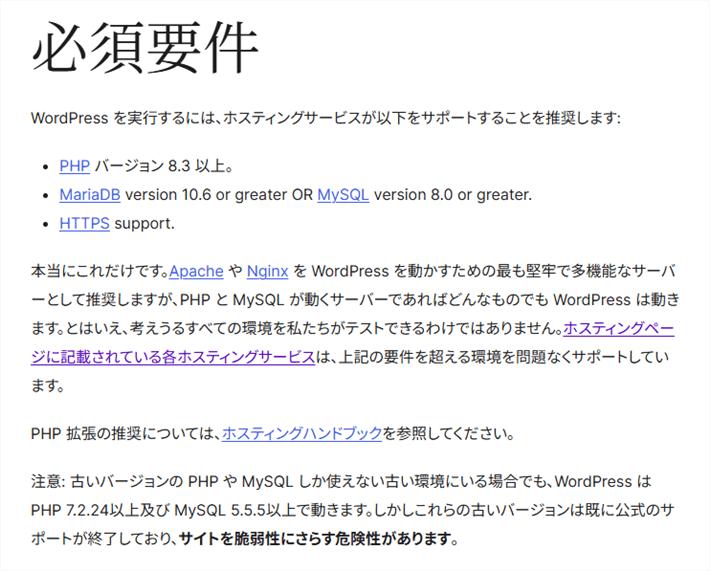
▲出典:WordPress.org
弊社の『エックスサーバー』は、WordPressの推奨環境に対応しています。
なお、WordPressにおすすめのサーバーは、以下の記事でも詳しく解説しています。
FTPソフトは、サーバーと通信して、ファイルを転送(アップロードやダウンロード)するためのソフトです。
今回は、WordPressのファイルをサーバーへアップロードするときに使用します。
とくに使うソフトが決まっていない場合は、フリー(無料)かつWindowsとMacの両方に対応している『FileZilla(ファイルジラ)』がおすすめです。
2.レンタルサーバーでデータベースを作成する
WordPressを利用するためには、データベースが必要です。
ホームぺージのデータを整理して保管しておく場所のこと。
WordPressでは、作成した記事やサイトの設定情報などを、まとめて保存しておく役割があります。
データベースの作成方法は、利用するレンタルサーバーによって異なります。
各サービスのマニュアルに従って、作成しましょう。
弊社の『エックスサーバー』をご利用の場合は、マニュアルの「WordPress 手動インストール手順 > MySQL(データベース)の設定」をご確認ください。
3.FTPソフトを設定して公開サーバーと接続する
FTPソフトを設定して、公開サーバーに接続しましょう。
インターネットを通じて、世界中の人がアクセスできる状態にあるサーバーのことです。
WordPressのファイルを公開サーバーへアップロードすることで、ホームページとしてアクセスできるようになります。
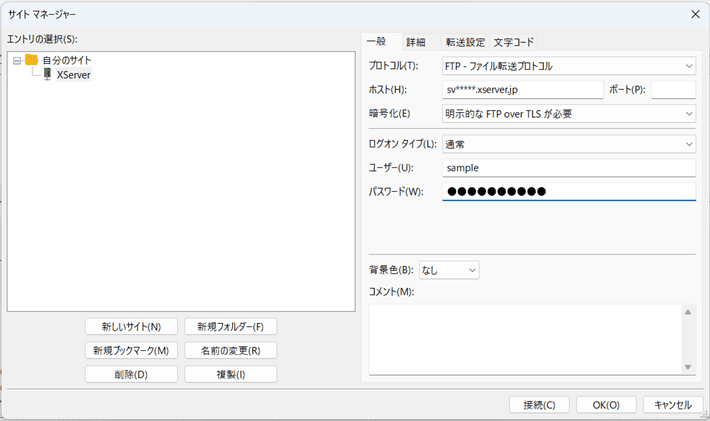
FTPの設定方法は、各レンタルサーバーのマニュアルをご覧ください。
弊社『エックスサーバー』では、以下ソフトのマニュアルをご用意しています。
4.解凍したWordPressファイルをアップロードする
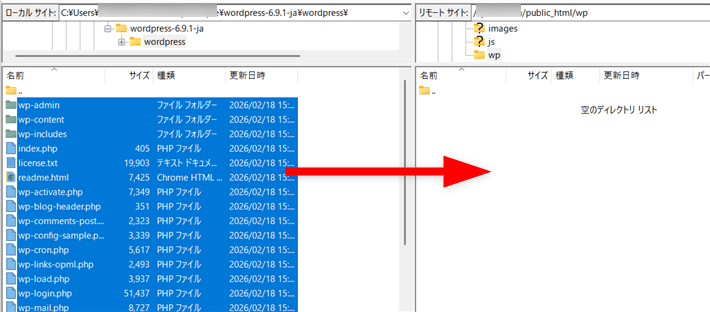
解凍したWordPressファイルを、公開サーバーにアップロードします。
アップロード先の候補は、主に以下の2つです。
| アップロード先 | ホームページURL | メリット | デメリット |
|---|---|---|---|
| ルートディレクトリ (例)/ | https://www.example.com/ | ホームページのURLをドメインのみ(ルート)で表示できる | ルートディレクトリの既存ファイルとWordPressの関連ファイルが混ざってしまい、サーバー上のファイルが管理しづらくなる |
| サブディレクトリ (例)wp | https://www.example.com/wp/ | WordPressの関連ファイルをサブディレクトリ(wp)内に収められるので、サーバー上のファイルを管理しやすい | ホームページのURLにサブディレクトリ(wp)が入ってしまう。 ※URLのみをルートディレクトリに変更する場合は、 各種設定が必要 |
この記事では、サーバー上のファイルの管理のしやすさを優先し、サブディレクトリを作成する場合の手順を解説します。
ただし、サブディレクトリにWordPressをインストールしたのち、URLのみをルートディレクトリに変更する場合の各種設定については、初心者の方にとっては難易度が高いためこの記事では解説しません。
ご自身で対応が難しいと判断した場合は、Web制作会社などに依頼しましょう。
リモートサイト(公開サーバー)側に、任意の名称でフォルダを作成します。
この記事では、フォルダの名称を「wp」にしますね。
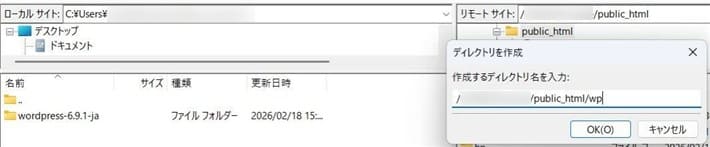
フォルダの作成場所(ディレクトリ)は、レンタルサーバーによって異なります。
弊社『エックスサーバー』の場合は、ドメイン下の「public_html」フォルダの中に作成してください。
FTPソフトのローカルサイト側で、解凍したWordPressファイル(例:wordpress-6.9.1-ja)の中身である「wordpress」フォルダをクリックします。
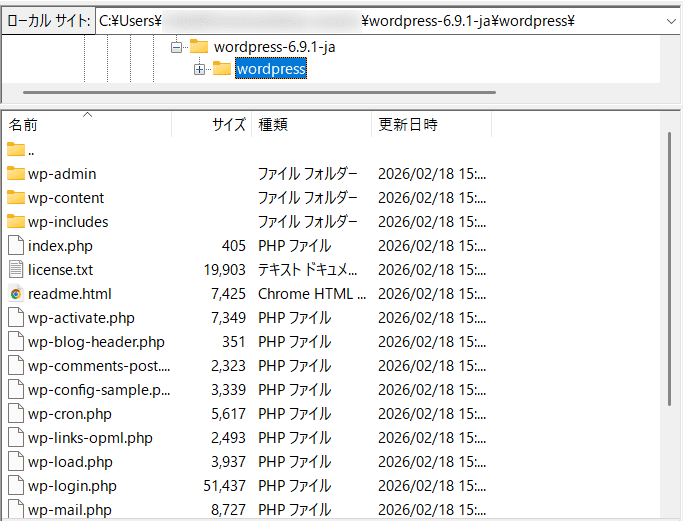
「wordpress」フォルダの中身すべてを選択し、さきほど作成したリモートサイト(公開サーバー)のフォルダ(例:wp)にアップロードしてください。
5.WordPressにアクセスしてインストールを完了する
WordPressのインストール先URL「https://ドメイン/wp/」にアクセスして、「さぁ、始めましょう!」をクリックしてください。
この記事では「wp」フォルダの中にインストールしたため、WordPressのインストール先URLが「https://ドメイン/wp/」になります。
ルートディレクトリにインストールした場合は、「https://ドメイン/」になります。
※レンタルサーバー側でSSL設定が完了していない場合は、「http」をお試しください。
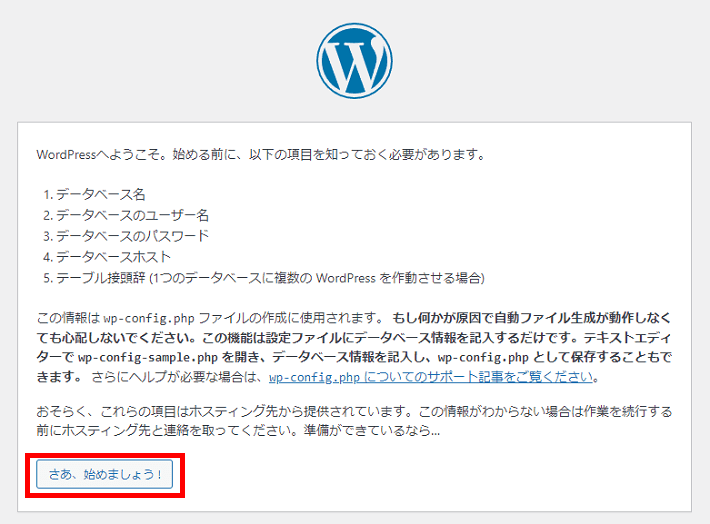
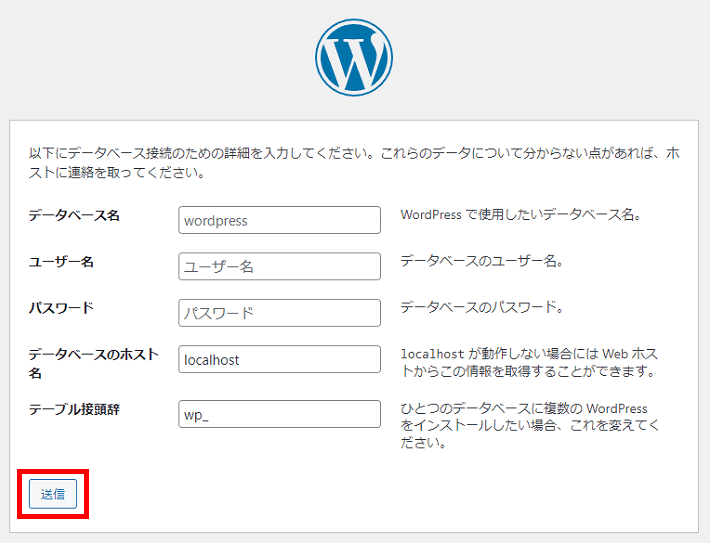
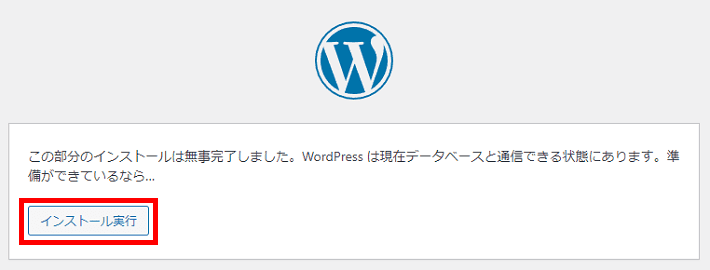
次にインストール実行をクリックします。
次の画面が出たら、情報を入力してWordPressをインストールをクリックすれば完了です。
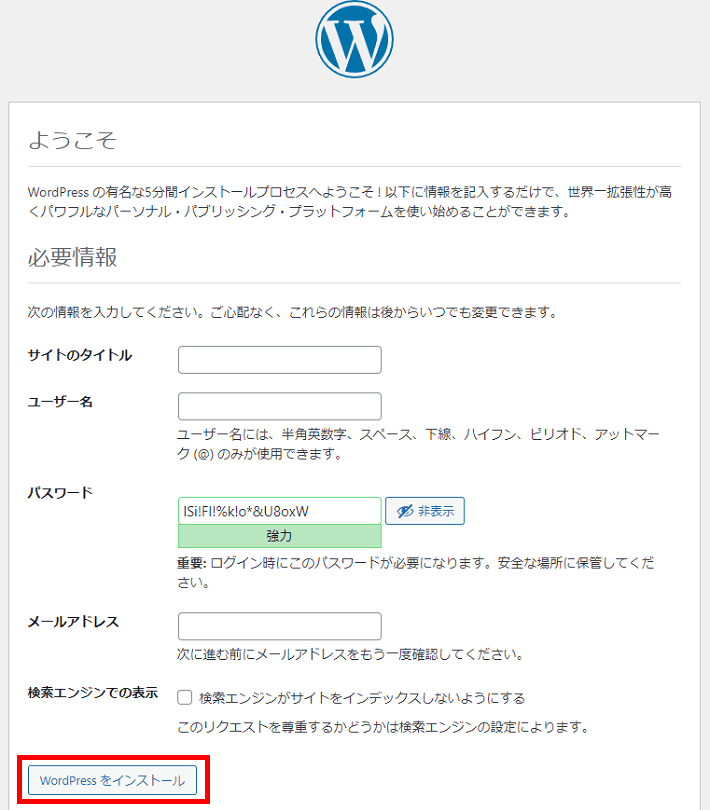
| 項目 | 説明 |
|---|---|
| サイトのタイトル | ホームページの名称です。あとから変更できます。 |
| ユーザー名 | WordPressのログインユーザー名です。あとから変更できます。 |
| パスワード | WordPressのログインパスワードです。「強力」と表示されるものにしてください。あとから変更できます。 |
| メールアドレス | WordPressの管理用メールアドレスです。あとから変更できます。 |
| 検索エンジンでの表示 | チェックを入れないでください。チェックを入れると、自社のホームページが検索結果に表示されないおそれがあります。 |
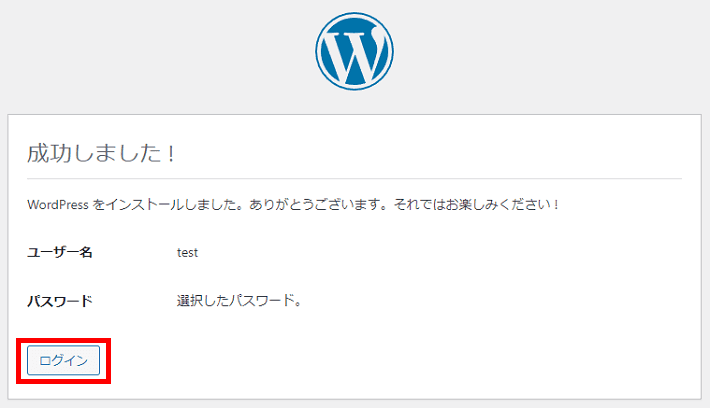
インストールが成功したら、ログインをクリックしてください。
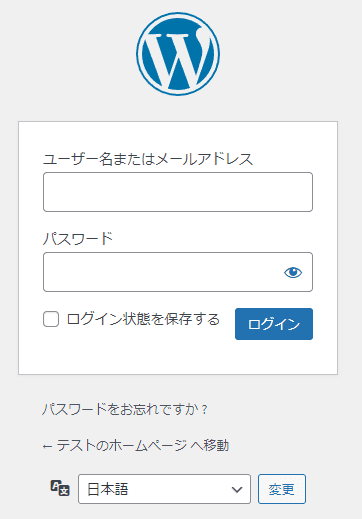
今回の場合:https://ドメイン/wp/wp-login.php
ルートディレクトリにインストールした場合:https://ドメイン/wp-login.php
※レンタルサーバー側でSSL設定が完了していない場合は、「http」をお試しください。
ログインしたら、次の画面が表示されます。
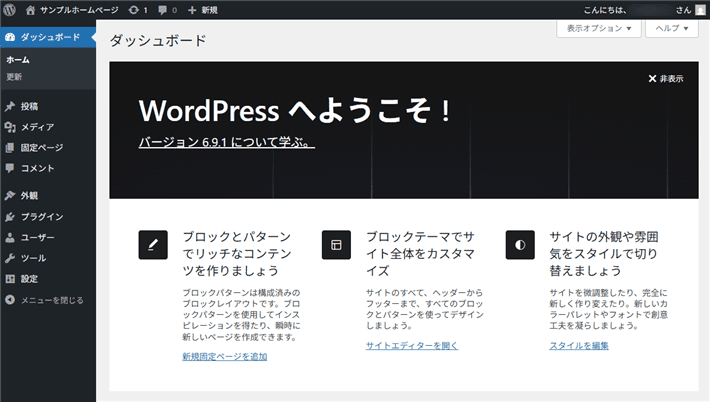
これでWordPressが使える状態になりました。
WordPressの基本操作や初期設定は、以下の記事を参考にしてください。
WordPress手動インストールのトラブルシューティング集
ここからは、WordPressを手動インストールするときの、「トラブルシューティング」について解説します。
レンタルサーバーのサーバーパネルにログインできない
データベースを作成したいのに、サーバーパネルにログインできない場合があります。
まず考えられるのは、ログインIDやパスワードが間違っている可能性です。
半角文字と全角文字を混同していたり、紛らわしい字(例:ゼロとオー)を間違えたりして入力していないかを再確認してください。
そのほか、「管理画面の種類(ログイン先のURL)」と「ID・パスワード」の組み合わせが一致していない可能性もあります。
たとえば、弊社の『エックスサーバー』には、以下4つの管理画面がありますよ。
- XServerアカウント(契約関連の管理画面)
- サーバーパネル(サーバー設定関連の管理画面)
- ファイルマネージャ(公開サーバーにアクセスするためのWebFTP機能)
- WEBメール(Webブラウザ上でメールの送受信ができる機能)
どうしてもパスワードが分からない場合は、再発行手続きを行いましょう。
弊社『エックスサーバー』では、以下からパスワードの再設定が可能です。
「XServerアカウントパスワード」再設定フォーム
エックスサーバー「サーバーパスワード」再設定フォーム
FTPソフトで公開サーバーに接続できない
FTPソフトで公開サーバーに接続できない原因はいくつか考えられます。
よくあるのが、ホスト名(アドレス)やユーザー名といったFTP情報の入力間違いです。
レンタルサーバーのマニュアルを確認して、入力内容をよく確認してください。
そのほか、レンタルサーバー側で「FTPアクセス制限」がONになっている場合は、設定したIPアドレスの環境下でないとアクセスできません。
たとえば、社内のIPアドレスを設定した状態で、社外からアクセスする場合などは制限がかかっているため、公開サーバーと接続できません。
レンタルサーバーのサーバーパネルから同機能を一時的にOFFにするか、設定したIPアドレスの環境下で接続を試してみてください。
弊社『エックスサーバー』での手順は、「FTPアクセス制限」のマニュアルをご確認ください。
データベース接続確立エラーが出る
WordPressのインストール途中に、「データベース接続確立エラー」が表示される場合があります。
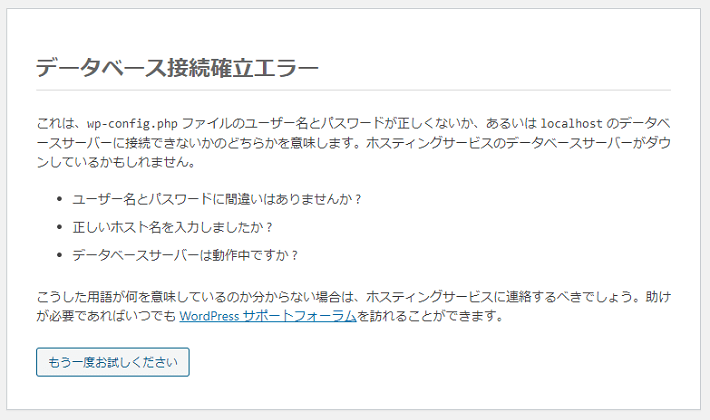
これは文字どおり、データベースに接続できないことを表すエラーです。
入力したデータベースの情報が間違っている可能性があるので、「データベース名」「ユーザー名」「パスワード」などに間違いがないか確認してください。
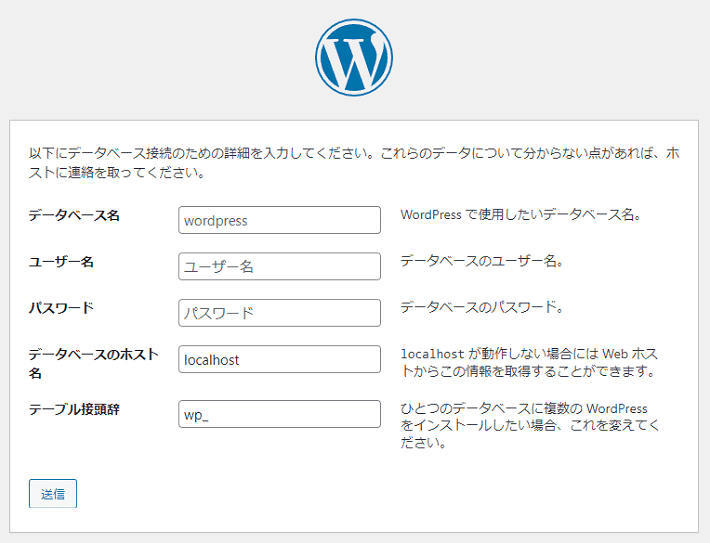
もしくは、初期設定完了後にデータベースを消してしまったか、wp-config.phpの内容を書き換えてしまったおそれがあります。
その場合は、再度初期設定し直すか、wp-config.phpの内容が正しいか確認するとよいでしょう。
そのほか、サーバー側でトラブルが発生している可能性も考えられます。
レンタルサーバーの障害情報を確認したり、窓口に問い合わせたりしてください。
サポートがしっかりしているレンタルサーバーなら、インストールトラブルの詳細を聞けば有益なアドバイスがもらえるでしょう。
弊社『エックスサーバー』をご利用の場合は、障害・メンテナンス情報およびお問い合わせのページをご利用ください。
「無効なURLです」と表示される
WordPressをインストールしたURLにアクセスすると、「無効なURLです」と表示される場合があります。
WordPressをインストール、もしくはドメインやSSLを設定した直後だと、まだ反映されていない可能性があり、このようなエラーが出るのです。
このエラーが出たときは、しばらく時間(目安:〜1時間程度)をおいてから再度アクセスしてみてください。
もし、時間をおいても問題が解決されない場合は、ブラウザのキャッシュをクリアしてみましょう。
キャッシュには前回アクセスしたときの情報が保存されており、それが悪影響を及ぼすおそれがあるためです。
- Windows「Ctrl+F5」
- Mac「Command+Shift+R」
インストール後に不具合やエラーが出る
WordPressのインストールは問題なくできたはずなのに、テーマやプラグインを追加すると、エラーが発生してしまう場合があります。
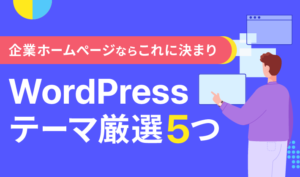
WordPressのデザインテンプレートのこと。テーマを使えば初心者の方でも完成度の高いホームページを作れます。
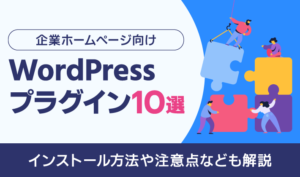
WordPressの拡張機能のこと。お問い合わせフォームのような本来プログラミングを必要とする機能でも、簡単に実装できます。
原因の一つとして考えられるのは、テーマやプラグインが条件に掲げている、WordPressやPHPの「バージョン」が適合していないおそれです。
たとえばプラグインによっては、WordPressの最新バージョンに対応していない場合もあります。
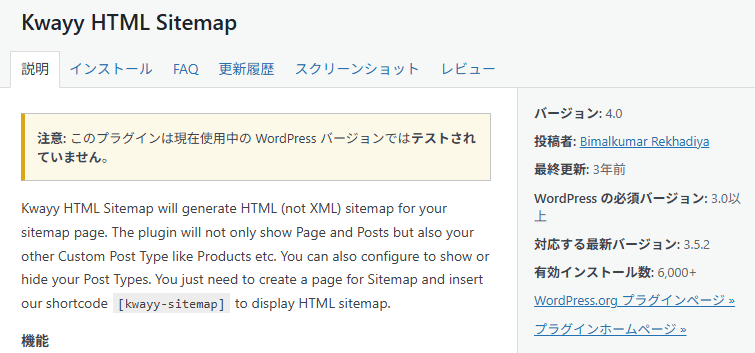
最新バージョンに対応していないプラグインの例
セキュリティの観点から、WordPressは基本的に最新バージョンを使う必要があるため、ほかのプラグインを探しましょう。
そのほか、最新のテーマやプラグインだと、古いPHPのバージョンでは動かないこともあります。
サーバー側のPHPのバージョンが古くないか確認しましょう。
ほとんどのレンタルサーバーでは、PHPのバージョンを変更することが可能です。
弊社『エックスサーバー』での手順は、PHPバージョン切替マニュアルをご確認ください。
WordPressのダウンロードとインストールに関するよくある質問
最後に、WordPressのダウンロードとインストールに関する「よくある質問」をまとめました。
- ダウンロードとインストールの違いは?
ダウンロードは「手元にファイルを保存する作業」で、インストールは「システムを動かせる状態にする作業」です。
たとえば、WordPressを手動で設置する場合、公式サイトから構成ファイルを自分のパソコンにダウンロードしただけでは、ホームページとして利用できません。
サーバーにファイルをアップロードし、インストールすることにより、利用可能になるのです。まずはこの2つの言葉の違いと役割を理解したうえで、実際の作業を進めましょう。
- WordPressは無料でダウンロードできますか?
はい、WordPress自体は無料でダウンロード可能です。
WordPressは「オープンソース」という仕組みで開発されているため、誰でも無料で自由に利用、改変、配布ができるように設計されています。
ただし、実際にホームページを公開するには、データを置くための「サーバー」と、住所にあたる「ドメイン(URL)」が別途必要です。
これらには無料のサービスも存在しますが、以下のように法人では許容しづらいデメリットが多いため、おすすめできません。無料サービスのデメリット例- サーバーのスペックが低く、表示速度や安定性に欠ける
- 広告が表示されることが多く、自社のブランド力が低下する
- 機能やサポートが充実していないため、いざというときに困る
- 共有ドメインは「自社と関係のない文字列」が入るため、信頼性が低い
有料のサービスと言っても、月額1,000円程度のレンタルサーバーを契約すれば、法人用途に適したサーバーとドメイン(独自ドメイン)は用意できます。
WordPressにおすすめのサーバーは、以下の記事で紹介しているので、ぜひ参考にしてください。
- WordPressの手動インストール方法は?
WordPressを手動でインストールするには、「作業環境の準備」「ファイルのアップロード」「データベースの紐付け」という大きく分けて3つの作業を行います。
具体的な手順は、以下のとおりです。
WordPressをインストールする手順- サーバーとFTPソフトを準備する
- レンタルサーバーでデータベースを作成する
- FTPソフトを設定して公開サーバーと接続する
- 解凍したWordPressファイルをアップロードする
- WordPressにアクセスしてインストールを完了する
本文にてさらに詳しい手順を記載しているので、手動でインストールする必要がある場合は参考にしてください。
なお、多くのレンタルサーバーで、WordPressのインストールを自動で行う機能を提供しています。
手動による複雑な手順を省けるため、これからWordPressをインストールする必要がある方は、利用を検討してみましょう。
メモ弊社の『エックスサーバー』でも、「WordPressクイックスタート」と「WordPress簡単インストール」を提供しています。
まとめ
今回は、WordPressを公式ホームページからファイルをダウンロードして、サーバーにインストールするまでの方法を解説しました。
また、初心者の方向けに、レンタルサーバーのWordPress簡単インストール機能を使う方法も解説したので、参考になったのではないでしょうか。
- 初心者の方なら、レンタルサーバーのWordPress簡単インストール機能が簡単
- 『エックスサーバー』の「WordPressクイックスタート」なら約10分で完了
- WordPressのダウンロードは、公式サイト(WordPress.org)から可能
- WordPressの手動インストールは、FTPソフトが必要で難易度がやや高め
特別な理由がない限り、初心者の方にはレンタルサーバーの「WordPress簡単インストール」機能がおすすめです。
同機能が使えない場合のみ、手動インストールを利用してくださいね。
それでは、素敵なホームページの完成を願っております。
以上、最後まで読んでいただき、ありがとうございました!
ホームページの開設を検討している方へ
エックスサーバーは、高速かつ高い安定性を誇る「高性能レンタルサーバー」です。
国内シェアNo.1※1のレンタルサーバーであり、24万社の導入実績※2があります。
2026年4月6日(月)17時まで、サーバー利用料金の半額がキャッシュバックされる期間限定キャンペーンを開催中です!
今なら実質月額495円~とお得にホームページを開設できます!
.comや.netなど大人気ドメインも永久無料と過去最大級にお得です。
ぜひこのお得な機会にホームページ開設をご検討ください!
※1 2025年12月時点、W3Techs調べ。
※2 2025年12月時点、エックスサーバー・XServerビジネスにおける法人アカウント数の合計値。
XServerビジネスは、エックスサーバーを法人向けに特化したレンタルサーバーです。
サーバー月間稼働率99.99%以上を保証する「SLA」をはじめ、セキュリティやサポートが充実しています。
2026年4月14日(火)17時まで、月額料金が30%キャッシュバックされる期間限定キャンペーンを開催中です!
今ならお得にホームページを開設できます!
コーポレートサイトでよく使われる「.co.jp」のドメインも永久無料で、大変お得です。
ぜひこのお得な機会にホームページ開設をご検討ください!
『エックスサーバー』と『XServerビジネス』の違いは、以下の記事で詳しく解説しています。
なお、当メディア「初心者のための会社ホームページ作り方講座」では、初心者の方にわかりやすく会社のホームページを始められる方法を紹介しています!
ホームページの始め方・立ち上げに関する、ご質問・ご相談はツイッターDM( @kawauso_xsv )までお気軽にどうぞ!
カワウソ
当メディアはリンクフリーです。貴社のSNSやブログでご紹介いただけると嬉しいです。