【2025年9月17日更新】紹介する手順内におすすめのサーバープランについての補足を追記しました。
この記事のレベル
| 初心者 | (4.5) |
| 重要度 | (4.0) |
| 難しさ | (1.0) |
こんにちは、T部長です。
「WordPress クイックスタート」と呼ばれる、簡単にWordPress(ワードプレス)ブログを作れる機能を知っていますか?
今回は、エックスサーバーが提供している「WordPress クイックスタート」をご紹介します。

T部長
この記事は以下のような人におすすめ!
- WordPress クイックスタートが何か知りたい
- WordPressでブログを簡単に始めたい
- 自分がWordPressクイックスタートが使えるか知りたい
これまで、初心者がWordPressを始めるとき、最初の立ち上げ作業の大変さがネックでした。
しかし、クイックスタートにより、いままで数時間以上掛かっていたWordPressブログの立ち上げが、なんと10分で完了できるようになったのです!
今回の記事では、クイックスタートの解説と実際の手順、そしておすすめできる人とそうではない人まで解説していきます。
実際の手順のみを読みたい方は
クイックスタート使ったWordPressブログの始め方
からご覧ください!
WordPressクイックスタートとは?
WordPressクイックスタートは、エックスサーバーが2020年4月より提供を開始したサービスです。
WordPressのインストールまでに必要な手続きや設定を「WordPressクイックスタート」によってサービス側が自動で行うことで、非常に簡単にブログを開始できるようになりました。
それにより、従来は数時間程度かかったWordPressの立ち上げ作業が、10分ほどの短い時間でできるようになりました。
また、プログラムやサーバーの知識がない初心者の方でも迷わずWordPressブログを開設できるのも、クイックスタートの大きな特長です。
【たった10分】クイックスタートが簡単な理由
ここからは、「WordPressクイックスタートを使えば、なぜ10分でブログを開設できるのか?」を解説します。
従来のWordPress開設手順とクイックスタートの手順を比較して、省略できる設定や手続きを見比べてみましょう。
WordPressを始める従来の手順
- レンタルサーバー会社と契約
- ドメイン提供会社からドメインを購入する
- レンタルサーバーにドメインをセットする
ドメイン追加+ドメインにネームサーバー設定 - ドメインのSSL化
- WordPressのファイルを公式サイトからインストール
- WordPressファイルをサーバーへアップロード
FTPクライアントツールを使う - サーバーでデータベースを用意する
- WordPressとデータベースを連携させる
- WordPressのブログ名やログインIDを設定する
従来の手順では、これらを理解しないとWordPressブログを始めることができませんでした。
ブログ初心者の方にとってはイメージしにくい操作や、聞きなれない言葉がたくさん出てきますよね。
このように、WordPressの立ち上げは、専門知識がないと本来難しい作業なのです。
そのため、数年前までは、専門業者に高い費用を支払ってWordPressのインストールを依頼するケースもありました。
クイックスタートを使った場合
次に、クイックスタートでWordPressを始める手順を簡単に紹介します。
あわせて、クイックスタートではどのような手順が省略されているのかも説明するので、注目してみてください。
- エックスサーバーでクイックスタートの申し込み
- レンタルサーバー契約+ドメイン登録(無料)
ここで、ドメイン会社の選択やドメインとレンタルサーバーの連携、さらにSSL化までの手続きを省略できます。 - WordPressのブログ名やログインIDの設定
ここで、WordPressファイルのダウンロードやサーバーへのアップロード、データベースの作成、データベースとWordPressの連携など自動処理され、申し込み者の作業は省略されます。
以上で終わりです。
比べてみると、複雑な手続きや処理が省略されていることがわかりますよね!
それにより、ブログ初心者の方でも10分程度でWordPressを開設できるのです。
クイックスタートを使った実際の手順は後半で解説しています。
クイックスタートはどんな人におすすめ?

WordPressクイックスタートは、おすすめできる人と、そうでない人がいます。
以下にそれぞれまとめてみましたので、ご覧ください。
- これからWordPressブログを始めるすべての人
- 取得済みのドメイン名を使いたい場合
- 同じアカウントで2つめのWordPressを立ち上げる場合
- 無料お試し期間を利用したい場合
- サーバー設定やWordPressの仕組みを勉強したい場合
簡単にまとめると、クイックスタートがおすすめなのはWordPressを利用したことがない「初心者」の方、おすすめしない人はすでにWordPressブログを持っている「中級者~上級者」の方です。
また、無料期間を使いたいと考えている方も、クイックスタートはおすすめできません。
それぞれ、詳しく解説します。
クイックスタートがおすすめな人
結論、クイックスタートの利用がおすすめなのは、これからWordPressブログを始めるすべての人です。
クイックスタートなら、手間のかかる「レンタルサーバーの契約」「ドメイン取得」「WordPressのインストール」「SSL化」などが、一つの手続きですべて自動で行えます。
とくにブログ初心者の方にとって、初めてで慣れない手続きや作業を行わなくてよいためおすすめです。
T部長
エックスサーバーの個人ユーザーの半数以上の方に、クイックスタートをご利用いただいています!
クイックスタートをおすすめしない人
クイックスタートは便利なサービスですが、利用できない場合や目的にそぐわない場合も……。
以下にクイックスタートをおすすめしない(利用できない場合)をご紹介します。
- 取得済みのドメイン名を使いたい場合
- ご契約中のサーバーでWordPressを立ち上げる場合
- 無料お試し期間を利用したい場合
- サーバー設定やWordPressの仕組みを勉強したい場合
無料お試し期間以外は、すでにブログを始められている中級者の方が該当することが多いかと思います。
もし、これらに該当する場合には通常手順での利用を考えましょう。
では、それぞれのケースについて解説します。
取得済みのドメイン名を使いたい場合
WordPress クイックスタートは、取得済のドメイン名に対応していません(2023年7月時点)。
取得済のドメイン名を使用したい場合は、通常のお申込み手順でお申込みを行いましょう。
ご契約中のサーバーでWordPressを立ち上げる場合
すでにエックスサーバーを利用していて、ご契約中のサーバーでWordPressを立ち上げる場合は、クイックスタートを使うことができません。
同じアカウントで別のサーバーを新しくご契約の場合は、クイックスタートのご利用が可能です。
無料お試し期間を利用したい場合
エックスサーバーには10日間の無料お試し期間がありますが、クイックスタートではドメイン名の取得手続きが含まれることもあり試用期間がありません。
無料お試し期間を利用したい方は、クイックスタートを使わずにお申込みしましょう。
T部長
利用することを決めたら、無料お試し期間中に解約して、新しくクイックスタートで申し込むのもアリです!
サーバー設定やWordPressの仕組みを勉強したい場合
本来WordPressブログを立ち上げるには、さまざまな設定作業や基本知識が必要です。
ただ、クイックスタートを利用した場合は、立ち上げまでの過程を知らないままWordPressの設定まで終わってしまいます。
サーバー設定やWordPressの仕組みを理解したい場合には、クイックスタートを使わずに立ち上げするのもアリです。
T部長
一番勉強になるのはWordPressを実際に運用することなので、まずはクイックスタートでブログを立ち上げるのがおすすめです!
クイックスタートを使ったWordPressブログの始め方
クイックスタートの概要や、おすすめの人を紹介したところで、実際にクイックスタートを使ってブログを立ち上げていきましょう!
別画面で申し込みフォーム を開きながら、以下の手順を進めてみてください。
エックスサーバー お申込みフォーム にアクセスして、左側の10日間無料お試し 新規お申込みを選択します。
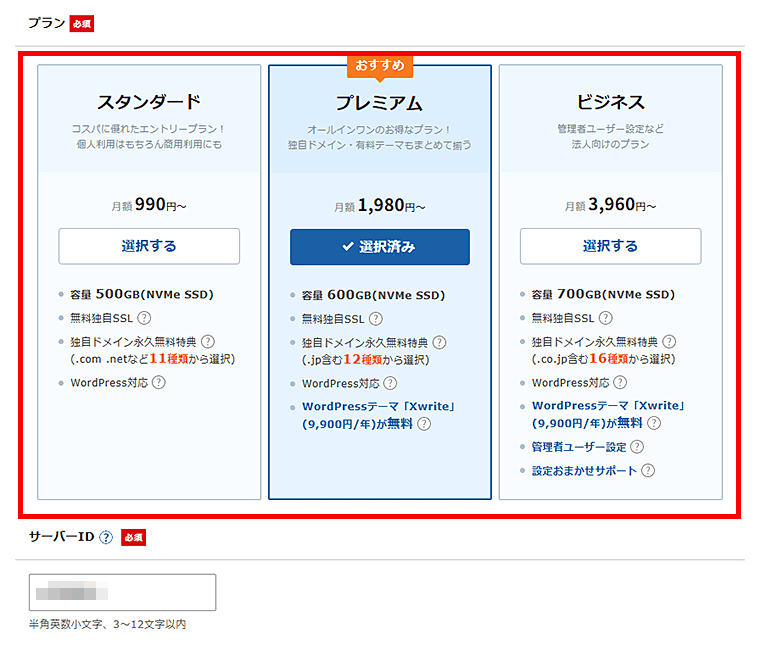
まずはプランを選びます。サーバーIDはとくに変更の必要はありません。
「ブログの構築や運用が不安」な初心者の方には、「プレミアムプラン」がおすすめです。
多機能ながらシンプルな操作性が魅力の有料テーマ「Xwrite」(通常19800円)が無料で使えるうえ、継続的な保守・サポート体制で安心してブログ運営を始められます。
「コストを抑えて始めたい」という場合は、「スタンダードプラン」でも十分にブログを運営できます。
続いて、WordPressクイックスタートの「利用する」にチェックを入れます。
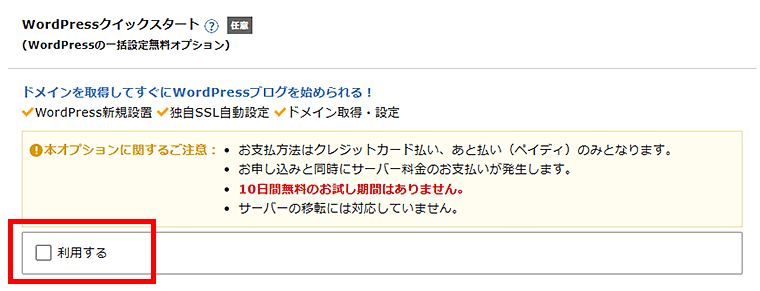
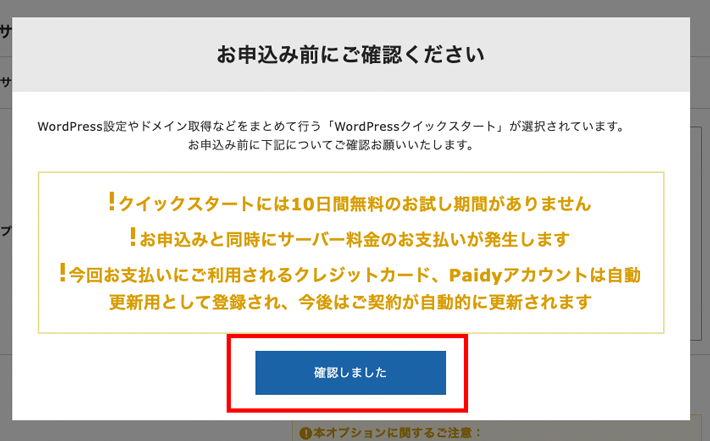
チェックを入れると以下のように注意事項が表示されるので、問題がなければ確認しましたをクリックします。
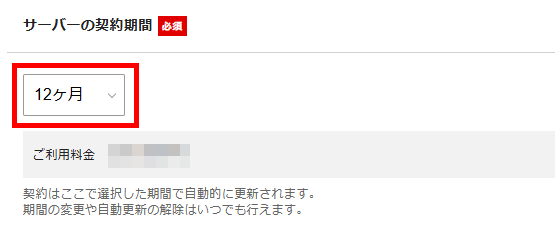
次に契約期間を選択します。
契約期間は3〜36ヶ月まで選択可能で、長期間の契約ほど月間の利用料金がお得になります。
ドメインを入力します。
スタンダードプランの場合、サーバーの契約期間を「12ヶ月」以上を選択し、「自動更新設定」を有効にすることで、独自ドメインを永久無料で使用できます。
プレミアムプラン以上でご契約の場合は無条件で利用できます。
詳細は独自ドメイン永久無料特典をご覧ください。
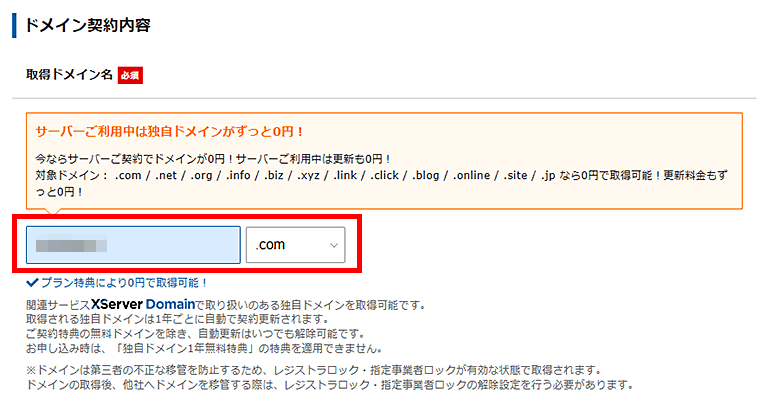
ドメイン名は変更ができないため慎重に選びましょう。
ドメイン名は世界にひとつだけのあなた専用のサイトアドレス(URL)になります。これからずっと使い続けていくものになりますので、ぜひあなたの気に入ったドメイン名を取得してください。ボクのおすすめは「com」と「blog」です。
- .comドメインの特徴
圧倒的No.1のシェアを持つドメイン名の種類です。迷ったらcomで問題ありません。 - .blogドメインの特徴
最近登場した比較的新しいドメイン名でブログとの相性が抜群。利用者がcomと比べてまだ少ないため、短く気に入ったドメイン名を取得できることが多いです。
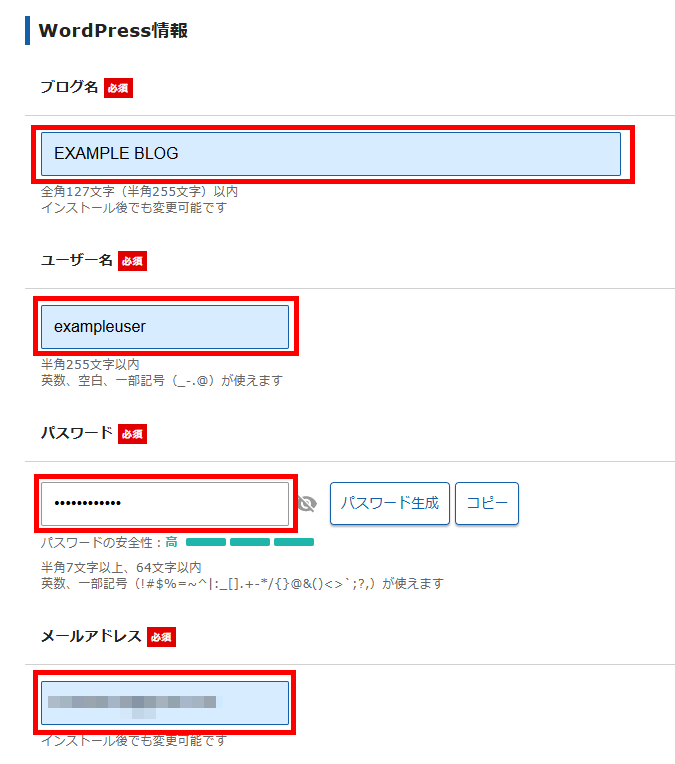
WordPressに登録するユーザー名や名前などを入力します。
ブログ名は後から好きに変えることができるので、仮タイトルでも問題ありません。
T部長
ユーザー名やパスワードはWordPressのログイン時に必要になるので、忘れずにメモを取りましょう。
テーマを選択し、子テーマをインストールする場合は「子テーマをインストールする」にチェックを入れてください。
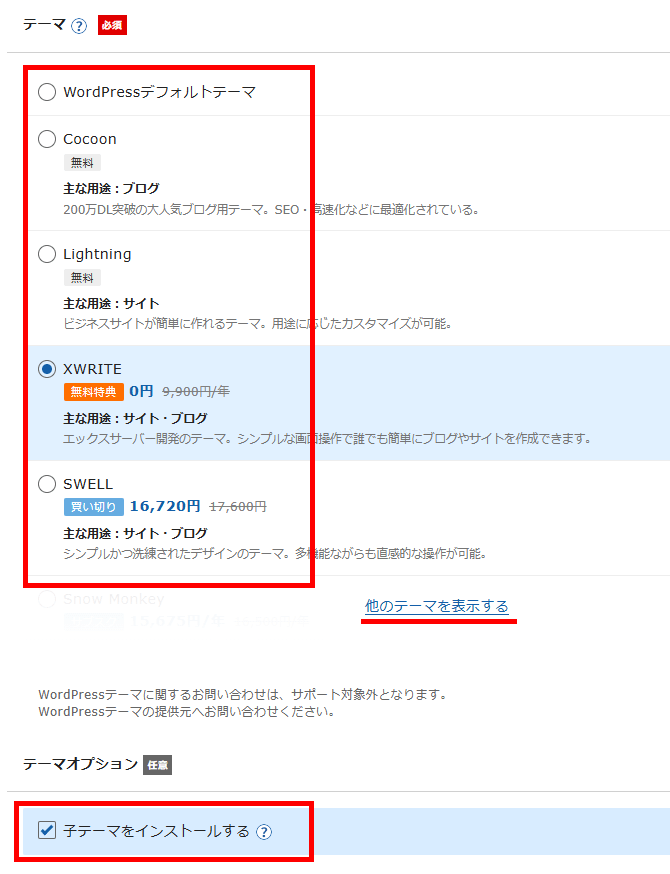
- Cocoon
200万DL突破の大人気ブログ用テーマです。無料にもかかわらず、SEO・高速化などが最適化されており、カスタマイズ性も高いテーマです。 - Lightning
ビジネスサイトが簡単に作れる無料テーマです。ホームページを作るのに最適ですが、ブログを運営する場合は、他のテーマがおすすめです。 - Xwrite
エックスサーバー開発のWordPressテーマ。
シンプルな画面操作が特徴で、初心者の方におすすめです。
990円(月払い)、9900円(年払い)のサブスクリプションプランに加え、1万9800円で買い切りによる購入もできます。
『エックスサーバー』をご利用で買い切りプランが20%オフ!
プレミアムプラン以上をご利用の場合は、無料で利用可能! - SWELL
SEO対策や表示速度の高速化をはじめ、ブログに便利な機能を豊富に備えた有料テーマです。
専門知識なしでも本格的なデザインのブログが作れます。 - Snow Monkey
ホームページ制作を中心に、ブログなど幅広いシーンで活躍するテーマ。
「Snow Monkey Editor」と組み合わせることで、さらにブログ運営に役立つ機能が揃うテーマとなります。 - Emanon Business
主に個人事業主や中小企業向けのホームぺージ向けのビジネステーマです。
企業ホームぺージを作る時にはおすすめですが、ブログの場合は他のテーマを選びましょう。 - LIQUID INSIGHT
独自のコンテンツ分析ツールを搭載したブログ向けテーマです。
記事ごとの閲覧数やキーワード出現数などを管理画面で確認・分析できるため、ブログの集客や記事の改善に役立ちます。 - Nishiki Pro
ブログからネットショップまで幅広い用途に利用可能なテーマです。
標準搭載の「Nishiki Blocks Pro」により、ブログ記事の執筆に便利なブロックが簡単に追加できます。
エックスサーバーで提供する有料テーマは、定価よりも安い割引価格で購入可能です。
T部長
テーマもあとから簡単に変更可能です!
オプションとして、セキュリティ対策プラグインをインストールするかどうかを設定できます。
もしほかのセキュリティ対策を用意する予定がないなら、入れておくと安心です。
選択したら、XServerアカウントの登録へ進むをクリックしてください。
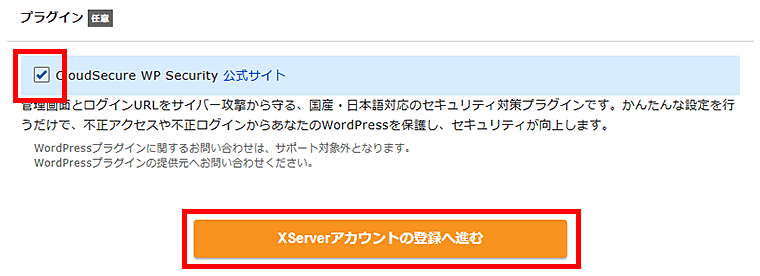
管理画面への不正アクセスや不正ログインを防止するセキュリティプラグインです。
セキュリティ対策は必須です。ほかに対策する想定が無い場合はチェックしたままにしておきましょう。
以下の記事で、ほかのセキュリティプラグインも紹介していますので、参考にしてみてください。
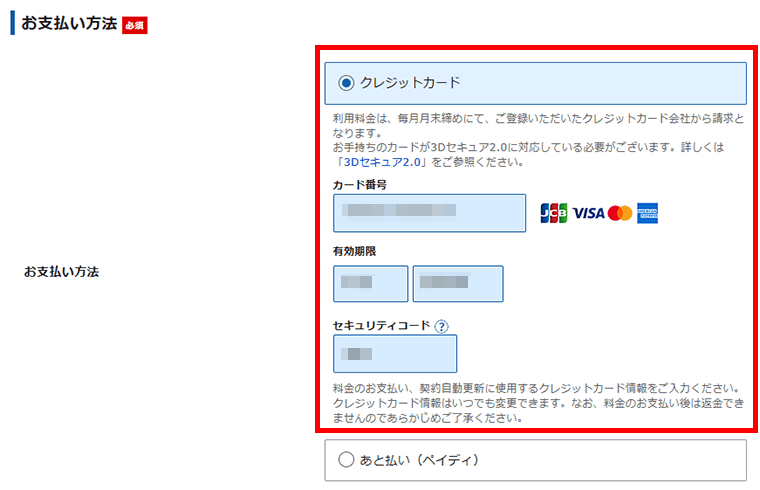
次にお客様情報の入力や、お支払い情報の入力を行います。
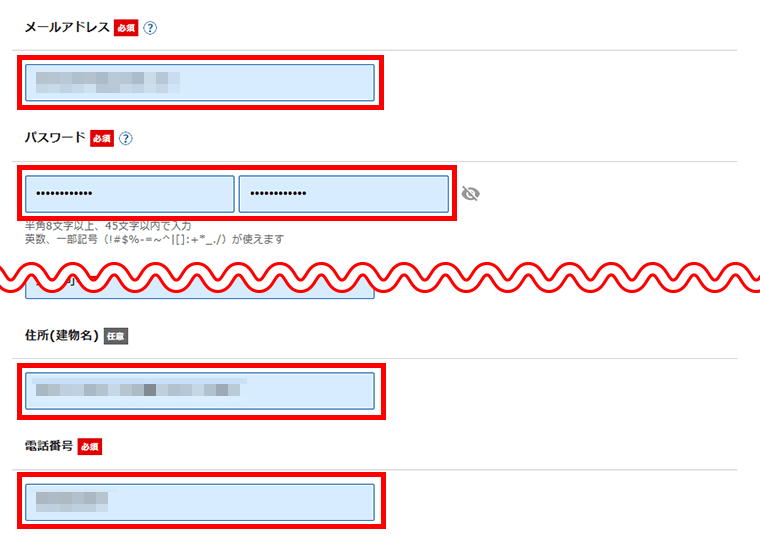
決済方法は、「クレジットカード決済」または「ペイディでのあと払い」が可能です。
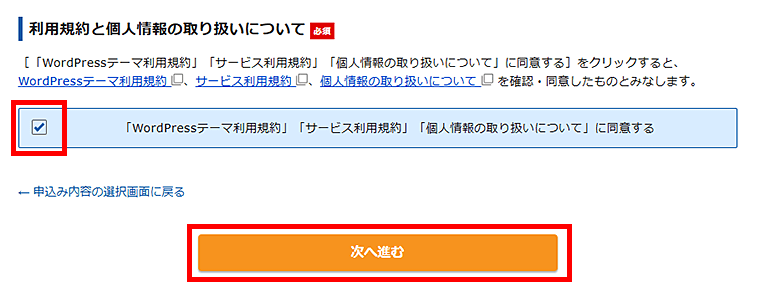
すべて入力が完了したら、ページ下部の「利用規約」や「個人情報の取り扱いについて」を確認し、同意するにチェック後、次へ進むをクリックします。
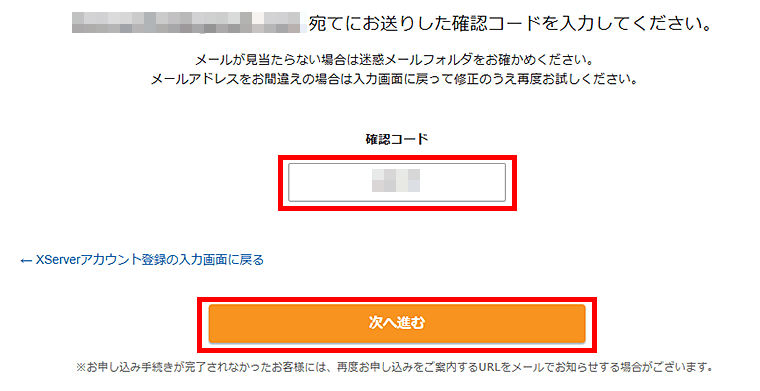
メールアドレスに送られた認証コードを入力し、次へ進むをクリックします。
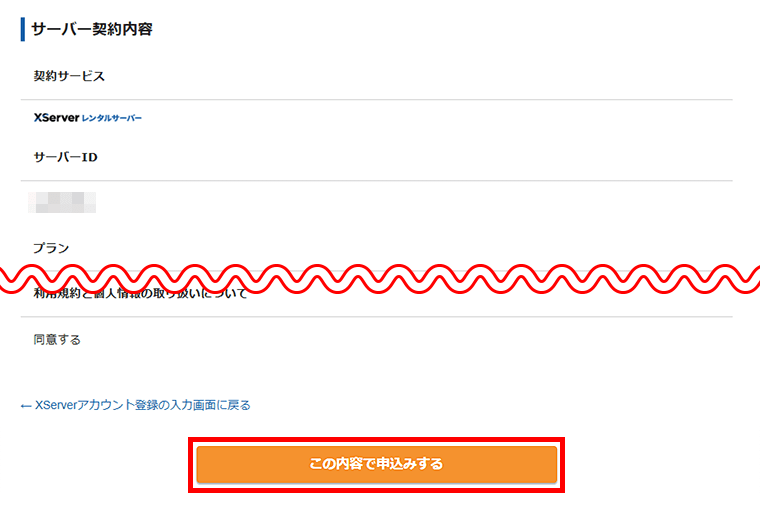
申し込み内容が一覧表示されるため、間違いがないか確認し、この内容で申込みするを押せば完了です。
申し込みを完了すると料金の支払いが発生します。申し込み内容を必ず確認してください。
入力内容に間違いがあった場合は、もう一度入力画面に戻って修正しましょう。
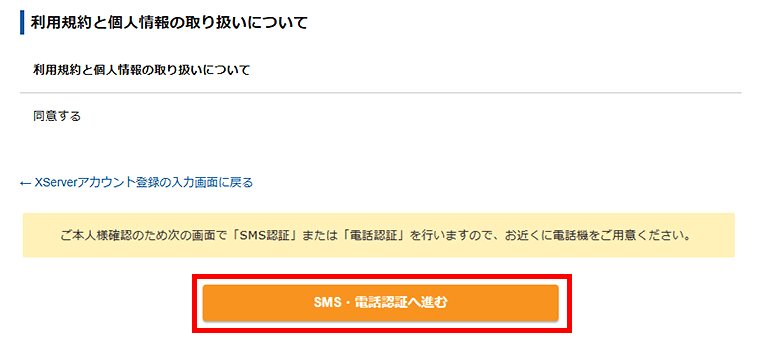
場合によって、サービスのセキュリティ保全のために「SMS」または「電話」での追加認証が必要な場合があります。
申し込み内容に問題があるわけではありません。そのまま次の画面へ進みましょう。
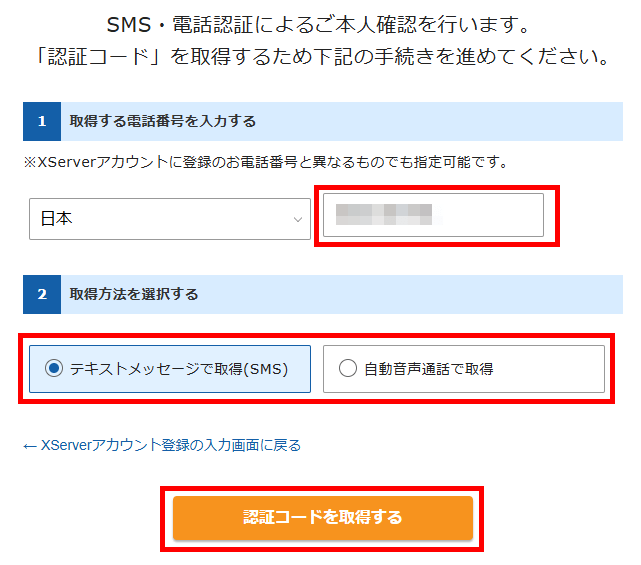
以降は、SMS・電話認証が生じた場合の手順です。
電話番号を入力して取得方法を選択後、認証コードを取得するをクリックします。
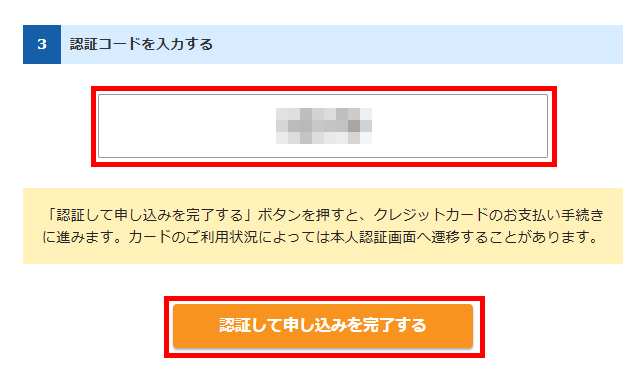
認証コードを入力し、認証して申し込みを完了するをクリックします。
こちらの画面に切り替われば完了です。
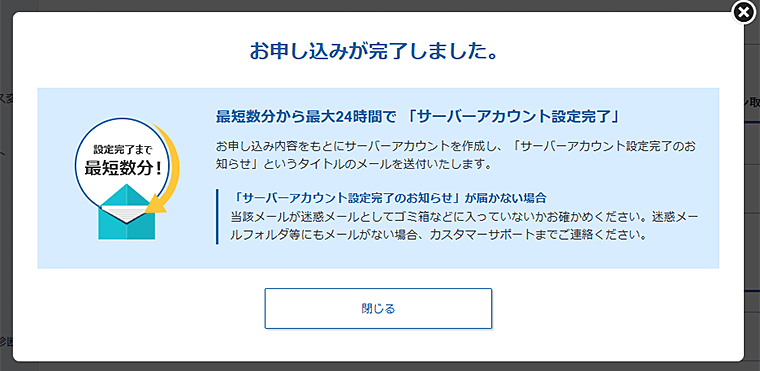
実際にやってみると、本当に10分ほどでWordPressブログの立ち上げが完了します!
なお、申し込み後ブログにアクセス可能になるまでは最短数分~最大24時間かかります。
ブログにアクセス可能になったら、WordPressの初期設定を行いましょう。
WordPressブログの初期設定については、以下の記事を参考にしてください。

まとめ
今回は、エックスサーバーのWordPress クイックスタートをご紹介しました。
内容を簡単におさらいします。
- WordPressクイックスタートなら10分でブログを開設できる
- WordPressはこれからブログを始めるすべての人におすすめ
- クイックスタートで開設するなら手順どおりに始めてみよう
これからWordPressブログを開設しようと考えている方には、クイックスタートがおすすめです!
簡単にブログを始められるので、ぜひお試しください。
以上、最後までお読みいただきありがとうございました!
ブログの始め方を知りたい!実際に始めたい方へ
国内シェアNo.1※レンタルサーバー「エックスサーバー」では2026年6月4日(木) 17:00まで、サーバー利用料金の半額がキャッシュバックされる期間限定キャンペーンを開催中です!
今なら実質月額495円~とお得にWordPressブログが始められます!
.comや.netなど大人気ドメインも永久無料と過去最大級にお得です。
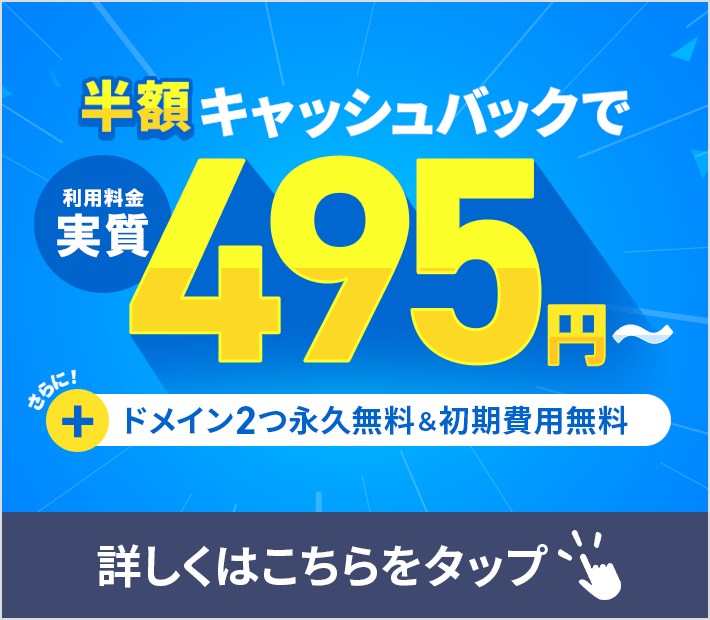
ぜひこのお得な機会にWordPressブログをご検討ください!
※ 2025年12月時点、W3Techs調べ。
当メディア「初心者のためのブログ始め方講座」では、
初心者の方に分かりやすく簡単にブログを始められる方法を紹介しています!
WordPressに使用される国内シェアNo.1サービス「エックスサーバー」の中の人が確実で信頼性の高い情報をお届けしています!
ブログをこれから始める方はこちらの完全ガイドをぜひご覧ください!

また、初心者の方向けにWordPressでのブログ立ち上げがたった10分できる方法も紹介しています!
ブログの始め方・立ち上げに関する、ご質問・ご相談はX(旧Twitter)DM( @tbcho_xsv )までお気軽にどうぞ!