【2026年1月22日更新】WordPressの画面を最新化するとともに、改行に関するよくある質問を追加しました。
この記事のレベル
| 初心者 | (4.0) |
| 重要度 | (3.0) |
| 難しさ | (1.5) |
こんにちは、T部長です!
「改行や段落の違いが分からない」「WordPressでどうやって改行と段落を使い分けるのかわからない」と悩んでいないでしょうか?
今回の記事では、改行と段落の使い分けやWordPressで実際に改行・段落を作成する方法を紹介します。

T部長
この記事は以下のような人におすすめ!
- 改行や段落によって読みやすい文章を作るコツを知りたい人
- 改行と段落の違いと、使い分け方法を知りたい人
- WordPressブログでの改行/段落の作成方法を知りたい人
今回は改行や段落を用いて記事を読みやすくするコツも紹介します。
読みにくい文章は、視認性や可読性が悪く、それだけでユーザーの離脱に繋がってしまいます。
いくつかのポイントを意識するだけで記事が見やすくなりますので、ぜひ実践してみてください。
それでは、どうぞ!
Web上での「改行」と「段落」の違いとは?
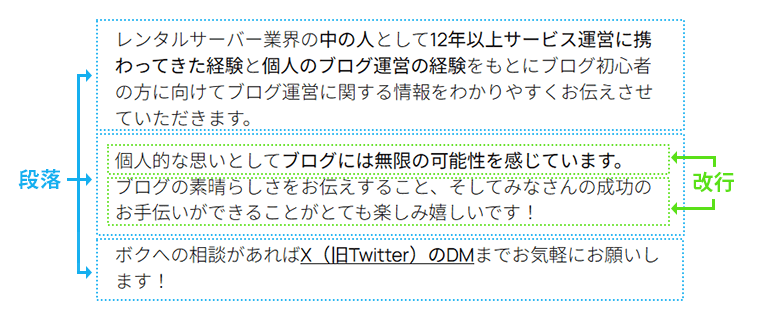
「改行」は行を変えることで文章を区切って読みやすくするためのもので、「段落」は内容などで文章を区切るものという点で違いがあります。
- 改行:行を移すことで文章を区切ること
- 段落:文章内容などのまとまりでの区切り
どちらも”文章を区切る”という意味では同じです。
もう少し具体的にすると、「改行」は句点「。」などで生じる区切り、「段落」は内容で区切る文脈上の区切りです。
「改行」と「段落」の使い分け
ブログの場合は、本来の用途よりも、画面上で読みやすいかどうかの見た目で「改行」と「段落」を使い分けるのがおすすめです!
理由はPCだけでなく、画面の小さなスマホなど、さまざまな端末からアクセスされるためです。
文章全体の長さによっては、それだけでスマホの画面を埋め尽くしてしまい、読み手のモチベーションを奪いかねません。
T部長
軽い気持ちで閲覧したブログが「文章だけびっちり」だったら読む気になれませんよね・・・
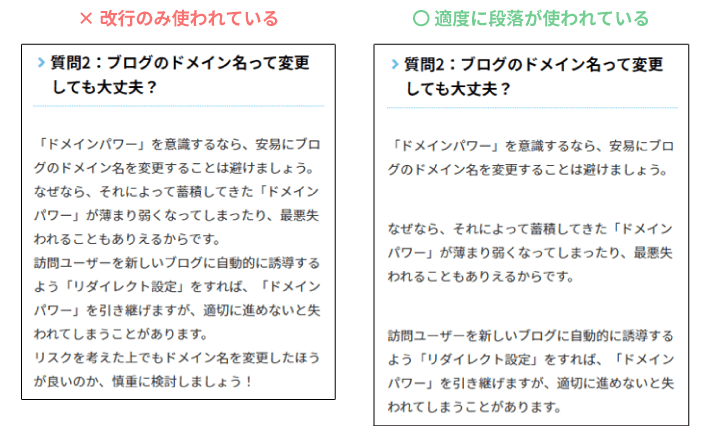
ブログでは余白で区切りを入れてあげるといった工夫が、文章の読みやすさに直結します!
読みやすい文章にするための3つのコツ
ブログ記事で文章を読みやすくするには、以下の3つのコツがあります。
ブログのジャンルや利用中のテーマ、プラグインによって「読みやすく、適しているか」文章が変わってきます。
ただ、基本として以下を意識するとストレスなく読んでもらいやすい文章になりますので、コツを意識しつつ実践してみてください!
1.基本は句点「。」を一段落とする
基本は文頭~句点「。」の1つの文で1つの段落とすることをおすすめします。
理由は段落内に2文、3文……と文の連なりが長くなると、文章の可読性が落ちてしまうためです。
利用しているテーマにもよりますが、段落を区切ることで下部に余白が設けられ、見た目上の明確な区切りができて読みやすくなります。
本来、段落は内容のまとまりであるべきですが、Webにおいては読みやすさを重視するのがおすすめです。
T部長
1つの文が極端に短かかったり、つながりが重要な文章もあると思うので、そこは柔軟に調整してみてください!
2.一文を60文字までにする
一文は60文字までを目安に簡潔に書きましょう。
人が一度に集中して読めるのは60文字程度までと言われており、文が長くなると文章構造が複雑になって意味が捉えにくい文章になりやすいです。
文章が長くなりそうなときは2文に分けたり、シンプルな言い回しができないか検討しましょう。
短い文章にしようとすると、おのずと要点が絞られ、簡潔で分かりやすい文章になりますよ!
「実際にどこをどう変えたら良いかわからない…」という方は以下の記事を参考にしてみてください。
T部長
分かりやすい文にすることが目的なので、厳密に数字を守る必要はありません。60文字は1つの目安としてみてください。
3.スマホでの見え方を確認する
文章を書いたあとは必ずスマホからも読みやすさを確認しましょう。
端末や画面サイズが変わることで、「文字だらけで読みづらい」「改行で文章がガタガタ…」というような、意図しない見た目になっていることがあります。
PCで記事を書くことも多いかと思いますし、見逃しがちな点なので意識的に確認しましょう!
T部長
誰もがスマホを持つ時代で、スマホでブログを読む方がかなり多いです!必ずチェックしましょう。
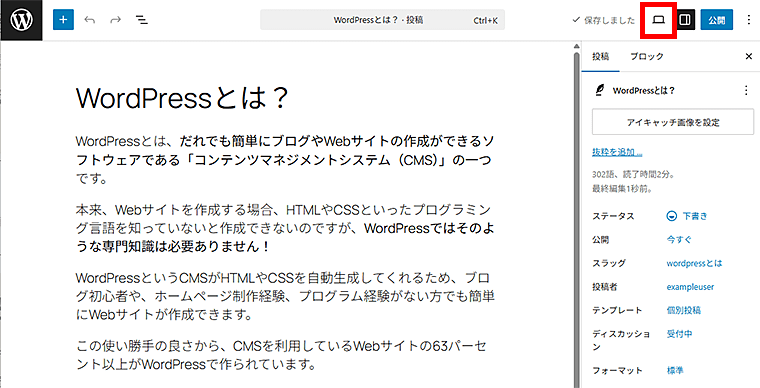
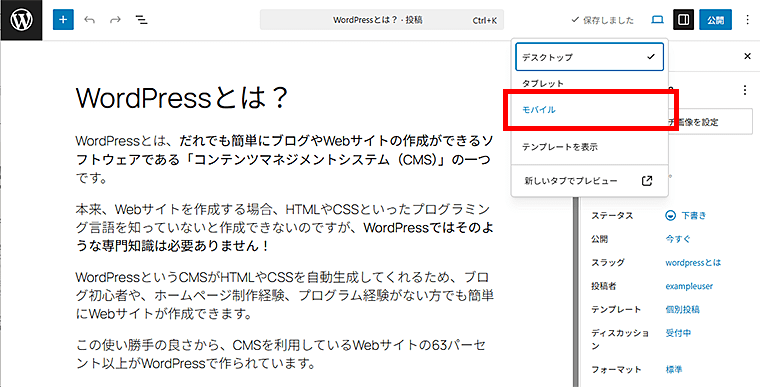
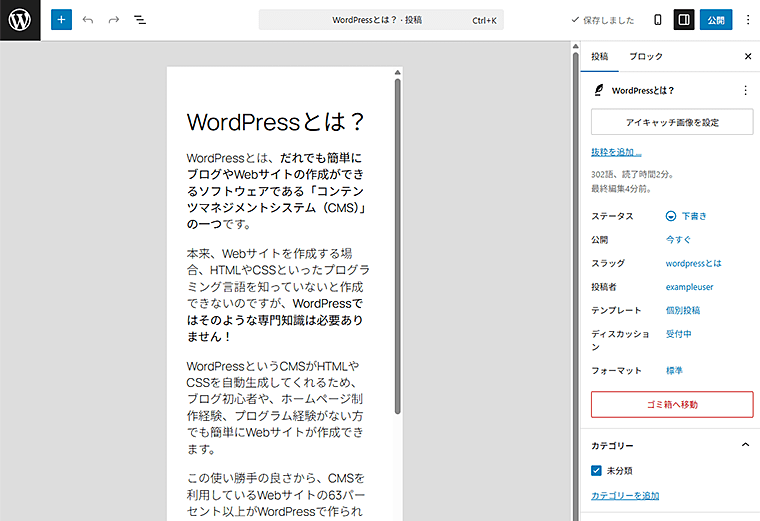
機種によって画面サイズが異なるため、プレビュー通りに表示されるわけではありませんが、ブロックエディタでは以下手順でプレビューできます。
ブロックエディタでのスマホ画面の確認方法
ブロックエディタを開き、右上の「プレビュー」ボタンをクリックします。
「モバイル」をクリックするとブロックエディタの画面が狭まります。
WordPressでの改行と段落の作り方
ここからは、実際にWordPressで改行と段落を行う方法を紹介します。
今回は「ブロックエディタ」と「クラシックエディタ」それぞれでの作り方を説明していきます。
ブロックエディタをお使いの方で、操作に不安がある場合は以下記事を一度チェックしてみてください!
1.改行の作り方
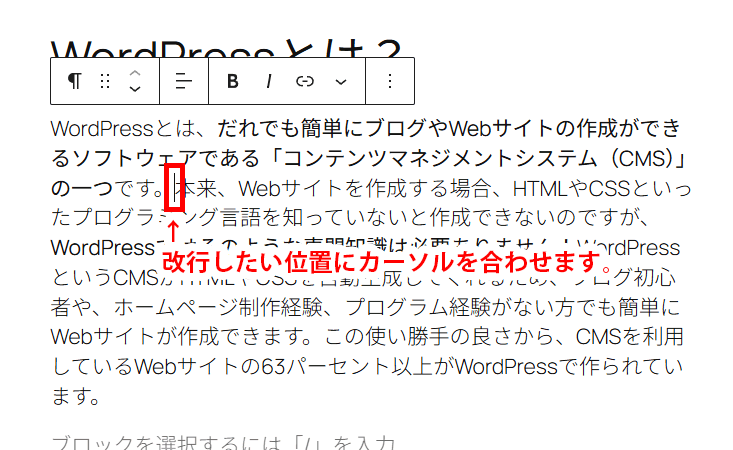
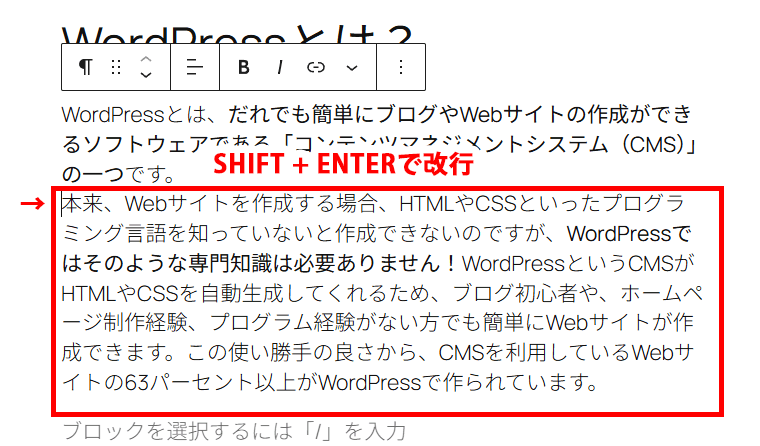
改行したい位置にカーソルを合わせて、「Shift」+「Enter」を押します。
改行すると、段落ブロック内で改行が行われます。
2.段落の作り方
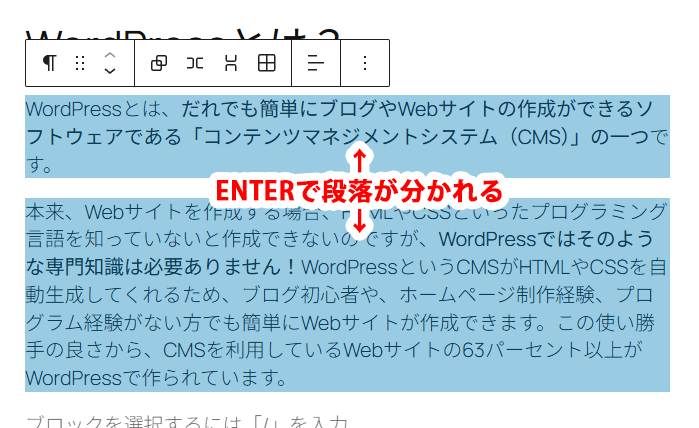
段落を作成したい位置にカーソルを合わせて、「Enter」を押します。
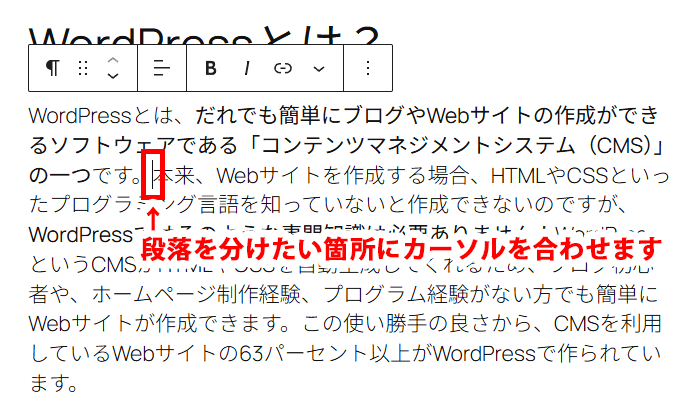
段落を作成すると新しい段落ブロックが作成されます。
T部長
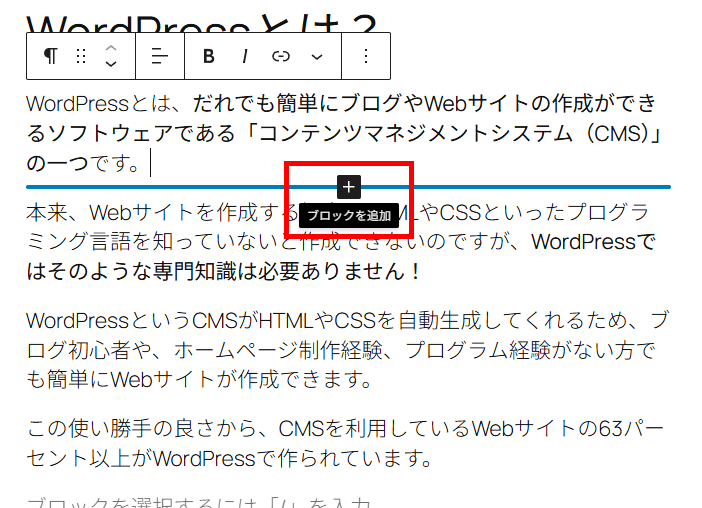
文章の推敲等で段落ブロックを追加したいときは、ブロックの間にマウスカーソルを持って行くと新規ブロックを追加できます!
スペーサーで行間調整も可能!
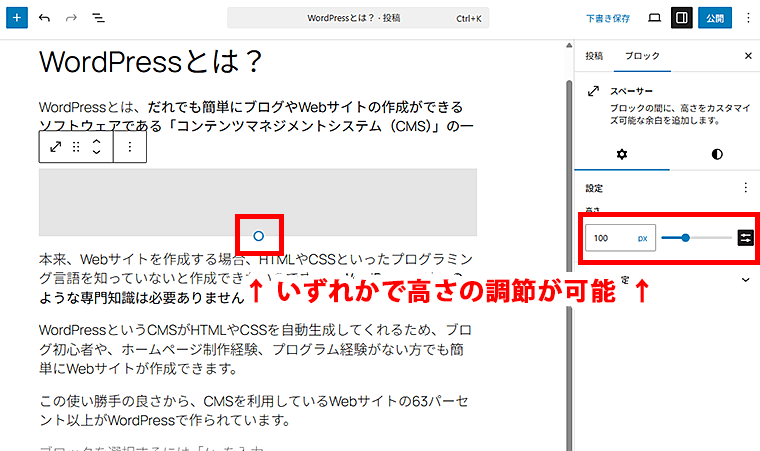
ブロックエディタなら、段落の間をもう少し空けたい場合は「スペーサー」ブロックを用いて行間調整が可能です。
スペーサーを入れたい部分にマウスカーソルを当てて「+」ボタンをクリックします。
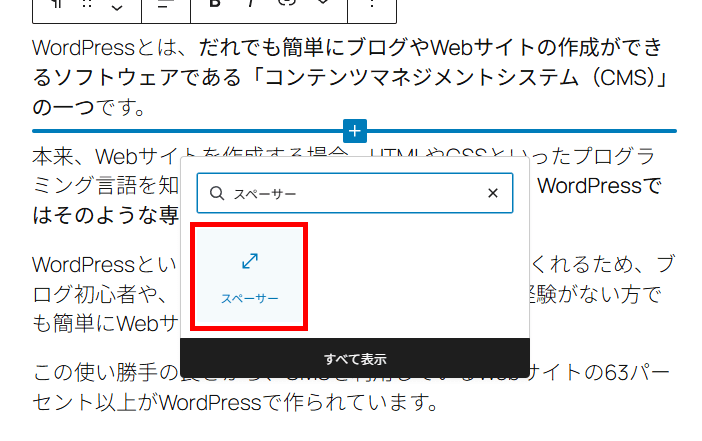
「スペーサー」でブロックを検索して、「スペーサー」をクリックします。
エディタ内のハンドルを操作するか、右側設定エリアのスライダーを操作して高さを調整します。
WordPressブログの改行に関するよくある質問
WordPressでうまく改行できないのはなぜ?
WordPressでは、「改行」と「段落」がはっきり区別されていて、操作方法が異なるため、「Enter」キーのみでは「改行」できません。
- 「Enter」キーのみ:
「段落」 を変更します。新しい段落ブロックが作成され、行と行の間に広めの余白が自動的に入ります。 - 「Shift」+「Enter」キー:
「改行」されます。同じ段落ブロック内で単純に行を変えるだけで、余白は広がりません。
「行間が空きすぎて、うまく改行できない」と感じている場合、単なる改行のつもりで「Enter」キーを押し、新しい段落を作ってしまっている可能性があります。
改行を使いすぎるとSEOに悪影響はある?
改行の数によって直接的なSEOへの悪影響やペナルティは生じません。
ただ、「読みやすさ」などのユーザー体験の観点から間接的な影響はあるかもしれません。
GoogleはSEOスターターガイドの中で「ユーザーにとって読みやすいコンテンツ」を評価するとしています。
そのため、多すぎる改行で文章が細切れになったり、広すぎる余白が生じたりしていると、読者が「読みにくい」と感じて滞在時間が短くなってしまうかもしれません。
その場合、SEOにも影響が出る可能性があります。
見た目上の読みやすさを重視して、適度な改行を意識しましょう。
スマホで読みやすい段落の長さは?
「1段落につき1〜2文」を目安に、こまめに区切るのが理想的です。
スマホはPCに比べて画面の横幅が狭いため、同じ文章量でも縦に長く表示され、文字で画面が埋め尽くされがちです。
読者のストレスを減らし、最後まで読んでもらうためには以下のようなポイントを意識しましょう。
- 1文の長さは60文字以内を目安にする
- 「1文で1段落」とするか、文量によっては「2文で1段落」とする
- スマホの実機やプレビューで画面が文字で埋め尽くされていないかを確認する
スペーサーは多用しても大丈夫?
読みやすさを向上させる範囲での利用なら問題ありません。
ただし以下のような点には注意が必要です。
- スマホでの「空きすぎ」に注意
画面の小さいスマホでは「何も表示されない無駄な空白」になりやすいです。
必ずスマホでの見た目を確認し、高さを調整してください。 - 余白サイズのバラつきに注意
場所によって余白の広さがバラバラだと雑な印象になりやすいです。
「段落間は20px、見出し前は40px」など具体的なルールを決めておくと、記事に統一感が出ます。
スペーサーの利用そのものは問題ありませんが、「読みやすさ」や「利便性」を損なわない範囲で利用しましょう。
まとめ
今回は「改行」と「段落」の違いを紹介したあと、読みやすい記事にするためのコツやWordPressでの改行/段落の作り方を紹介しました。
今回ご紹介した読みやすい記事を作るためのコツは以下の3つです。
- 基本は句点「。」を一段落とする
- 一文を60文字までにする
- スマホでの見え方を確認する
改行と段落を使い分けて読みやすい記事を書いていきましょう!
以上、最後までお読みいただきありがとうございました。
ブログの始め方を知りたい!実際に始めたい方へ
国内シェアNo.1※レンタルサーバー「エックスサーバー」では2026年10月5日(月)17:00まで、サーバー利用料金の半額がキャッシュバックされる期間限定キャンペーンを開催中です!
今なら実質月額495円~とお得にWordPressブログが始められます!
.comや.netなど大人気ドメインも永久無料と過去最大級にお得です。
さらに、《すでにご契約中の方も対象!》
応募者全員に「Vポイント」をプレゼント!液晶テレビやAmazonギフトカード 20,000円分など、豪華賞品が当たる『23周年記念プレゼントキャンペーン』も同時開催中!
【10月5日まで】23周年記念プレゼントキャンペーンはこちら!
ぜひこのお得な機会にWordPressブログをご検討ください!
※ 2026年6月時点、W3Techs調べ。
当メディア「初心者のためのブログ始め方講座」では、
初心者の方に分かりやすく簡単にブログを始められる方法を紹介しています!
WordPressに使用される国内シェアNo.1サービス「エックスサーバー」の中の人が確実で信頼性の高い情報をお届けしています!
ブログをこれから始める方はこちらの完全ガイドをぜひご覧ください!

また、初心者の方向けにWordPressでのブログ立ち上げがたった10分できる方法も紹介しています!
ブログの始め方・立ち上げに関する、ご質問・ご相談はX(旧Twitter)DM( @tbcho_xsv )までお気軽にどうぞ!