【2026年1月22日更新】手順などの情報を最新化するとともに、よくある質問を追加しました。
この記事のレベル
| 初心者 | (3.0) |
| 重要度 | (3.0) |
| 難しさ | (2.0) |
こんにちは、T部長です!
ブログを運営していると「ここは動画で伝えたい」「この記事は映像とあわせて説明したい」そう感じたことありませんか?
こちらの記事ではWordPressブログで動画を埋め込む方法を解説しています。

T部長
この記事は以下のような人におすすめ!
- WordPressに動画を埋め込む方法を知りたい
- YouTube動画をブログに掲載する方法を知りたい
- 動画を埋め込むときに注意点がないか知りたい
動画を挿入することで映像でしか伝えられないコンテンツの配信が可能に。その結果、読者の滞在時間やユーザー体験の向上が期待できますよ!
オススメのプラグインや動画をブログに掲載するときの注意点も解説しています。ぜひ参考にしてくださいね!
それでは、どうぞ!
動画を埋め込む方法は2つ

WordPressブログに動画を埋め込む方法は次の2つです。
動画を掲載するという意味ではどちらも違いはありませんが、それぞれメリット・デメリットがあります。
順番に解説していきます。
動画を直接アップロードするときのメリット・デメリット
動画を直接アップロードするときのメリット・デメリットは次のとおりです。
- 気軽に動画を掲載できる
- サイトが重たくなる
- サーバー管理やバックアップの負担が増える
動画を直接アップロードする場合、YouTubeの登録や概要入力など細かな設定の必要がないため、気軽にアップロードができます。
しかし、動画ファイルは容量が大きく、入れすぎるとサイトが重たくなり表示スピードが遅くなってしまいます。
その結果、読者にストレスを与え離脱の原因になることも。
また、動画ファイルはサーバー内に保存されるため、バックアップ容量の増加やサーバー管理の負担が大きくなる点にも注意が必要です。
短時間の補足動画など、用途を限定して使うのが向いている方法といえるでしょう。
YouTube動画を埋め込むときのメリット・デメリット
YouTube動画を埋め込むときのメリット・デメリットは次のとおりです。
- 容量の大きい動画を掲載できる
- 公式動画など他の人が制作した動画も掲載できる
- サーバー側の負担が少ない
- 自分が制作した動画はYouTubeにアップロードする必要がある
- 埋め込みすぎると重たくなる
YouTube動画を埋め込む場合、10分以上など容量の大きい動画を掲載してもサイトがそこまで重たくなりません。
YouTubeにアップロードされた動画を転載している状態になり、サーバー側への負担が掛からないためです。また、公式動画など他の方が制作した動画の埋め込みもできます。
しかし、自分の動画でもブログに掲載するには、一度YouTubeへのアップロードが必要です。
また、YouTubeを埋め込みすぎるとサイトが重たくなります。複数の動画を掲載する場合はプラグインなどで軽量化対策が必要になりますね。
WordPressに動画を直接アップロードする方法

まずはWordPressに直接動画をアップロードする方法を解説します。
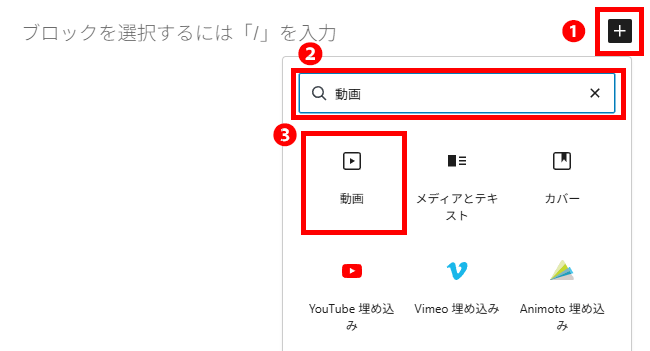
ブロックエディタで行う場合は、まず「+」ボタンをクリックします。
「動画」と検索し、「動画」をクリックします。
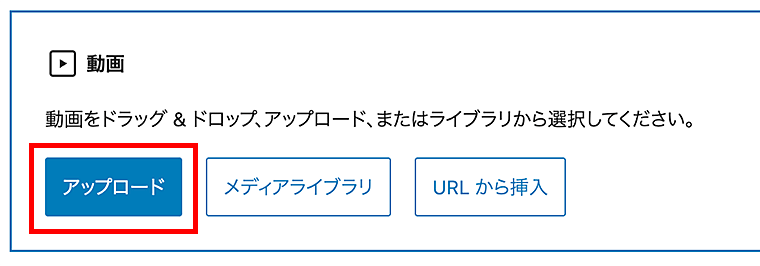
こちらで反映完了です。
WordPressに対応した動画形式
WordPressに対応している動画形式は次のとおりです。
- MPEG-4形式(標準的) … mp4、m4v、3gp、3g2
- Apple形式 … mov (QuickTime)
- Microsoft形式 … wmv、avi
- MPEG形式(旧規格) … mpg
- Ogg形式(オープン) … ogv(Ogg)
- 字幕用 … vtt (※動画ブロック挿入時のみ対応)
システム上、これらはアップロードできるものの、基本的には「.mp4」を使うのがもっとも確実です。
ほかの形式は、スマホや特定のブラウザで再生できないことがあるため、必要に応じて変換してからアップするのが無難です。
WordPressにYouTubeを埋め込む方法4つ

WordPressにYouTube動画を埋め込む方法は次の4つです。
YouTubeから動画を埋め込めば、サーバーに負荷をそこまでかけずに動画の掲載ができます。
動画を埋め込みたいだけなら「1.URLを直接貼り付ける」で問題ありません。
しかし、WordPressテーマやバージョンによってはうまく反映されない場合もありますので、ほかの貼り付け方も解説します。
1.URLを直接貼り付ける
WordPressは動画のURLをそのまま貼り付けるだけで、YouTubeの動画を掲載できます。こちらが一番簡単な動画の掲載方法です。
手順は次のとおりです。
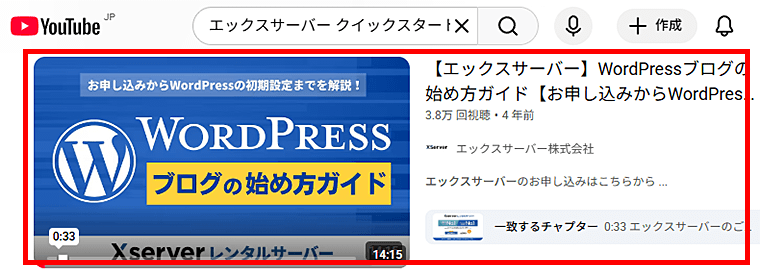
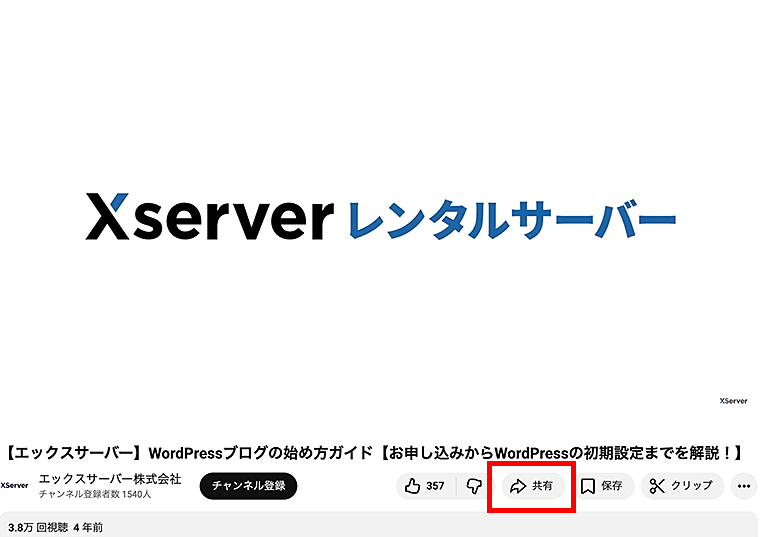
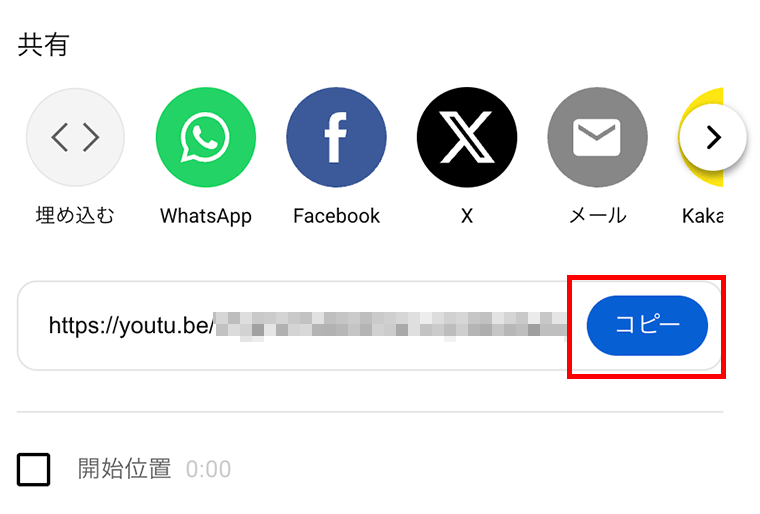
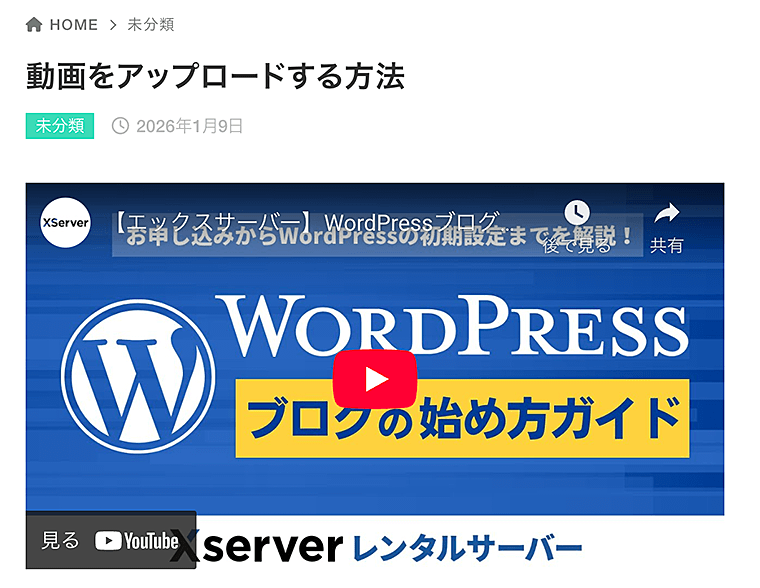
一番簡単ではありますが、URLを直接貼り付ける方法だと動画サイズの指定ができません。
表示サイズを気にしなければ、こちらの方法で問題ありません。
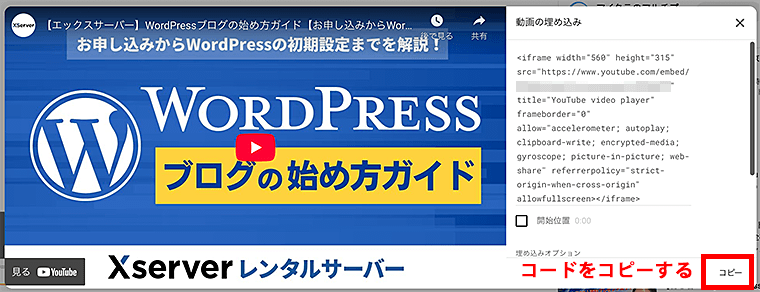
2.埋め込み用のコードを利用する
次に埋め込み用のコードを利用したYouTube動画の掲載方法をお伝えします。
手順は次のとおりです。
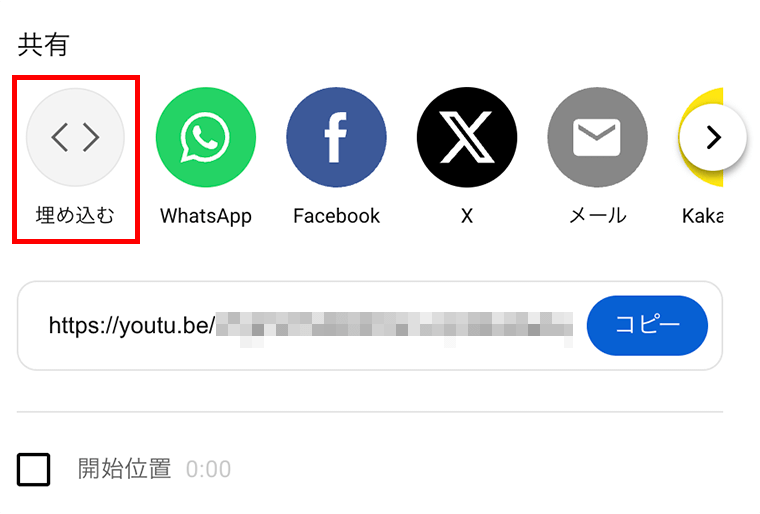
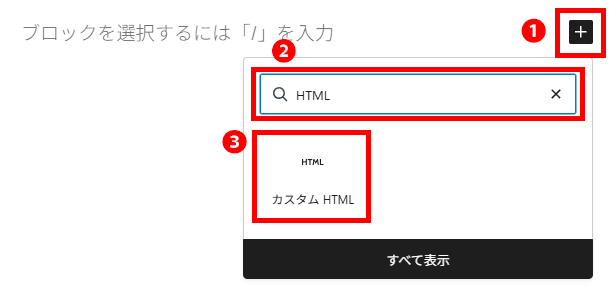
WordPressの「+」ボタンから、「HTML」などで検索して「カスタムHTML」を挿入します。
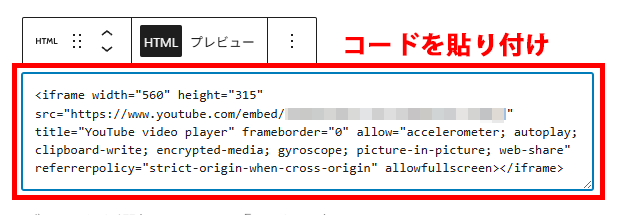
ブロックが挿入できたらコードを貼り付けます。
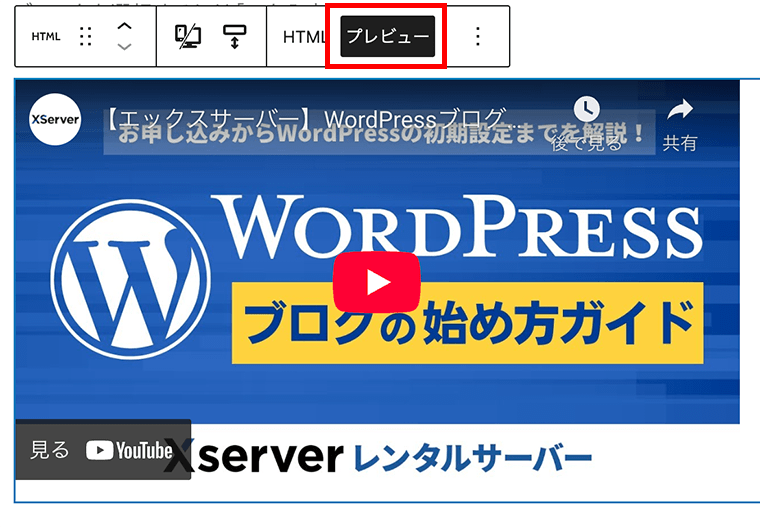
こちらでYouTube動画の埋め込みは完了です。
3.ショートコードを使って埋め込む
次にショートコードを使ったYouTubeの埋め込み方を解説します。
WordPressでは「embed」という動画を呼び出すためのショートコードが用意されています。
手順は次のとおりです。
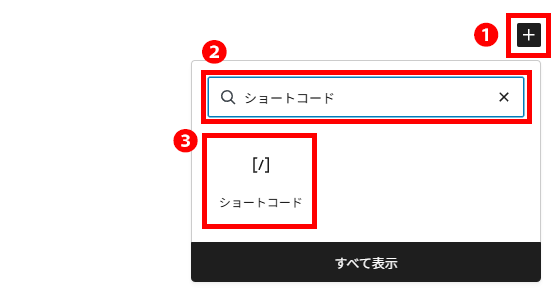
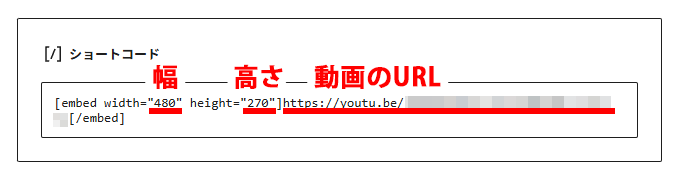
ショートコードのブロックを挿入したら、中に下記のコードを入力します。
[embed width="幅" height="高さ"]YouTubeのURL[/embed]幅×高さの比率は、YouTubeのサムネイル比率である「16:9」に合わせましょう。
今回は480 × 270と入力しました。
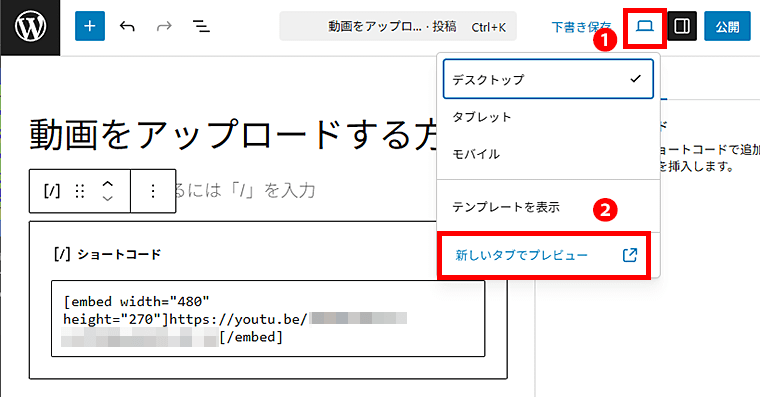
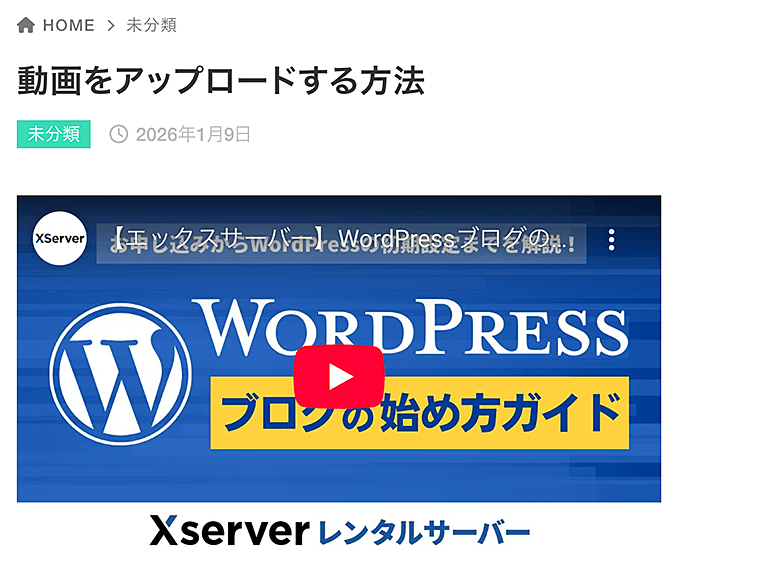
うまく表示されているかプレビュー画面で確認しましょう。
右上のメニューよりプレビューボタン→「新しいタブでプレビュー」をクリックで確認できます。
4.クラシックエディターで動画を埋め込む場合
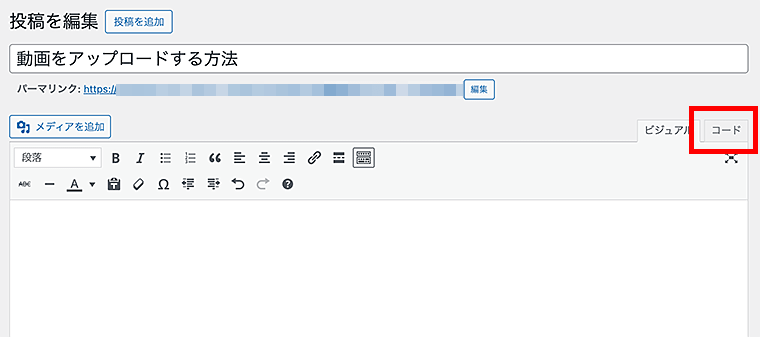
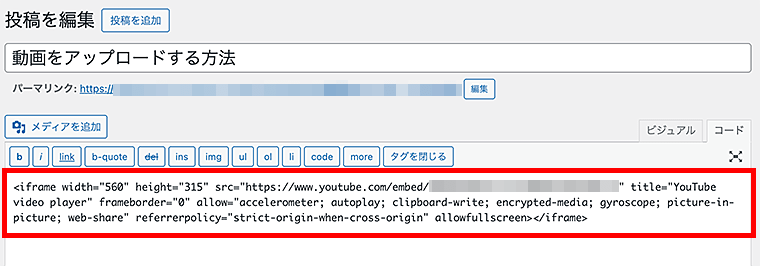
最後にクラシックエディタを使ったYouTube動画の埋め込み方をご紹介します。
手順は次のとおりです。
YouTubeを埋め込むときに使えるオプション機能4選
次にYouTubeの動画をWordPressに埋め込むときに使えるオプション機能を4つ紹介します。
順番に解説していきます。
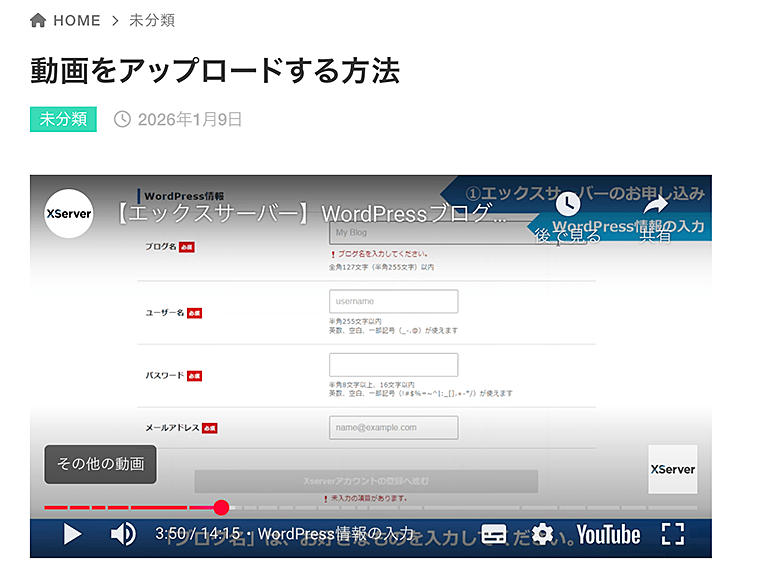
1.再生開始地点を変更する
はじめに、ブログに掲載した動画の再生開始地点を変更する方法を解説します。
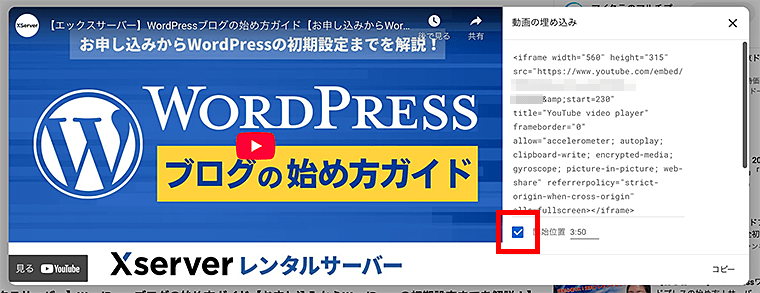
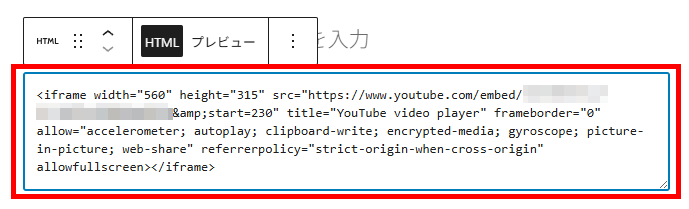
埋め込みコードが表示される画面で、コード下にある「開始位置」のオプションにチェックを入れます。
開始位置は秒数を入力することで、再生したときに指定した時間から再生されるようになります。
今回は3:50としました。
2.自動で再生させる
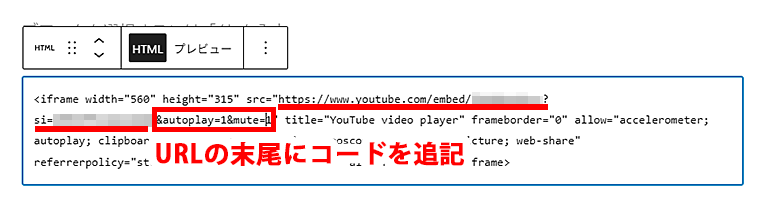
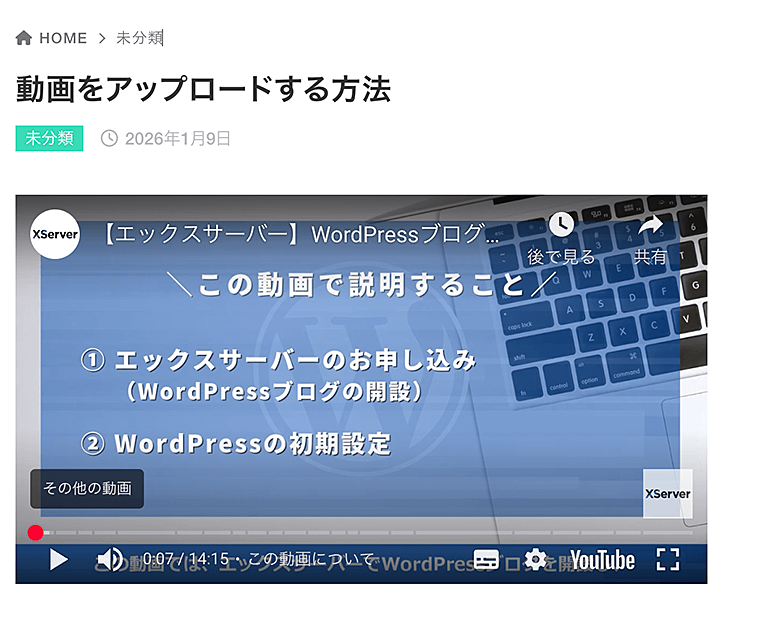
次にユーザーがブログを閲覧したときに、埋め込みしたYouTube動画が自動で再生される方法を解説します
「src=”https://www.youtube.com/embed/●動画ID●?si=●●●●●」の後ろに<&autoplay=1&mute=1>と追記します。
Google ChromeやSafariなどの主要なブラウザが公式ポリシーとして「いきなり音が出る動画を勝手に流してはいけない」と制限しているためです。
そのため、自動再生(autoplay=1)を設定するとき、必ず「mute=1(消音)」パラメータがセットで必要になります。
この設定がなくても、ユーザーが過去に同じサイトで動画を見ている場合など、特定の条件下で再生されることはあります。
しかし、初めてサイトを訪れた人などにも、確実に自動再生を見せたいのであれば、ミュートの設定をしておきましょう。
自動再生用のコード(パラメータ)を追記するとき、「記号の書き方」を間違えると正しく動作しません。
パラメータの先頭には「?」を使い、2つ目以降をつなぐときは「&」を使うという決まりがあります。
クエスチョンマークは最初に一度だけ登場し、その後はアンパサンド(&)でつなぐ形式です。
YouTubeの共有URLには、初期状態で「?si=●●」という分析用パラメータがついているため、そのまま後ろに設定を足す場合は「&autoplay=1&mute=1」と追記しましょう。
もしURLをスッキリさせるために分析用コード(si=)を削除した場合は、自動再生の設定が先頭に来ることになるため、「?autoplay=1&mute=1」という書き方に変える必要があります。
この「?」の重複や「&」との使い分けは誤りやすいので、設定が反映されないときはまず記号をチェックしてみてください。
3.埋め込みサイズを変更する
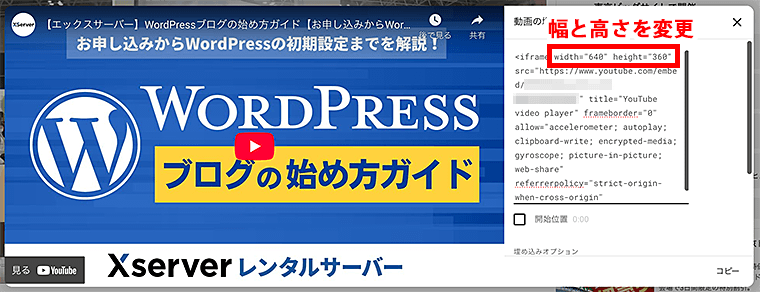
次に埋め込みした動画のサイズを変更する方法を解説します。
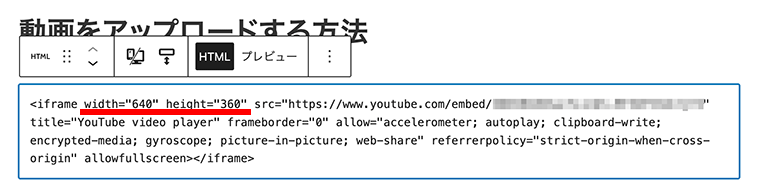
デフォルトだと560×315になっていますが、今回は640×360に変更しました。
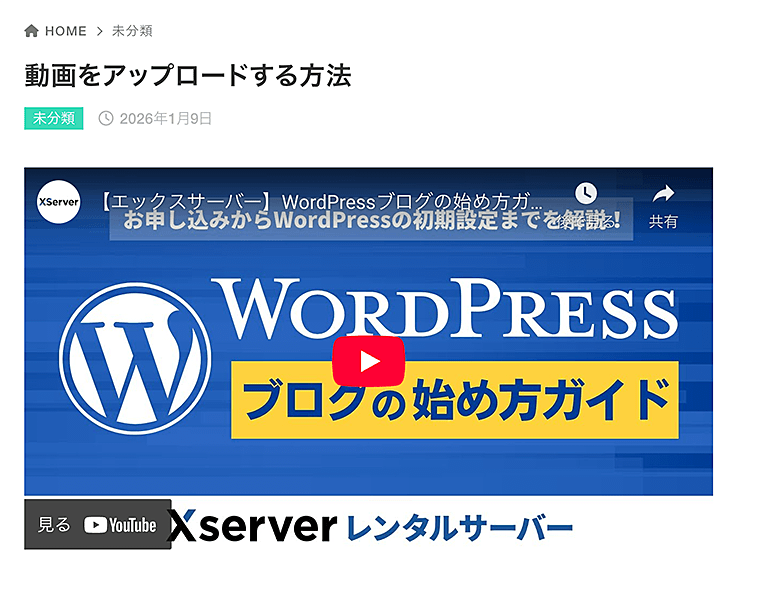
ちなみにYouTubeのサムネイルの比率は16:9です。
比率は自由に変更できますが、16:9の比率を維持しないとサムネイルが途切れることがあります。
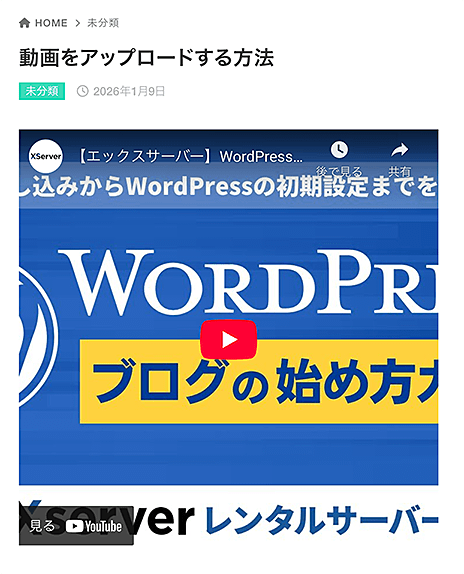
読者に違和感を与えないためにも、動画サイズは16:9の比率を守りましょう。
4.動画終了時の関連動画を非表示にする
最後に動画終了後に表示される関連動画を非表示にする方法を解説します。
ブログと動画コンテンツのみを見てほしいのに、関連動画などの余計な情報は読者に与えたくないですよね。
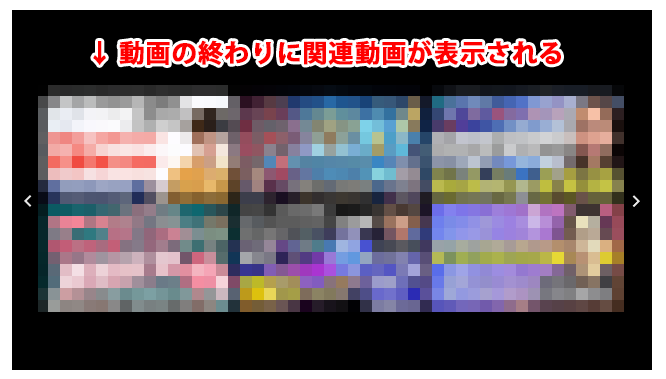
関連動画は次の方法で非表示にできます。
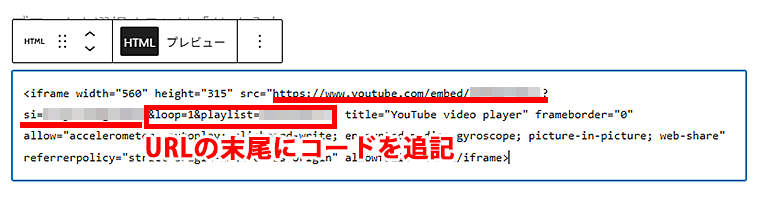
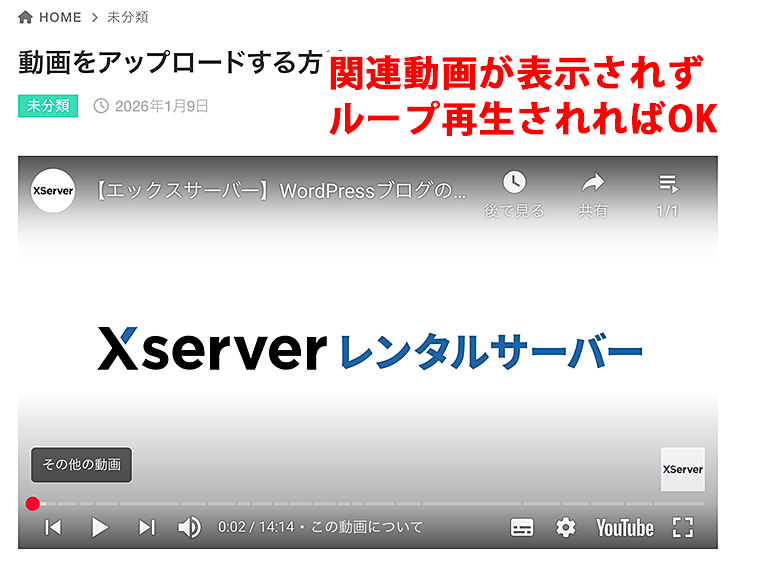
「src=”https://www.youtube.com/embed/●動画ID●?si=●●●●●」の後ろに<&loop=1&playlist=<動画ID>>と追記します。
こちらは動画をループ再生させるためのコードで、関連動画が表示される前に再び動画が始まるようになります。
YouTubeをWordPressに埋め込むときに便利なプラグイン
次にYouTubeをWordPressに埋め込むときに便利なプラグインを紹介します。
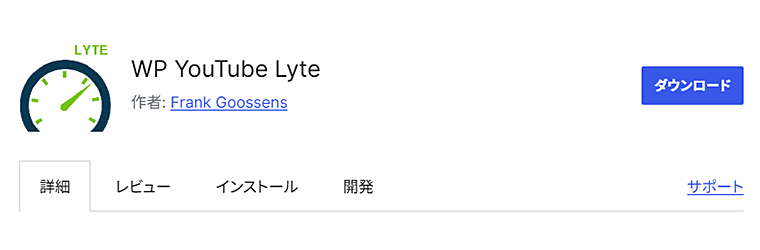
WP YouTube Lyte
出典:WP YouTube Lyte – WordPress プラグイン | WordPress.org 日本語
WP YouTube Lyteは埋め込みしたYouTube動画を「遅延読み込み」するためのプラグインです。
YouTube動画を埋め込むと、重たい動画ファイルの読み込みなどが原因で記事全体のスピードが重くなってしまいます。
WP YouTube Lyteを導入すると、動画設置位置までスクロールして表示されてから初めて読み込みが開始するため、ページの表示速度が早くなります。
複数の動画にも対応できるため、YouTube動画を各所に入れたい方にオススメのプラグインです。
YouTubeをWordpressに埋め込むときの注意点2つ
最後にブログにYouTube動画を埋め込むときの注意点を解説します。
順番に解説します。
1.著作権に違反していないかチェックする
動画を埋め込むときに、とくに注意しておきたいのが著作権です。
YouTube動画のなかには、違法にアップロードされた音楽やアニメなどがあります。
そうと知らずにブログ内で違法動画を紹介すると、あなたも著作権違反になる可能性があります。
2. 刑事上の罰則
著作権侵害は犯罪であり、被害者である権利者が告訴することにより侵害者を処罰してもらうことができます(親告罪。一部を除く)。著作権、出版権、著作隣接権の侵害は、10年以下の拘禁刑又は1000万円以下の罰金、著作者人格権、実演家人格権の侵害などは、5年以下の拘禁刑又は500万円以下の罰金などが定められています。また、企業などの法人による侵害の場合(著作者人格権侵害、実演家人格権侵害を除く)は、3億円以下の罰金と定められています。
さらに、私的使用目的であっても、無断でアップロードされていることを知っていて、かつダウンロードする著作物等が有償で提供・提示されていることを知っていた場合、そのサイトから自動公衆送信でデジタル録音・録画を行うと、2年以下の拘禁刑若しくは200万円以下の罰金が科せられます。
引用:公益社団法人著作権情報センター
好きな楽曲をブログで紹介したいとき、アップロードされている楽曲が非公式である可能性もあります。
公式が配信しているか厳重にチェックした上で動画を掲載しましょう。
2.動画を入れすぎていないか
動画ファイルは画像と比べると容量が大きく、ブログに入れすぎるとサイト全体が重くなる可能性が高くなります。
動画で伝えたほうがわかりやすいからといって埋め込みすぎると、ブログの表示速度が遅くなってしまい、逆に読者にストレスを与えてしまうことも。
YouTube動画でもデータを読み込むまでに時間がかかるため、プラグインで動画を遅延読み込みするなどの対処が必要です。
できれば1記事あたり1動画程度にとどめておくことをオススメします。
WordPressブログへの動画埋め込みに関するよくある質問
他人のYouTube動画をブログに埋め込んでも大丈夫?
YouTube公式の「埋め込み」機能を使えば問題ありません。
ただし、アニメの無断転載など「違法アップロードされた動画」を載せるのはNGです。
違法アップロードされた動画とは知らずに、ブログ内で紹介(埋め込み)してしまうと、あなた自身も著作権違反に問われる可能性があります。
ご自身とブログの信頼性を守るためにも、必ず公式チャンネルや本人が配信している動画を選びましょう。
埋め込んだYouTube動画が「うまく表示されない」「動かない」原因と対処法は?
「うまく表示されない」「動かない」などの問題が生じる場合は、「埋め込み用のコードを利用する」で紹介した「カスタムHTML」ブロックを使う方法を試してみてください。
WordPressのテーマやバージョンによっては、URLを貼り付けただけではうまく反映されない場合があります。
それでも動かない時は、以下の方法を試してみて原因を切り分けて対処していきましょう。
- ほかの動画で試してみる
特定の動画だけ動かないなら、原因は「投稿者の制限」の可能性が高いです。
この場合は、この動画の埋め込みをあきらめるしかありません。 - プラグインを一時停止する
高速化プラグインや広告ブロック機能などが干渉しやすいので、一度オフにして表示されるか確認してみましょう。
プラグインと競合している場合は、プラグインの利用と動画埋め込みのどちらを優先するか検討が必要です。 - ブラウザを変えてみる
自分だけが見えていない可能性もあるので、Chromeの「シークレットモード」やスマホのブラウザで確認してみましょう。
うまく表示されていれば問題はありません。
YouTube動画をたくさん埋め込むと、サイトの表示速度は遅くなりますか?
はい、埋め込む動画が増えるほどデータの読み込みが増え、表示速度は遅くなります。
動画ファイルを直接アップロードするよりは軽いですが、大量に貼ると、とくにスマホユーザーにとってページが重く、ストレスの原因になります。
以下のような対策を行いましょう。
- 掲載数を絞る
1記事1動画など、貼る動画は最小限に厳選しましょう。 - プラグインで「遅延読み込み」を行う
「WP YouTube Lyte」などを使って、スクロールして動画が表示されるまで読み込みを待機させたり、クリックされたときだけ読み込むように設定したりすることで、表示速度の低下を抑えます。 - 画像リンクで代用する
記事上には動画のスクリーンショット画像などを載せ、YouTubeへのリンクを貼る方法などで軽量化できます。
まとめ
WordPressで動画・YouTubeを埋め込む方法を解説しました。
今回の内容をおさらいしますと次のとおりです。
- ブログに動画を貼り付けるときはYouTubeがオススメ
- 貼り付けたいだけならURLをコピペだけでOK
- 著作権違反には気をつけよう
ブログに動画を貼り付けると視覚的な情報を伝えられるため、より読者満足度の高い記事の制作ができます。
貼り付けすぎるとサイトが重たくなったり、著作権の問題もあったりしますが、それらを対策したうえで動画掲載のチャレンジをしてみましょう!
以上、最後まで読んでいただき、ありがとうございました。
ブログの始め方を知りたい!実際に始めたい方へ
国内シェアNo.1※レンタルサーバー「エックスサーバー」では2026年4月6日(月)17:00まで、サーバー利用料金の半額がキャッシュバックされる期間限定キャンペーンを開催中です!
今なら実質月額495円~とお得にWordPressブログが始められます!
.comや.netなど大人気ドメインも永久無料と過去最大級にお得です。

さらに、《すでにご契約中の方も対象!》
Amazonギフトカード20,000円分やREGZA 液晶テレビなど、豪華賞品が当たる『春をもっと楽しむ!選べるプレゼントキャンペーン2026』も同時開催中!
【4月6日まで】春をもっと楽しむ!選べるプレゼントキャンペーン2026はこちら!
ぜひこのお得な機会にWordPressブログをご検討ください!
※ 2025年12月時点、W3Techs調べ。
当メディア「初心者のためのブログ始め方講座」では、
初心者の方に分かりやすく簡単にブログを始められる方法を紹介しています!
WordPressに使用される国内シェアNo.1サービス「エックスサーバー」の中の人が確実で信頼性の高い情報をお届けしています!
ブログをこれから始める方はこちらの完全ガイドをぜひご覧ください!

また、初心者の方向けにWordPressでのブログ立ち上げがたった10分できる方法も紹介しています!
ブログの始め方・立ち上げに関する、ご質問・ご相談はX(旧Twitter)DM( @tbcho_xsv )までお気軽にどうぞ!