【2026年1月8日更新】近年、「info@」などのよくある単語のメールアドレスは、スパムメールの標的になったり、乗っ取られたりするリスクが高いことから、注意点と対策を記載しました。
この記事のレベル
| 初心者 | (4.0) |
| 重要度 | (3.0) |
| 難しさ | (2.0) |
こんにちは、編集長のカワウソです!
会社用メールアドレスにどのような文字列が適しているのか、お悩みではないでしょうか?
会社用メールアドレスは、仕事相手に与える印象に関わります。
内容によっては、悪い印象を与えてしまいかねません。
そこで今回は、会社用メールアドレス(@の前)の具体例をご紹介します。

カワウソ
この記事は次のような人におすすめ!
- 会社用メールアドレスをこれから作る人
- どんなメールアドレスを作るか悩んでいる人
- 仕事で使うメールアドレスの例が知りたい人
この記事を読めば、用途に応じたメールアドレスを作成できます。
また、メールアドレス作成時のルールや注意点も解説するので、あわせて参考にしてくださいね。
それでは、どうぞ!
(前提)会社用メールアドレスは独自ドメインで作ろう
まず前提として、会社用メールアドレスは「独自ドメイン」で作りましょう。
独自ドメインのメールアドレスは@の前だけではなく、後ろの部分も自由に決められます。
@の後ろに社名、サービス名、ブランド名などを入れて自社を表現できるため、会社用メールアドレスにおすすめです。
独自ドメインとは、世界に1つしかないオリジナルのドメインのことです。
ホームページのURLとしてはもちろん、メールアドレスにも利用できます。
独自ドメインについてさらに詳しく知りたい方は、以下の記事をご覧ください。
また、メールアドレスは唯一無二なので、同じ文字列では作成できません。
そのため、多くの人とドメインを共有するフリーメールなどでは、希望のメールアドレスがすでに取得されているおそれがあります。
独自ドメインのメールアドレスはドメインがオリジナルなので、誰かと重複する心配がありません。
独自ドメインのメールアドレス作成方法は、以下の記事を参考にしてください。
会社用メールアドレス(@の前)の具体例
ここからは、会社用メールアドレス(@の前)の例を用途別に紹介します。
会社用メールアドレスを作成するときの参考にしてくださいね!
会社の代表メールアドレス
会社として最初に作るべきなのが、代表メールアドレスです。
代表メールアドレスとは、企業を代表して連絡するときに使うメールアドレスのこと。
社外と連絡するときの窓口となるため、利用する機会は多いでしょう。
これまでは「info@」などが定番とされてきました。
しかし、近年はセキュリティの観点から、社名や略称を組み合わせるなど、推測されにくい「独自の文字列のメールアドレス」を作成するのがおすすめです。
ドメイン(@以降)が「社名」の場合は略称、「サービス名・ブランド名」の場合は社名を使うなど、メールアドレス全体のバランスを見て決めましょう。
- info
- (例)info-abc@example.co.jp ※ドメインが社名なら、略称を入れる
- (例)info-company@example.com ※ドメインがサービス名なら、社名を入れる
- contact
- (例)contact-abc@example.co.jp
- (例)contact-company@example.com
カワウソ
社名よりサービス名のほうが有名で、あえてそのドメインを会社の代表メールアドレスにしている場合もありますよね。そういう場合は、「info-社名@サービス名.com」のように、あえて社名を入れることで認知活動にも繋がります。
「info@」などのよくある単語をそのまま使ってはいけない理由
「info@」などのよくある単語(文字列)は、以下のようなリスクが高いです。
| リスク | 理由 | 実害の例 |
|---|---|---|
| スパムメールの標的になりやすい | 「info@」などのよくある単語は、世界中のスパム業者にリストアップされています。そのため、独自の文字列にするよりも、圧倒的に多くの迷惑メールが届きやすいです。 | 大量の迷惑メールにより、重要なメールが埋もれてしまう フィッシングメールに引っかかって、銀行などの重要なアカウント情報が盗まれてしまう ウイルスに感染させられてしまう |
| メールアカウントが乗っ取られやすい | IDが「info@」だと攻撃者に特定されやすいため、もしパスワードも単純なものだと、簡単にメールアカウントを乗っ取られてしまいます。 | スパムメールの送信元にされた結果、攻撃に加担してしまう 自社の信頼が失墜し、ブランド力が低下する |
カワウソ
本来なら「迷惑メールフィルタ」や「SMTP認証の国外アクセス制限」などのセキュリティ対策で処理すべき問題なのですが、それでも防げないものはあるので、それなら「狙われにくいメールアドレス」を作って対策しようということです。
さらに、メールアカウントのパスワードは、英数記号を混ぜた長いもの(例:17[#|Dsy!=ZG)にして、推測されにくいものにしましょう。
特に注意したいのが、重要なシステムの管理者アカウントに、「info@」のメールアドレスを使用しているケースです。中小企業では意外と多く見られますが、これは非常に危険です。
最も攻撃を受けやすい「info@」が突破された場合、強い権限を持っているがゆえに、組織全体への致命傷になりかねません。
管理者用のメールアドレスは、推測されにくい文字列にするか、「担当者のメールアドレス(例)t.yamada@」を使用し、システム側に「二要素認証」を導入するなどセキュリティを強化してください。
業務別メールアドレス
メールアドレスは、業務(部署)ごとに分けるのがおすすめです。
業務別に作っておけば、メールアドレスに紐づくアカウントの権限を分散できます。
一つにまとめてしまうと、万が一乗っ取られて悪用された場合の被害が大きくなるので、注意しましょう。
また、一つのメールアドレスでさまざまなメールを受信してしまうと、件名や宛先で細かくルールを設定して、保存先フォルダを振り分けないといけません。
業務別に作っておけば、メールアドレス単位でメールを保存できます。
業務ごとにメールアドレスを作り、関係者だけがメールを送受信できるようにすることで、管理しやすくなるでしょう。
それぞれの例を詳しく紹介します。
カワウソ
業務別のメールアドレスも、会社の代表メールアドレスと同じように、社名や略称などを加えて、独自の文字列にするのがおすすめです。
カスタマーサポート
お客様からのお問い合わせ関連で使うメールアドレスです。
主に、お客様から問い合わせを受け付けるための受信先や、それに返答するときに利用します。
- support
- (例)support-abc@example.co.jp ※ドメインが社名なら、略称を入れる
- (例)support-company@example.com ※ドメインがサービス名なら、社名を入れる
- customer
- (例)customer-abc@example.co.jp
- (例)customer-company@example.com
カワウソ
大手のアパレル企業では、「hotline」を入れている例もありました。(例)customer.hotline@example.com
そのほか、複数のサービスがあり、どれも同じ会社ドメイン(@example.co.jp)で対応する場合は、「(例)support-service@example.co.jp」のように「サービス名称」を組み合わせるのもよいでしょう。
求人
採用活動全般で使うメールアドレスです。
求職者からの応募を受け付けるときや、それに返答するときに利用します。
- recruit
- (例)recruit-abc@example.co.jp ※ドメインが社名なら、略称を入れる
- (例)recruit-company@example.com ※ドメインがサービス名なら、社名を入れる
広報
宣伝、告知、活動報告など、企業の広報活動に利用するメールアドレスです。
顧客、メルマガ会員、メディアなどに向けた情報発信に利用します。
- press
- (例)press-abc@example.co.jp ※ドメインが社名なら、略称を入れる
- (例)press-company@example.com ※ドメインがサービス名なら、社名を入れる
- news
- (例)news-abc@example.co.jp
- (例)news-company@example.com
- magazine
- (例)magazine-abc@example.co.jp
- (例)magazine-company@example.com
- mail
- (例)mail-abc@example.co.jp
- (例)mail-company@example.com
会社の代表メールアドレスが使われる場合も多いですが、業務ごとに分ければ管理しやすくなるでしょう。
営業
自社の営業活動用メールアドレスです。
商品の販売や展示会開催のお知らせなど、営業の窓口として利用します。
- sales
- (例)sales-abc@example.co.jp ※ドメインが社名なら、略称を入れる
- (例)sales-company@example.com ※ドメインがサービス名なら、社名を入れる
支払い関連
支払いに関するやり取り用のメールアドレスです。
代金の請求や領収などを行うときや、ユーザーへの連絡用に利用します。
- payment
- (例)payment-abc@example.co.jp ※ドメインが社名なら、略称を入れる
- (例)payment-company@example.com ※ドメインがサービス名なら、社名を入れる
- 自社のECサイトで購入したユーザーに送る支払い完了通知用
- 自社サービスのユーザーに送る決済依頼用
paymentは、支払いや決済関連でよく使われています。
受け取ったユーザーに、支払いに関する連絡であることが伝わりやすく、メールの確認や支払い漏れの防止にもつながりますよ。
自動応答(自動返信)
設定した動作が行われたときに、自動的に定型文をユーザーに送信するためのメールアドレスです。
たとえば、お問い合わせの受付、商品の購入、サービスの申し込みなどの場合に使われます。
- noreply
- (例)noreply-abc@example.co.jp ※ドメインが社名なら、略称を入れる
- (例)noreply-company@example.com ※ドメインがサービス名なら、社名を入れる
自動応答は、ユーザーが正常に動作を完了できたかを確認するためのメールであり、返信を受け付けない場合がほとんどでしょう。
そのため、メール本文には以下の内容が記載されることが多いです。
「※本メールは送信専用です。返信はお受けしておりませんのでご了承ください。」
間違えてメールを送ってしまうユーザーがいると、返信がないことへのクレームに発展するおそれもあるので、必ず明記しましょう。
管理用メールアドレス
管理用メールアドレスは、社内のシステム管理者や担当者が利用するメールアドレスです。
社内システムの通知受信や、社外クラウドサービスの利用登録時に、管理者アドレスとして登録するのによく使われます。
代表メールアドレスと同様、一般的な単語は攻撃を受けやすいため、社名や略称を組み合わせるのがおすすめです。
- admin
- (例)admin-abc@example.co.jp ※ドメインが社名なら、略称を入れる
- (例)admin-company@example.com ※ドメインがサービス名なら、社名を入れる
- system
- (例)system-abc@example.co.jp ※ドメインが社名なら、略称を入れる
- (例)system-company@example.com ※ドメインがサービス名なら、社名を入れる
- manager
- (例)manager-abc@example.co.jp ※ドメインが社名なら、略称を入れる
- (例)manager-company@example.com ※ドメインがサービス名なら、社名を入れる
これらのメールアドレスには、システム障害の通知や、サービスの更新情報など重要なメールが届く可能性があります。必ず「誰がチェックするか」担当者を明確に決めておきましょう。
また、前述のとおり、重要なシステムの管理アカウントについては、推測されにくい「従業員用のメールアドレス(例)t.yamada@」の使用も検討してください。
カワウソ
従業員用のメールアドレスなら、「推測されにくい」だけでなく、「誰が操作したのか」も分かるので、安全ですね。
従業員用メールアドレス
従業員それぞれが、個人の業務で使える専用のメールアドレスも作りましょう。
- t-yamada@
- t.yamada@
- taro-yamada@
- taro.yamada@
従業員アドレスは、名前と名字の組み合わせで作成されることが多いです。
「イニシャル × 名字(ハイフンでつなぐ)」や「フルネーム(記号なし)」など、社内でルールを決めて作っていくと、従業員が増えても管理しやすくなりますよ。
メールアドレス作成における2つのルール
メールアドレスに設定する文字列には、2つのルールがあります。
それぞれ詳しく説明します。
この記事では、当社が提供するレンタルサーバー『エックスサーバー』の基準で解説します。
詳細なルールは利用するサービスによって異なるため、ご注意ください。
メールアドレスに使えるのは半角英数字と記号3種類(エックスサーバー想定)
メールアドレスに使える文字と記号は、利用するサービスごとに決まっています。
使えない文字列もあるため、注意しましょう。
使える文字は半角英数字
メールアドレスに使える文字は、アルファベットa~zと、数字0〜9の半角英数字です。
ほとんどのサービスで、アルファベットの小文字と大文字の区別はありません。
たとえば、INFO@EXAMPLE.COMとinfo@example.comは、同じメールアドレスに届きます。
ただし、大文字を区別するサービスがないとは言い切れないため、メールアドレスは小文字での設定が一般的でおすすめです。
使える記号は3種類
メールアドレス(@の前)に使える記号は、半角で以下の3種類です。
- -(ハイフン)
- .(ドット)
- _(アンダーバー)
t.yamada、info-xserver(info-サービス名)
利用例のように、メールアドレスに使う言葉を区切る場合に使うと、分かりやすくなりますよ。
メールアドレス(@の前)の文字数は64文字以内
メールアドレス(@の前)の最大文字数は半角64文字です。
しかし、文字数が多いメールアドレスは覚えにくく、入力も面倒なので、できる限り短くまとめましょう。
メールアドレスは、ホームページや名刺などに記載することも多いです。
長すぎるメールアドレスは、見栄えが悪くなるおそれもあります。
また、1文字だけの設定も、同様の理由で避けたほうがよいでしょう。
メールアドレスは、意図の伝わる2文字以上で、コンパクトにまとめるのがおすすめです。
メールアドレス作成時に注意するポイント
ここからは、会社用メールアドレス作成時に注意すべきポイントを紹介します。
メールアドレスによって会社の印象は大きく変わります。
仕事相手に不信感を与えてしまわないよう、作成時の注意点をしっかりと把握しておくことが大切です。
具体的には、以下の5つのポイントに気を付けて、メールアドレスを作成しましょう。
それぞれ、悪い例も含めて詳しく解説します。
個人情報を含めない
従業員用のメールアドレスは、氏名のみでの作成がおすすめです。
もし、数字を使用する場合は、個人情報とは関係ない内容にしましょう。
生年月日や電話番号がメールアドレスに含まれていると、個人情報が悪用されるリスクが高まり、大きな被害にも発展しかねません。
また、仕事相手に「セキュリティが甘い会社」という印象を与えてしまい、信頼性を失うおそれもあるでしょう。
- t.yamada19900105@
生年月日を含む - t.yamada-090********@
電話番号を含む
生年月日や電話番号は、数字の並びで何の番号か分かりますよね。
トラブルの発生を防ぐためにも、メールアドレスには氏名以外の個人情報を含めないよう注意してください。
覚えにくい文字列を使わない
メールアドレスを直接入力することも考え、できるだけコンパクトにまとめましょう。
意味を持たない文字列や長い言葉は覚えにくく、入力にも時間がかかりますよね。
自分だけではなく、仕事相手の時間も奪ってしまうのです。
また、入力ミスが起こりやすく、相手からのメールが届かないトラブルにもつながります。
- ao6u8ifsbh@
意味を持たない文字列(短くても打ちにくい) - ahsuxmn7h3irwp8mtyv2ms@
意味を持たない文字列 - taro-yamada.marketing-manager@
複数単語の組み合わせ
メールアドレスは、意味の通じる文字列で構成し、簡潔にまとめることが大切です。
なお、会社用メールアドレスは長期で利用するもの。
部署や役職の変更も考えられますので、そのような情報を入れるのも避けましょう。
仕事に不要な情報を入れない
会社用メールアドレスに、仕事と関係ない言葉は入れないようにしましょう。
仕事に関係ないプライベートな要素をメールアドレスに入れると、仕事相手に非常識だと思われてしまうおそれがあります。
- t-yamada_soccer@
個人の趣味や好きなものに関する言葉 - t-yamada-.u_u.@
顔文字
自分らしさを表現できるため、これらをプライベート用のメールアドレスに設定するのは問題ありません。
しかし、仕事で使うメールアドレスとしては不適切でしょう。
会社用メールアドレスには、仕事に関連する情報のみで作成するのが基本です。
よくある単語そのままで作成しない
前述のとおり、英単語そのままで推測されやすいメールアドレスは、スパムメールの標的になったり、乗っ取られて悪用されたりするリスクが高いです。
- info@
会社の代表メールアドレスによく使われる - support@
カスタマーサポートのメールアドレスによく使われる - admin@
管理者アカウントのメールアドレスによく使われる
セキュリティソフトやレンタルサーバーの機能でスパムを防ぐこともできますが、「info-社名@」や「info-略称@」など独自の文字列にして、最初から「狙われにくいメールアドレス」にしておくのがおすすめです。
推測されやすいパスワードを使用しない
メールアカウントは、推測されやすいパスワードを使用しないでください。
よくあるパスワード(例:password123、社名123など)は攻撃されやすく、万が一メールアカウントが乗っ取られてしまうと、悪用されてしまいます。
攻撃に加担してしまったら、自社の信用が失墜し、ブランド力が低下してしまうでしょう。
そのため、メールアカウントのパスワードは、推測されにくい「英数記号を混ぜた長いもの」にするのが鉄則です。
メールアドレスはホームページに掲載せずにフォームを使おう
問い合わせを受け付ける手段として、ホームページにメールアドレスを掲載するのはおすすめしません。
ホームページにメールアドレスを掲載すると、悪意のある第三者によって収集され、スパムメールの標的になるリスクが高まるためです。
ホームページで問い合わせを受け付ける場合は、フォームを利用しましょう。
フォームには、以下のメリットがあります。
- お問い合わせのメールを管理しやすい
- ユーザー側のメールソフトを使わない
- 入力項目を指定できる
ただし、フォームも対策をしなければ、スパムメールが送られてくるおそれはあります。
フォームのスパムメール対策も含めて以下の記事で詳しく解説しているので、ぜひ参考にしてください。
メールアドレスの作成に関するよくある質問(FAQ)
最後に、メールアドレスの作成に関する「よくある質問」をまとめました。
- 安全なメールアドレスの作り方は?
セキュリティの高いメールアドレスの作り方は、以下のとおりです。
- 文字列に「個人情報」を含めない
- 用途別に作って「権限」を分散させる
- 「独自ドメイン」のメールアドレスを作る
- 「info@」などよくある単語のままで作成しない
- パスワードを「英数記号を混ぜた長いもの」にする
- 「セキュリティ対策」が充実したレンタルサーバーを契約する
弊社が提供するレンタルサーバー『エックスサーバー』は、サーバーの契約特典として、無料で独自ドメインを取得できます。しかも、サーバー契約中はドメインの更新料も無料です。
契約プランによって、対象となるドメインや取得条件が異なるので、気になる方はチェックしてみてください(エックスサーバー「独自ドメイン永久無料特典」)。
なお、「迷惑メールフィルタ設定」や「SMTP認証の国外アクセス制限設定」など、メール関連のセキュリティ対策機能も充実しているので、おすすめです。
- すでに「info@」を使っていますが、すぐに変更したほうがいいですか?
急に変更する必要はありませんが、徐々に移行することをおすすめします。
いきなり削除すると、既存のお客様からの連絡が届かなくなってしまいます。
まずは新しいメールアドレス(例:「info-社名@」や「info-略称@」など)を作成し、名刺やパンフレットなどの表記を順次書き換えていきましょう。【移行のコツ】
旧アドレス(例:info@)に届いたメールを、新アドレスへ自動転送する設定にしておけば、確認漏れも防げます。ただし、そのままだと旧アドレス宛のスパムメールも転送されてしまうため、メールソフト側で「宛先が
info@のメールは、専用フォルダに振り分ける」という設定を行うのがポイントです。これなら、普段使うメインの受信箱はきれいな状態を保ちつつ、旧アドレスへの連絡も時々フォルダを確認するだけで済みます。
なにより、送信業務を新アドレスに移し、旧アドレスは「転送専用」として扱うことで、もっとも恐ろしい「乗っ取り被害(スパムの送信元にされること)」のリスクを抑えられます。
その上で、お客様への返信は「新アドレス」から行い、署名(メールの末尾)でアドレス変更を案内するなどして、最終的には旧アドレスを削除することを目指しましょう。
※移行期間中であっても、旧アドレスが乗っ取られないよう、複雑なパスワードを設定しておくことが重要です。
- メールアドレスに大文字は使えますか?
メールアドレスに大文字は使えますが、すべて小文字で作成することをおすすめします。
両方とも同じ宛先に届きますが、「受信側の環境(メールソフトの種類)」によって表示が変わるため、大文字の見た目にこだわりがあってもそれをコントロールできません。
また、相手が複数のメールソフトを利用している場合、大文字と小文字のメールアドレスが混在することも考えられ、「大文字じゃないと届かないのかな……」「別のメールアドレスなのかな……」と心配や混乱を与える原因になってしまいます。
まとめ
この記事では、メールアドレスの作成例や決め方について解説しました。
- 会社メールアドレスは、「@の前後」を自由に決められる独自ドメインで作る
- 「info@」などよくある単語のまま使わず、独自の文字列のメールアドレスを作る
- 求人や広報など、用途によってメールアドレスを使い分けると管理しやすい
- メールアドレスは、使える文字や文字数が決まっている
- 注意点を考慮して、ビジネスシーンに適したメールアドレスにする
独自ドメインで作るメールアドレスは、自由度の高さが特長です。
自由に決められるからこそ、悪印象を与えない会社用メールアドレスを作成しましょう。
以上、最後までお読みいただきありがとうございました!
ホームページの開設を検討している方へ
エックスサーバーは、高速かつ高い安定性を誇る「高性能レンタルサーバー」です。
国内シェアNo.1※1のレンタルサーバーであり、24万社の導入実績※2があります。
2026年3月5日(木)17時まで、サーバー利用料金が最大30%オフになる期間限定キャンペーンを開催中です!
今なら月額693円~とお得にホームページを開設できます!
.comや.netなど大人気ドメインも永久無料と過去最大級にお得です。
ぜひこのお得な機会にホームページ開設をご検討ください!
※1 2025年12月時点、W3Techs調べ。
※2 2025年12月時点、エックスサーバー・XServerビジネスにおける法人アカウント数の合計値。
XServerビジネスは、エックスサーバーを法人向けに特化したレンタルサーバーです。
サーバー月間稼働率99.99%以上を保証する「SLA」をはじめ、セキュリティやサポートが充実しています。
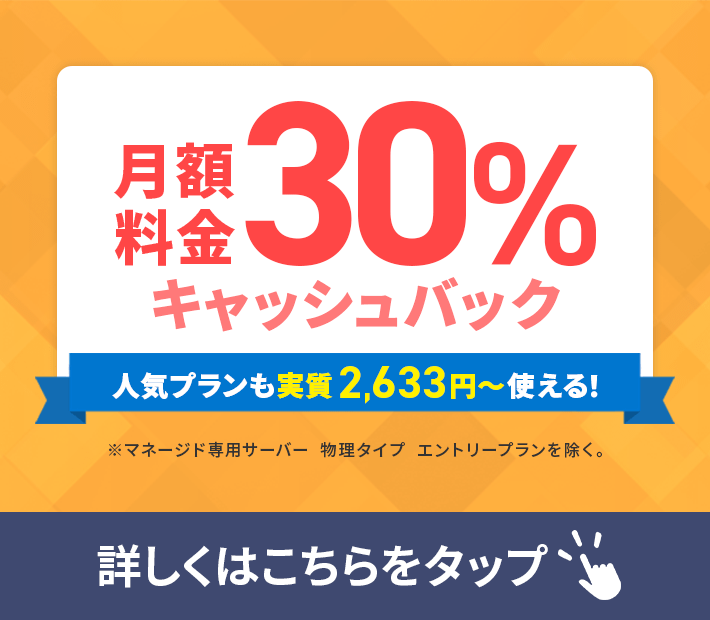
2026年4月14日(火)17時まで、月額料金が30%キャッシュバックされる期間限定キャンペーンを開催中です!
今ならお得にホームページを開設できます!
コーポレートサイトでよく使われる「.co.jp」のドメインも永久無料で、大変お得です。
ぜひこのお得な機会にホームページ開設をご検討ください!
『エックスサーバー』と『XServerビジネス』の違いは、以下の記事で詳しく解説しています。
なお、当メディア「初心者のための会社ホームページ作り方講座」では、初心者の方にわかりやすく会社のホームページを始められる方法を紹介しています!
ホームページの始め方・立ち上げに関する、ご質問・ご相談はツイッターDM( @kawauso_xsv )までお気軽にどうぞ!
カワウソ
当メディアはリンクフリーです。貴社のSNSやブログでご紹介いただけると嬉しいです。