【2026年1月29日更新】全体の内容を見直すとともに、記事内の情報を最新に更新しました。
この記事のレベル
| 初心者 | (4.0) |
| 重要度 | (3.0) |
| 難しさ | (3.0) |
こんにちは、編集長のカワウソです!
ホームページをブックマークすると、「ページ名」と一緒に「アイコン」が表示されるときがありますよね。
ブックマークに表示された他社ホームぺージのアイコンを見て、「自社にも設定したい」と考えていませんか?
そこで今回は、ホームページのアイコンについて、作り方や設定方法を解説します。

カワウソ
この記事は次のような人におすすめ!
- 企業ホームぺージを自作する人
- ホームページのアイコンを作りたい人
- ホームページにアイコンを設定したい人
この記事を読めば、ブックマークはもちろん、さまざまな場所にホームページのアイコンを表示できます。
また、法人利用を前提とし、既存の企業ロゴをホームページのアイコンに転用するときの注意点も紹介するので、おすすめです。
なお、この記事はホームページアイコンの基礎知識から解説します。
「すぐにアイコンの作り方や設定方法を知りたい!」という人は、以下のリンクをクリックしてください。
それではどうぞ!
ホームページのアイコンとは
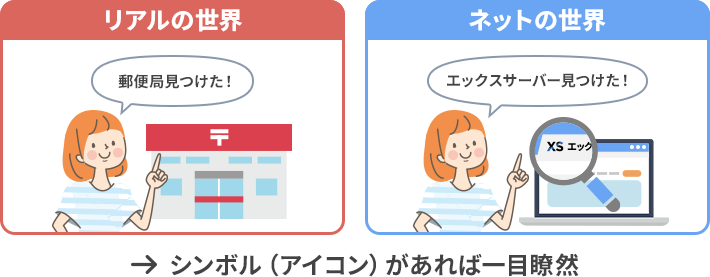
ホームぺージのアイコンとは、分かりやすく言うと「シンボル(象徴)」です。
たとえばリアルの世界だと、郵便局や警察署といった施設の入り口には、シンボルが提示されていますよね。
シンボルがあれば、何の施設か一目見て判断できます。
ホームぺージも同じで、アイコンがあれば、何のホームぺージかすぐに分かるのです。
ホームページのアイコンは「ファビコン」とも呼ばれます。これは、「favorite icon(フェイバリット アイコン)」すなわち「お気に入りのアイコン」の略称。お気に入り(ブックマーク)されたページ名の横にアイコンが表示されることが名前の由来です。
ホームページのアイコンは、さまざまな場所で表示されます。
それぞれ弊社の『エックスサーバー』のサービスサイトを例に解説しますね。
ブラウザのブックマーク
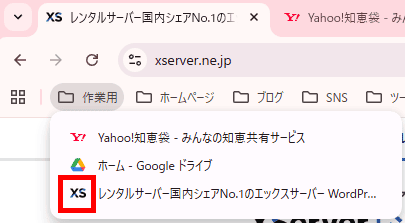
ホームページをブラウザのブックマークに登録すると、「ページ名」の左側に「アイコン」が表示されます。
ブラウザのタブ
ホームページのアイコンは、ブラウザのタブにも表示されます。
ブックマーク同様、「アイコン」と「ページ名」が表示されるのです。

Windowsのショートカット(デスクトップ)
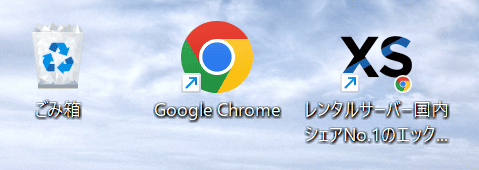
Windowsのパソコンでホームページのショートカットを作成すると、デスクトップにアイコンが現れます。
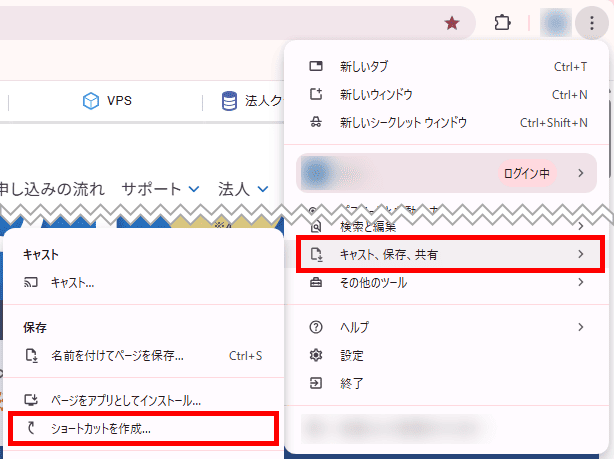
なお、Windowsのショートカットを作成する方法は、ブラウザによって異なります。
たとえば、Google Chromeだと、「画面右上(︙)> キャスト、保存、共有 > ショートカットを作成」から作成可能です。
スマホのホーム画面
スマホのホーム画面にホームぺージへのリンクを追加すると、アイコンが表示されます。
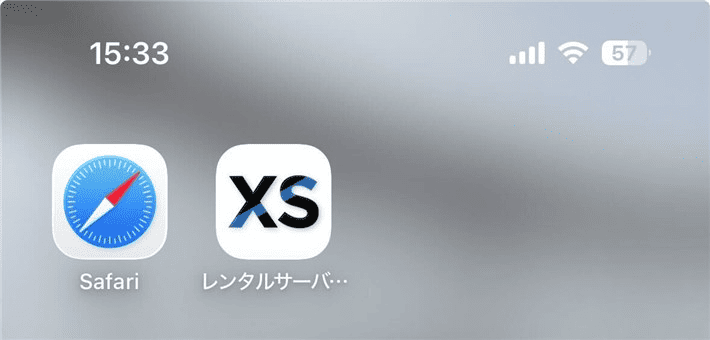
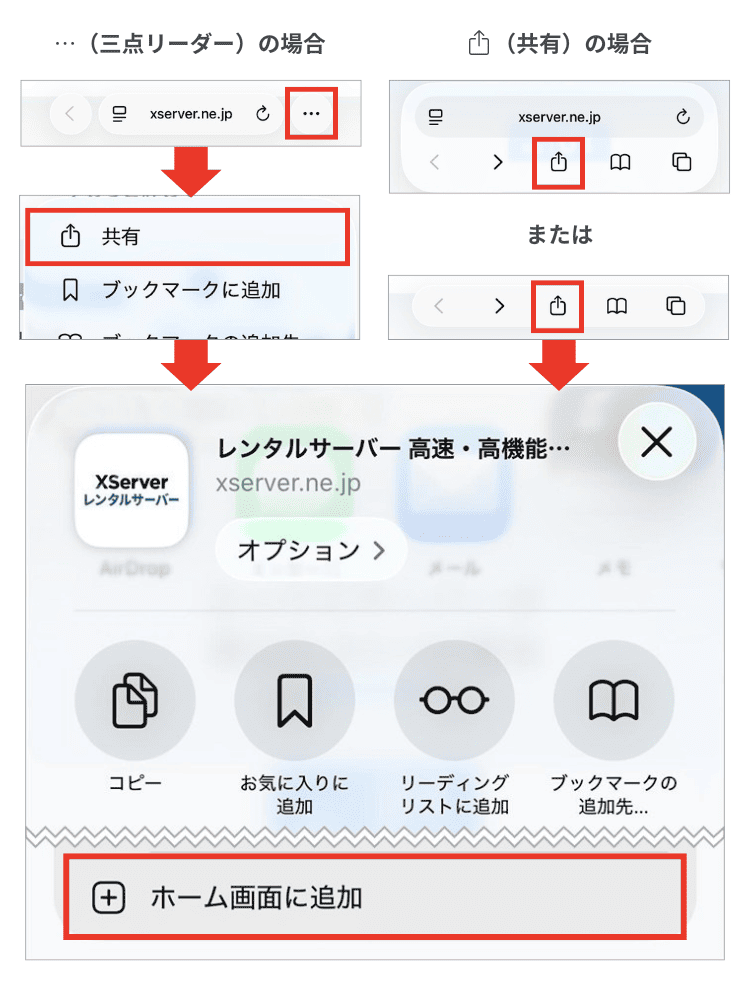
たとえばiPhoneの場合、Safari(ブラウザ)でホームぺージを開き、画面下にあるタブバーの表示に合わせてそれぞれ以下の方法で作成可能です。
「・・・(三点リーダー)」が表示されている場合
「・・・」をタップし、「共有 > ホーム画面に追加」を選択
「□に↑のアイコン(共有)」が表示されている場合
「□に↑のアイコン」をタップし、ホーム画面に追加」を選択
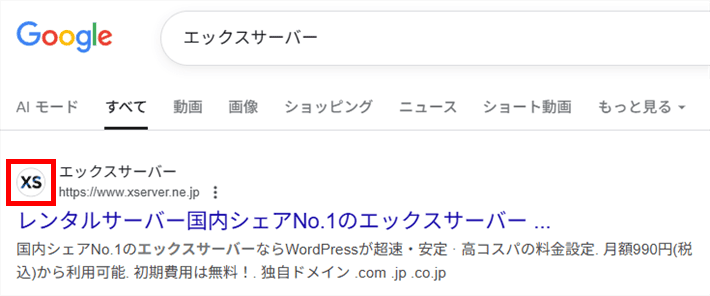
検索結果
検索結果には、ホームぺージのアイコンが表示されます。
ホームページのアイコンを設定する3つのメリット
前提として、ホームぺージのアイコン設定は必須ではありません。
ホームページにアイコンを設定するには、多少なりとも時間がかかります。
急いでホームページを公開する必要があるときは、後回しにしてもかまいません。
しかし、アイコンを設定しないまま、ホームページを公開し続けるのはもったいないのです。
次に、ホームページにアイコンを設定する3つのメリットを解説します。
ホームページにアイコンを設定するか悩んでいる方は、参考にしてください。
企業の認知度向上に貢献する
ホームページにアイコンがあれば、ビジュアルを通して、企業のイメージをユーザーに印象付けることが可能です。
人間の脳は、「右脳」と「左脳」に分かれていますよね。
イメージによる記憶は右脳、文字による記憶は左脳が得意だと言われています。
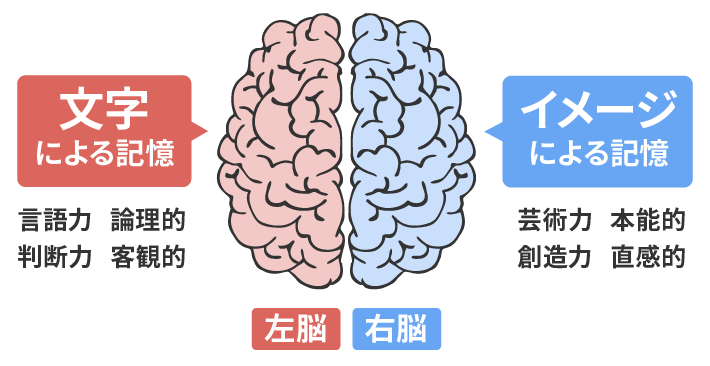
そして、「右脳の記憶力は左脳の約10倍以上ある」という説もあるのです。
つまり、情報を伝える時は、「文字」のみよりも「画像」を加えたほうが記憶してもらいやすくなると、考えられます。
カワウソ
右脳と左脳の役割については、さまざまな見解がありますので、あくまでも一つの考え方として捉えてください。
ホームぺージに再訪問されやすくなる
アイコンを設定すれば、自社のホームぺージが認識されやすくなるため、ユーザーの再訪問が期待できます。
以下、アイコンを「設定したページ」と「設定していないページ」のブックマークの比較です。
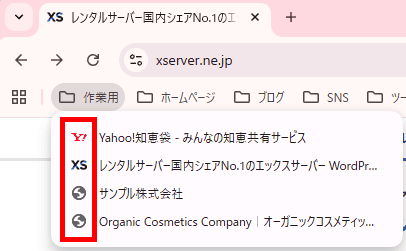
アイコンがあるほうが目立ちますよね。
※設定されていないホームページは、「地球」のアイコンが表示されます。
また、アイコンによって、自社と他社のホームページの違いをより明確化することが可能です。
ユーザーに自社のホームぺージを見落とされないようにするためにも、アイコンの設定をおすすめします。
ホームぺージの信頼性をアピールできる
ホームページにアイコンを設定すると、「公式サイト」であることを検索結果でアピールできます。
試しに、「エックスサーバー 特徴」と検索してみましょう。
検索結果には、『エックスサーバー』の特徴に関する情報を記載したぺージが、複数表示されています。
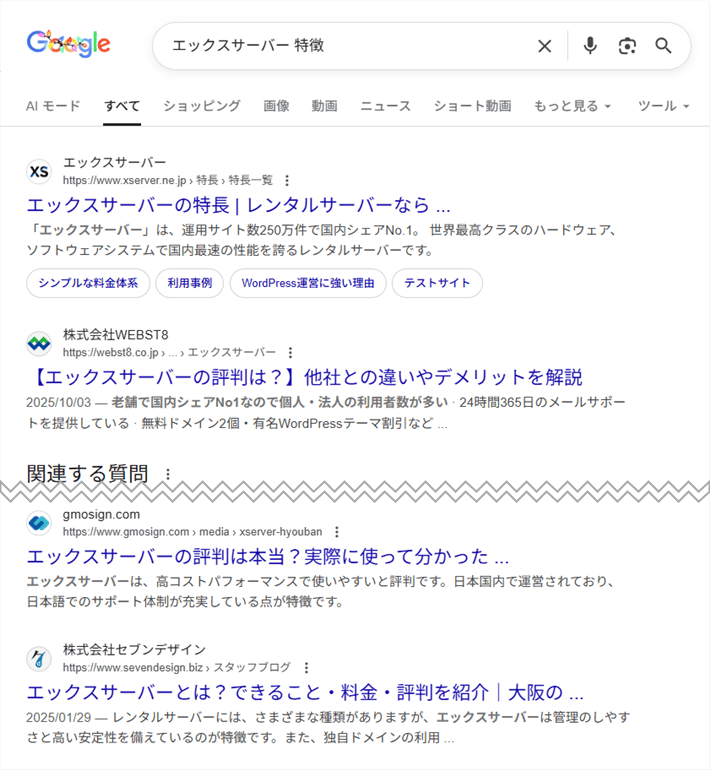
『エックスサーバー』のアイコンを認知している方であれば、どれが公式サイトなのか一目で判断できるでしょう。
もしアイコンがなければ、ユーザーは公式サイトが見つかるまで、一つずつホームぺージにアクセスしなければなりません。
つまり、ホームぺージのアイコンは、ユーザーの負担を減らす効果もあるのです。
ホームぺージのアイコンを作るための準備
メリットが分かったところで、ホームぺージのアイコンを作成する準備を始めましょう。
まず、アイコンの素材データを用意します。
もし企業のロゴデータがある場合は、新しくアイコンをデザインから作る必要はありません。
ロゴデータを加工して、ホームページのアイコンを作ればよいのです。
企業ロゴをアイコンに使用すれば、ユーザーがより理解しやすくなります。
特別な理由がない限り、企業ロゴをホームぺージのアイコンに使用しましょう。
企業ロゴがない場合は先に作ろう
企業ロゴがない場合は、ホームページのアイコンよりも先に作りましょう。
ロゴは投資対効果が高いです。
ホームページだけでなく、名刺、パンフレット、チラシなど、さまざまな場面で利用できます。
このように、あらゆるシーンで「会社の顔」となるロゴは、クオリティにもこだわりましょう。
質の高いロゴを作るには、「フリーランスのデザイナー」や「デザイン会社」などのプロに依頼するのがおすすめです。
ロゴについては、以下の記事で詳しく解説しているので、ぜひ参考にしてください。

企業ロゴをホームページのアイコンに使うときの注意点
企業ロゴには、そのままホームページのアイコンとして使いやすいものもあれば、そうでないものもあるため、注意が必要です。
企業ロゴをホームぺージアイコンとして効果的に表示させるために、「使いやすさ」について確認しておきましょう。
それぞれ詳しく解説します。
ホームぺージのアイコンに使いやすい企業ロゴ
まず、ホームページのアイコンに使いやすい企業ロゴの特徴を見てみましょう。
- ロゴに「シンボル」が含まれる
- ロゴのデザインがシンプル
ロゴに「シンボル」が含まれる
企業ロゴの種類は、大きく分けて3つあります。
- ロゴタイプ(文字のみ)
- シンボルマーク
- ロゴマーク(文字 + シンボル)
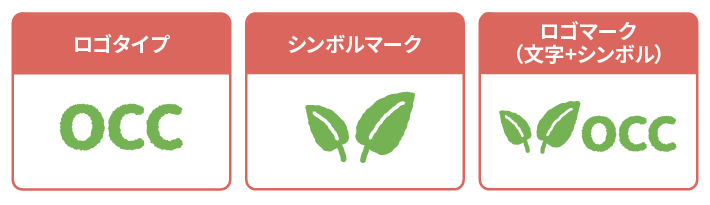
ホームページのアイコンに使いやすいのは、「シンボル」が含まれているロゴです。
シンボルタイプのロゴで作られたアイコンなら、ユーザーは一目で何のホームぺージか判断できます。
また、ホームぺージのアイコンは正方形です。
そのため、正方形に近いシンボルであれば、さらに使いやすいでしょう。
ロゴのデザインがシンプル
ロゴのデザインは、できるだけシンプルなほうがアイコンに転用しやすいです。
ホームページのアイコンは、ブラウザのブックマークやタブなど、非常に小さな領域に表示されます。
シンプルなデザインのロゴなら、小さな領域でも見てすぐ分かるので、ユーザーに認識されやすいでしょう。
ホームぺージのアイコンに使いづらい企業ロゴ
次に、ホームページのアイコンに使いづらい企業ロゴの特徴を紹介します。
- ロゴが「ロゴタイプ(文字のみ)」
- ロゴのデザインが複雑
ロゴが「ロゴタイプ(文字のみ)」
文字のみのロゴは、「ロゴタイプ」と呼ばれています。
ロゴタイプは、基本的にホームぺージアイコンには使いづらいです。
ホームページのアイコンは、ブラウザのブックマークやタブなど、狭い領域に表示されます。
表示サイズが小さくなれば、文字は読みづらくなるでしょう。
また、ロゴタイプの多くは長方形のため、正方形に整形しにくいのも難点の一つといえます。
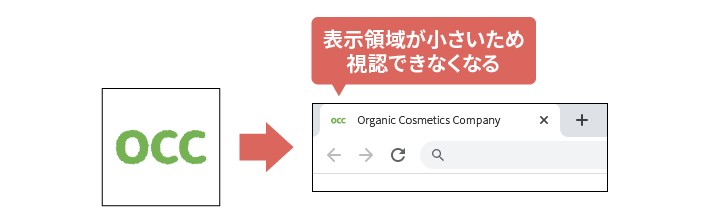
ただ、ロゴタイプでも工夫すれば、ホームぺージのアイコンに使用可能です。
以下、Yahoo! JAPANのアイコンをご覧ください。
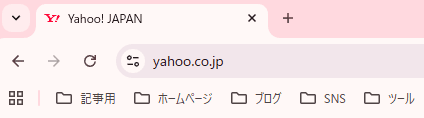
このように、ロゴタイプでも、頭文字のみ利用すればアイコンとして成り立ちます。
もし自社のものが「ロゴタイプ」であっても、全体を詰め込もうとせず、最も印象的な一文字を抜き出してみましょう。
そうすれば、小さな表示枠でもパッと見て判別できるアイコンが作成できます。
ロゴのデザインが複雑
複雑なデザインのロゴは、ホームページのアイコンに適していません。
先ほど説明したとおり、ホームページのアイコンは狭い領域に表示されます。
デザインが複雑だと、小さなサイズでは何が描かれているのか判別できず、アイコンのイメージがユーザーに伝わりづらくなるのです。
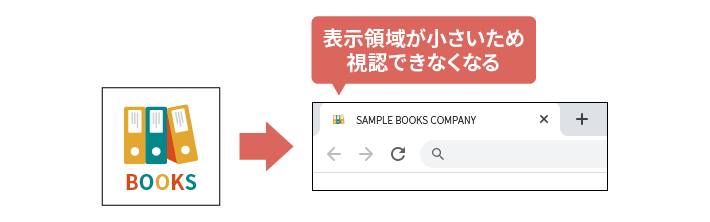
自社のロゴが複雑なデザインの場合、ホームページのアイコン用に別途新しいものを作りましょう。
ホームページのアイコンは、無料の「画像編集ツール」を使って簡単に作成可能です。
なお、作り方はのちほど詳しく解説します。
「今すぐツールを知りたい」という方は、「アイコンをデザインから自作するときに役立つ画像編集ツール」から確認してください。
ホームぺージのアイコンを作る方法
ここからは、ホームぺージのアイコンを作る方法を具体的に解説します。
企業ロゴのデータを手元に用意したら、手順に添ってホームページのアイコンを作成していきましょう。
- 画像編集ソフトを用意する
- サイズとファイル形式を知る
- 画像編集ソフトで調整やリサイズをする
- ファイル形式を変更する
手順1:画像編集ソフトを用意する
手持ちのロゴデータの「ファイル形式」を確認してください。
企業ロゴをフリーランスのデザイナーやデザイン制作会社に作ってもらった場合は、「Aiファイル(.ai)」である可能性が高いです。
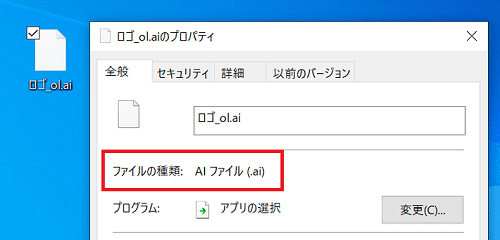
「Aiファイル」は、デザイン業界でよく利用される『Illustrator(イラストレーター)』という画像編集ソフト独自のファイル。開くためには、基本的に同ソフトが必要です。
そのため、Aiファイルをもとに、ホームぺージのアイコンを自社で作る場合は、『Illustrator』を用意しましょう。
『Illustrator』の料金プランは、月額と年額の2種類です。
ホームぺージのアイコン作成だけを目的とするなら、ひと月だけに限定して使用すれば、費用を抑えられます。
また、7日間であれば無料で試用可能で、その期間中に解約すれば料金は請求されません。(※2026年1月16日時点。参考:Illustratorを無料で始める | Adobe Illustrator)
カワウソ
『Illustrator』は初心者の方とって多少難易度が高いものの、自社の制作環境を強化したい場合は、導入を検討してもよいでしょう。
ホームページのアイコンを外注する場合は、次に紹介する「サイズ」と「ファイル形式」を参考にしてください。
手順2:サイズとファイル形式を知る
ホームページのアイコンに使う画像は、用途によって、サイズとファイル形式が異なります(※1)。
| 用途 | サイズ | ファイル形式 |
|---|---|---|
| Chrome、Edge、Firefoxのタブ | 16px × 16px | favicon.ico |
| ブックマークアイコン 高解像度ディスプレイの各ブラウザタブ | 32px × 32px | favicon.ico |
| Windowsのショートカット(デスクトップ) Google検索結果の画面(※2) | 48px × 48px | favicon.ico |
| iPhone(iOS)のホーム画面 | 180px × 180px | apple-touch-icon.png |
| Androidスマホのホーム画面 | 192px × 192px | favicon.png |
| WordPressで作るホームページのアイコン | 512px × 512px 以上 | favicon.png |
(※1)表示する機種によってファイル形式、サイズは異なる場合があります。
(※2)48px × 48px以上の倍数なら可。(参考:Google 検索セントラル「検索結果に表示されるファビコンを定義する」)。
「icoファイル」はマルチアイコンと呼ばれる形式で、複数サイズの画像をまとめて格納できます。※pngファイルをicoファイルに変換する方法は、手順4で詳しく解説しますね。
当記事では、汎用性が高い「.ico」と「.png」を紹介していますが、用途によって他の形式の画像でも設定可能です。より詳しく知りたい方は、以下も参考にしてみてください。
(参考:Google 検索セントラル「検索結果に表示されるファビコンを定義する|)
(参考:Wikipedia「Favicon – Image file format support」)
WordPressならpng画像1枚でOK
もし、ホームページを「WordPress(ワードプレス)」で作成している場合は、「サイトアイコン」に設定すれば、1枚の画像(png)から各用途に合わせたサイズのファイルを自動生成してくれます。
WordPressは、HTMLやCSSなどのWeb制作スキルがなくても、ホームページの制作や更新が簡単にできる無料のシステムです。
詳しくは、以下の記事で解説しています。
手順3:画像編集ソフトで調整やリサイズをする
ここでは一番多く想定される「Aiファイル形式のロゴデータ」を、『Illustrator』で調整やリサイズをする方法を解説します。
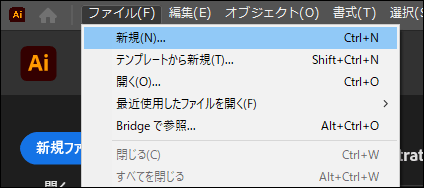
まず、『Illustrator』を開いてください。
画面上部のメニューのファイル > 新規をクリックします。
今回は「512px × 512px」で作成してみましょう。
数値が入力できたら作成をクリックしてください。
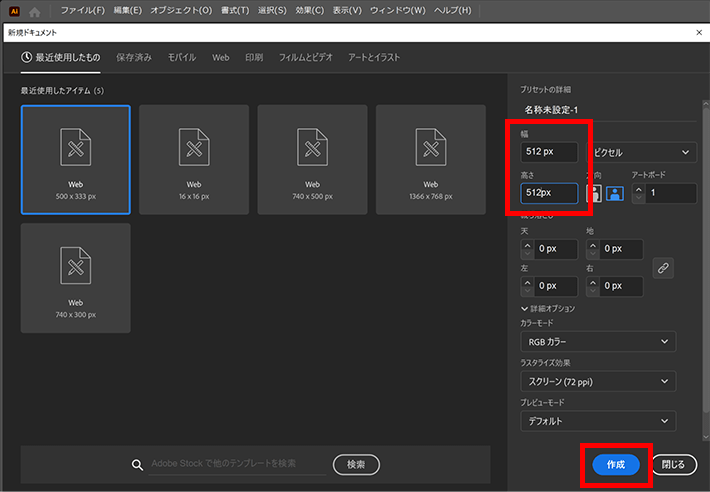
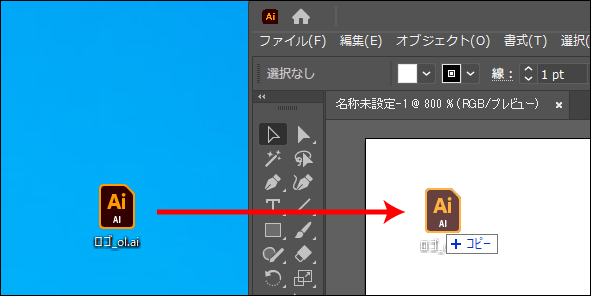
次に、ロゴデータをドラッグ&ドロップで挿入します。
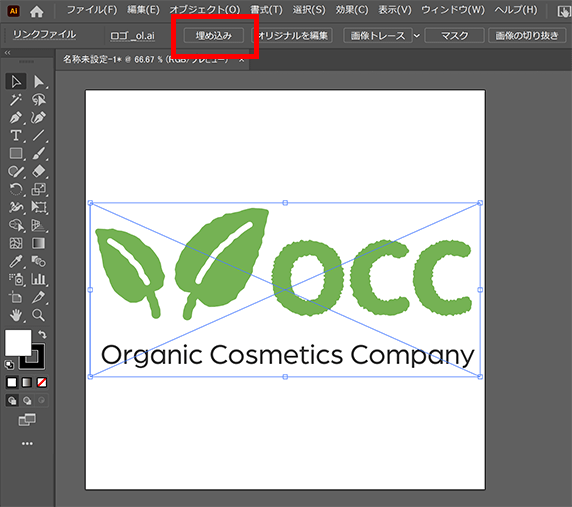
画面上部にある埋め込みをクリックします。
画面左側にある白矢印のダイレクト選択ツールで、不要な部分を選択して、キーボードのdeleteで削除しましょう。
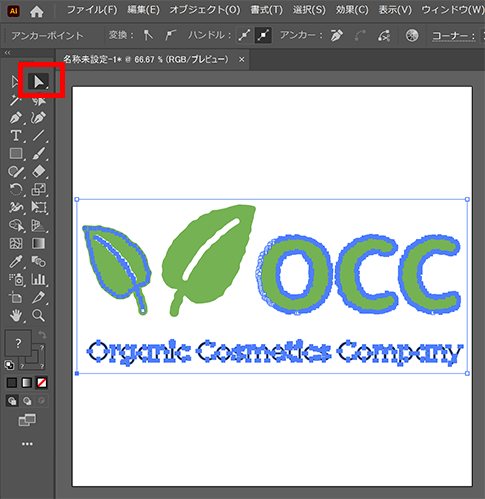
残ったオブジェクトを拡大して、中央に配置します。
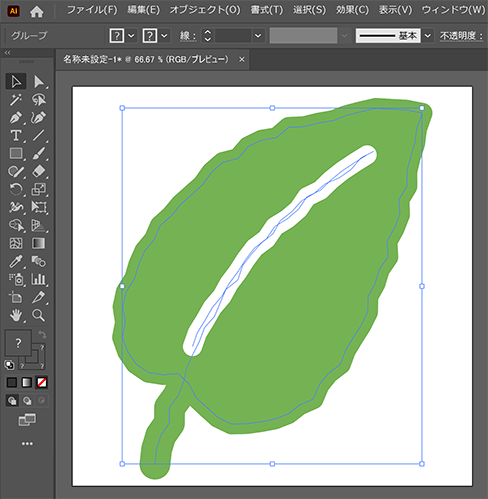
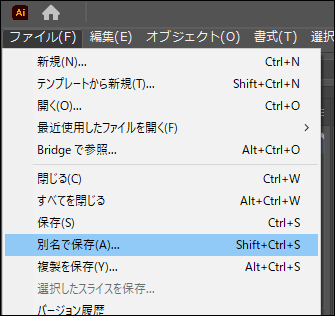
左上のメニューファイル > 別名で保存から保存してください。
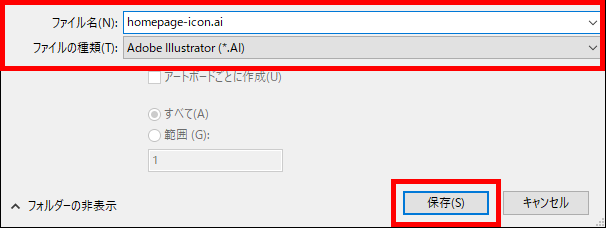
ai形式でファイルを保存します。
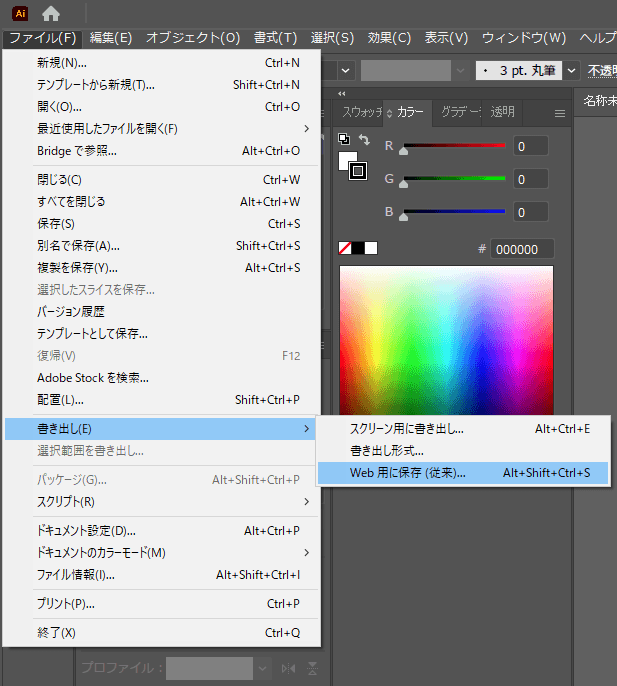
ここからはロゴデータをpngファイルで書き出す方法です。
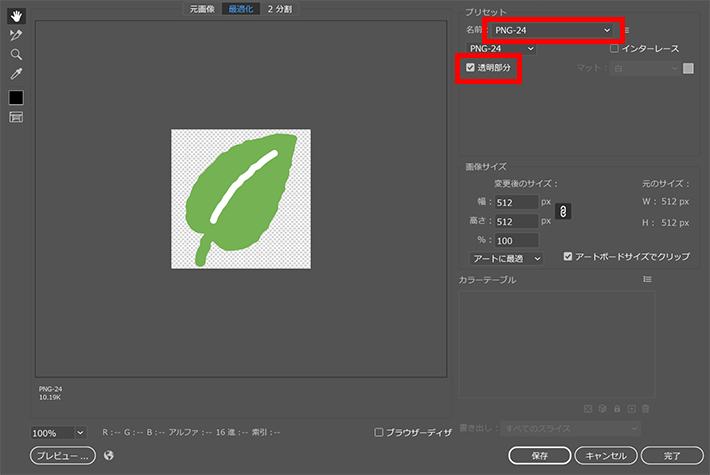
画面上部のメニューファイル > 書き出し > Web用に保存をクリックします。
画面右上にある「プリセット」「名前」の下にあるドロップダウンからPNG-24を選び、透明部分にチェックを入れましょう。
保存をクリックすれば完了です。
手順4:ファイル形式を変更する
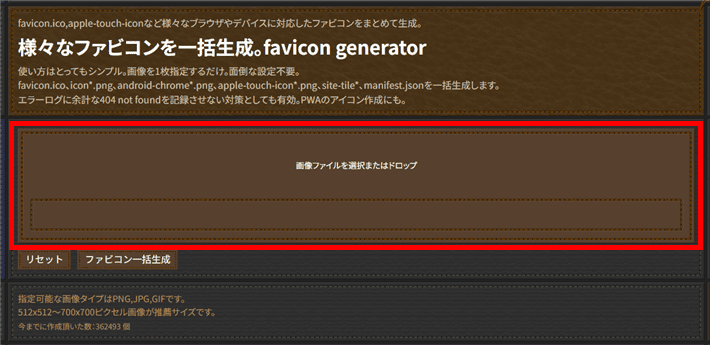
pngファイルをicoファイルに変更するには、無料ツール「favicon generator」がおすすめです。
以下の手順に沿って、進めましょう。
画像ファイルを選択またはドロップから、『Illustrator』で作ったpngファイルをアップロードします。
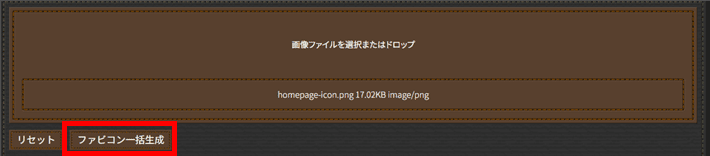
次に、ファビコン一括生成をクリックしてください。
画面を下にスクロールして、ファビコンダウンロードをクリックします。
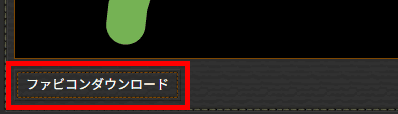
ダウンロードしたzipファイルを展開すると、多くのファイルが表示されます。
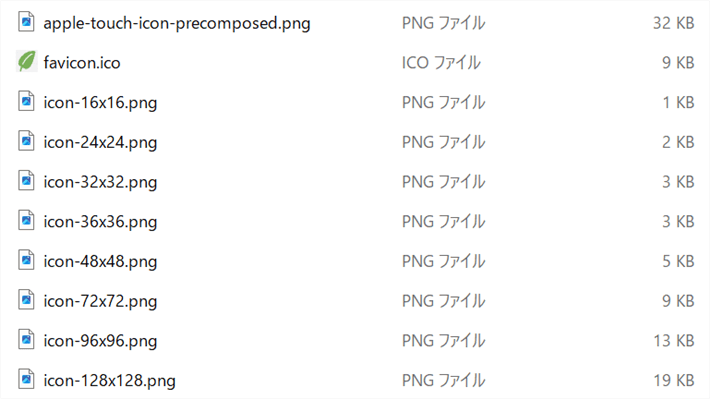
しかし、すべてのファイルを使う必要はありません。
今回使用するのは、以下の3つのファイルのみです。
- favicon.ico
- apple-touch-icon-180×180.png
- android-chrome-192×192.png
※favicon.icoには、「16px × 16px」「24px × 24px」「32px × 32px」「48px × 48px」など、複数のサイズの画像がまとまっています。
※WordPressの場合は、上記とは別に『Illustrator』で作った「512px × 512px」の画像ファイルのみを使用します。
ホームぺージのアイコンを設定する方法
準備した画像ファイルをアイコンとして表示させるための設定を進めましょう。
アイコンの設定方法は、ホームページの作り方によって異なります。
ここでは代表的なホームページの作り方である、「WordPress」と「HTML」の場合を解説しますね。
WordPressで作ったホームページ
WordPressでは、ホームページのアイコンを管理画面から簡単に設定できます。
WordPressなら、「512px × 512px」のpngファイルを1つアップロードすればOKです。
表示場所に合わせて、システムが自動で最適なサイズに調整してくれます。
それでは、アイコンの設定手順例を見ていきましょう。
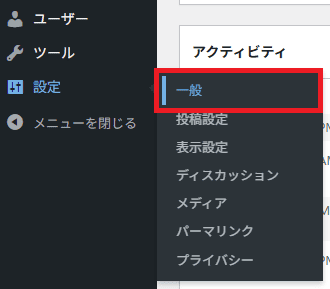
まず、ダッシュボード左メニューの設定 > 一般をクリックします。
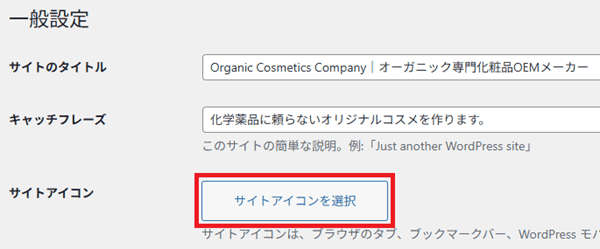
次に、サイトアイコンを選択をクリックして、画像をアップロードします。
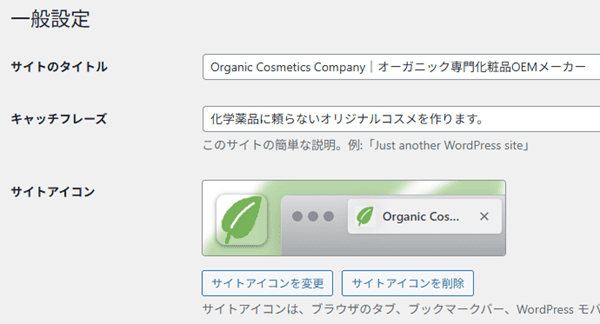
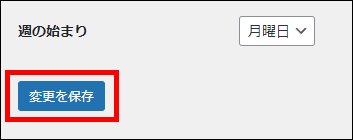
下部の変更を保存をクリックします。
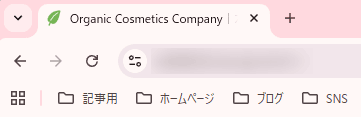
ブラウザのタブなどを確認し、設定したアイコンが表示されていれば完了です。
HTMLで作ったホームページ
HTMLで作ったホームページにアイコンを設定するには、サーバーへファイルをアップロードするためのFTPソフトが必要です。
ここでは、弊社『エックスサーバー』のWebFTP機能「ファイルマネージャ」を例に、ホームページのアイコンを設定する方法を解説します。
なお、「HTMLやFTPソフトのことをよく知らない……」という方は、以下の記事で解説しているので、参考にしてください。
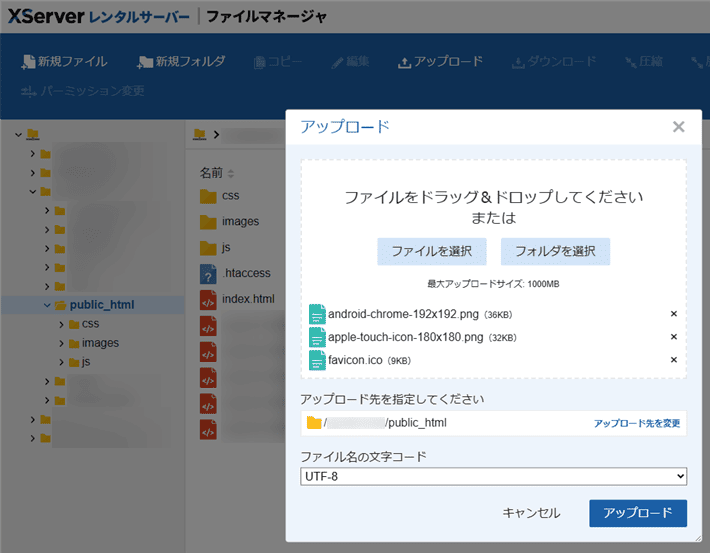
まずアイコンを表示したいページのHTMLファイルと同じ階層に、「favicon generator」で作った3つのファイルをアップロードします。
- favicon.ico
- apple-touch-icon-180×180.png
- android-chrome-192×192.png
次に、アイコンを表示したいページのHTMLファイルを開いてください。
ページごとにアイコンを読み込むため、基本的にはすべてのHTMLファイルで同じ設定が必要です。
HTMLファイルの先頭に<head>という記述があります。この<head>~</head>の中に次のソースコードを記述しましょう。
<link rel="icon" href="favicon.ico" sizes="any">
<link rel="apple-touch-icon" href="apple-touch-icon-180x180.png" sizes="180x180">
<link rel="icon" type="image/png" href="android-chrome-192x192.png" sizes="192x192">
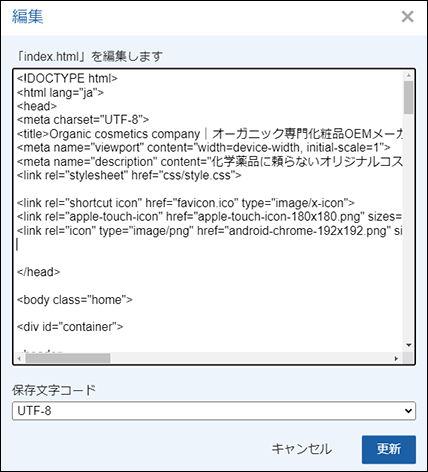
なお、各行のソースコードでアイコン表示を指定している場所は、以下のとおりです。
| 1行目 | ・ブラウザのタブ ・ブックマーク ・Windowsデスクトップショートカット ・検索結果 |
| 2行目 | ・iPhoneのホーム画面ショートカット |
| 3行目 | ・Androidスマホのホーム画面ショートカット |
ファイルを更新(アップロード)すれば完了です。
アイコンが表示されているか、実際にアクセスして確認してみましょう。
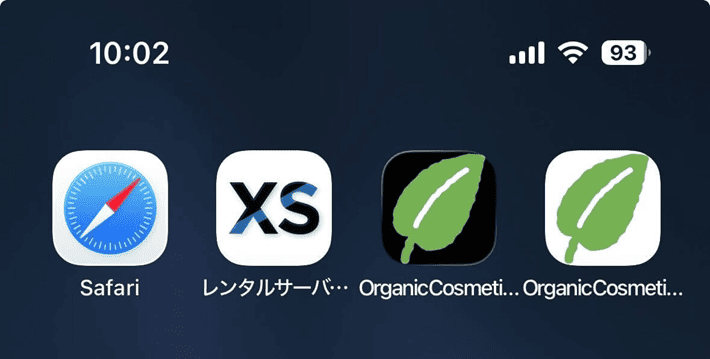
スマホのホーム画面にアイコンを追加したとき、背景が真っ黒に表示されることがあります。これは、画像の背景が「透明」に設定されていること(透過)が原因です。
色を付けたい場合は、『Illustrator』でアイコン画像を作成するときに、背景を追加した画像を用意しましょう。
ホームページのアイコンが表示されないときの対処法
ホームぺージにアイコンを設定したにもかかわらず、上手く表示されない場合は、以下の対処法をお試しください。
- キャッシュを消去する
- ファイル名や画像指定パスを確認する
- 画像のファイル形式を確認する
それぞれ解説します。
キャッシュを消去する
ブラウザのキャッシュを削除すると、ホームページのアイコンが表示されるかもしれません。
Webページにアクセスしたときに読み込んだデータを、一時的に保存しておく仕組みのことです。次回同じWebページにアクセスしたときに、キャッシュのデータを読み取ることで、サイトスピードを速くできます。
(例)ブラウザキャッシュ
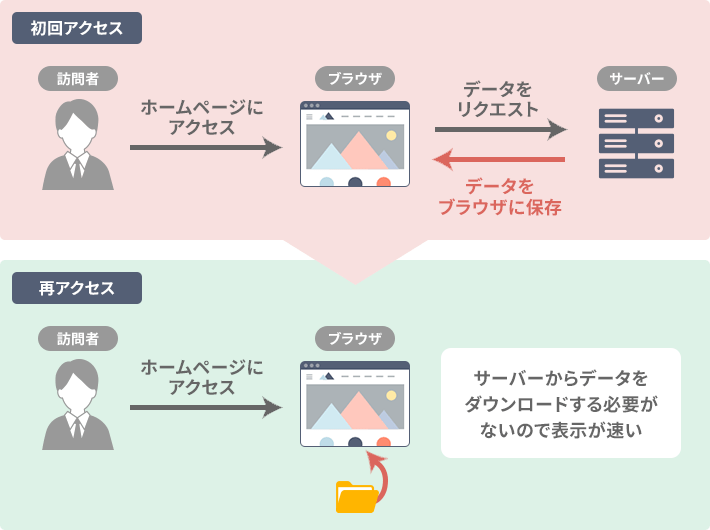

キャッシュは、ホームページに素早くアクセスするためには便利な機能ですが、以前ダウンロードしたファイルを参照してしまいます。
そのため、新しく設定したアイコンをうまく表示できない場合があるのです。
キャッシュを消去する方法は、ブラウザごとに異なります。
ここでは、Google Chromeでキャッシュを消去する方法をご紹介します。
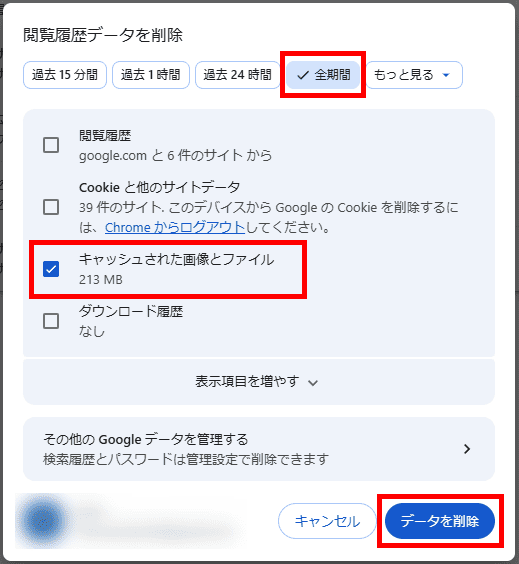
- 「画面右上(︙) > 閲覧履歴データを削除」を選択
- 削除する「期間」と「データの種類」を選択し、「データを削除」をクリック
画面右上(︙) > 閲覧履歴データを削除を選択します
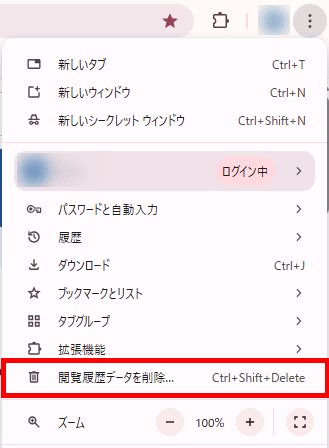
削除する期間を全期間、データの種類をキャッシュされた画像とファイルをそれぞれ選択し、データを削除をクリックすれば完了です。
ファイル名や画像指定パスを確認する
HTMLで設定した方は、コード内の「href="~"」に書かれたファイルの保存場所(パス)や名前が間違っていないか確認しましょう。
具体的には、以下の赤文字部分が、画像ファイルの場所や名前を指定している箇所です。
<link rel="apple-touch-icon" href="apple-touch-icon-180x180.png" sizes="180x180">
この内容は、無料ツール「favicon generator」で作った画像の名前を変更せず、HTMLファイルと同じ場所にアップロードしていることが前提です。
しかし、ファイル名を変更したり、画像を別のフォルダにアップロードしたりした場合は、この赤い部分を書き換える必要があります。
アイコンを設定するために追加した3行のコードを確認し、実際のファイル名や保存場所と違う場合は、正しい内容に修正しましょう。
画像のファイル形式を確認する
ホームページのアイコンに指定できないファイル形式の画像を、アップロードしているおそれがあります。
基本的に、アイコンに使用できるのは「png」、もしくは「ico」形式の画像です。それ以外のファイル形式(jpgやaiなど)では、ホームぺージのアイコンとして表示できません。
アイコン用にアップロードした画像の末尾(拡張子)を確認し、違う場合は「.png」か「.ico」のファイルに変更しましょう。
アイコンをデザインから自作するときに役立つ画像編集ツール
企業ロゴによっては、ホームページのアイコンに使いにくい場合もあります。
その場合、ホームページのアイコン用に別途新しい画像を作りましょう。
「無料の画像編集ツール」なら費用を掛けずに作成可能です。
ここでは、おすすめの画像編集ツールを二つ紹介します。
Canva
▲出典:Canva
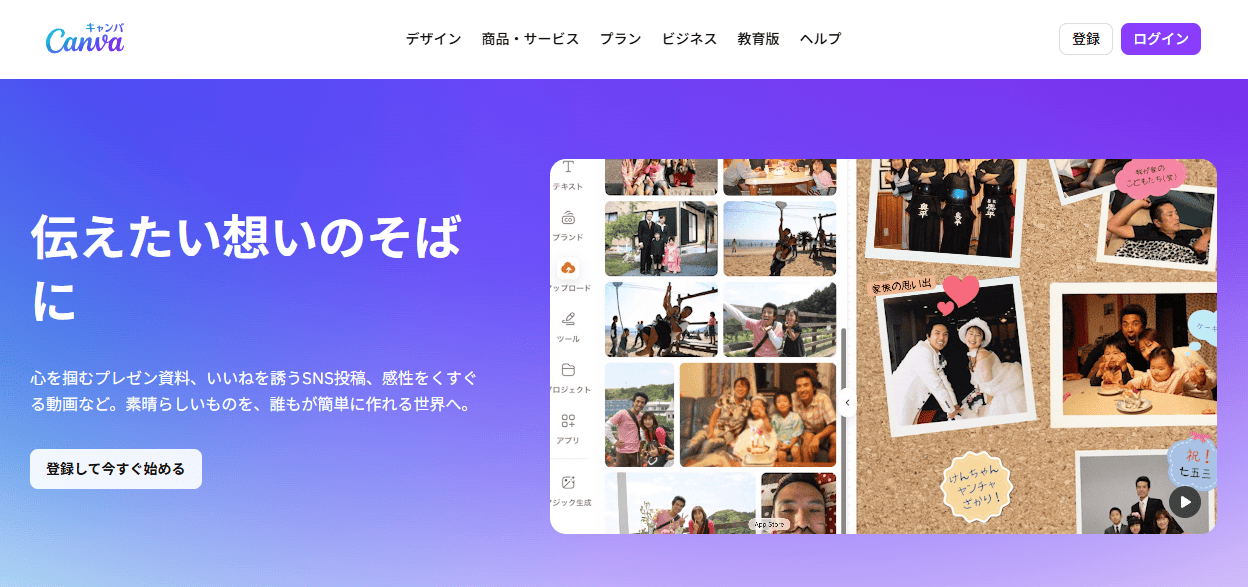
『Canva(キャンバ)』は、無料で使えるオンラインのグラフィックデザインツール。
無料プランだと機能に制限がかかるものの、十分に使えます。
ロゴのテンプレートも多く用意されているため、初めての方でも簡単にデザイン可能。
アイコンはもちろん、ホームページ、名刺、パンフレットなど、さまざまな用途に活用できるツールです。
favicon.cc
▲出典:favicon.cc
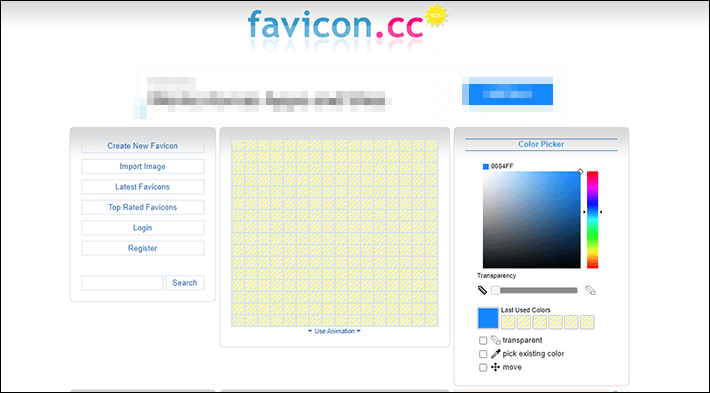
『favicon.cc』は、ホームページのアイコン作成に特化したツール。
正方形のマス目をクリックしていくだけで、簡単にホームページのアイコンを作成できます。
作成中は随時プレビュー画面に反映され、実際の見え方を確認しながら作業可能なのもポイントです。
完成した画像は、「icoファイル」としてダウンロードできます。
フリー(無料)で使えるアイコン素材サイト
一からデザインを考えるのが難しい場合は、「アイコン素材サイト」を利用してみてはいかがでしょうか。
パーツを組み合わせたり、カラーを変更したりすれば、オリジナリティを発揮できるでしょう。
ここで紹介するアイコン素材サイトは、どれも「会員登録不要」に加えて、「無料」で利用可能です。
しかも、「商用利用」も許可されているため、企業のホームぺージにも使えます。
ただし、商標登録はできない点に気を付けてください。
ICOON MONO
▲出典:ICOON MONO
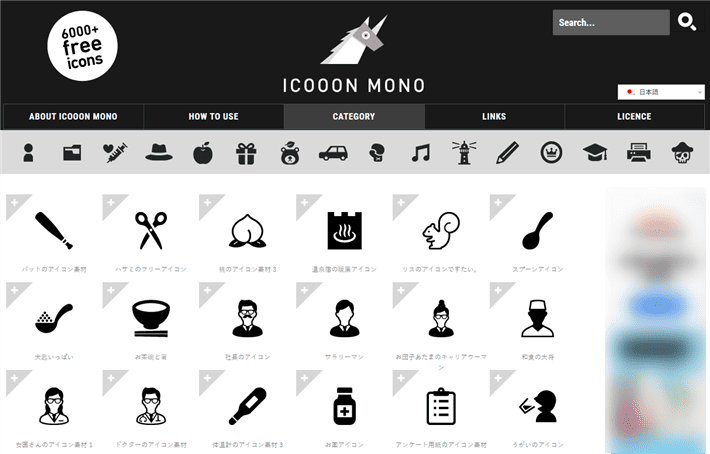
『ICOON MONO』は、6,000点以上のアイコンが無料でダウンロードできるサイトです。
日本語で運営されているので、使いやすいでしょう。
モノクロはもちろん、カラーを指定してダウンロードすることもできます。
ダウンロードできる画像のファイル形式は、PNG、JPG、SVG、Ai、EPSと豊富です。
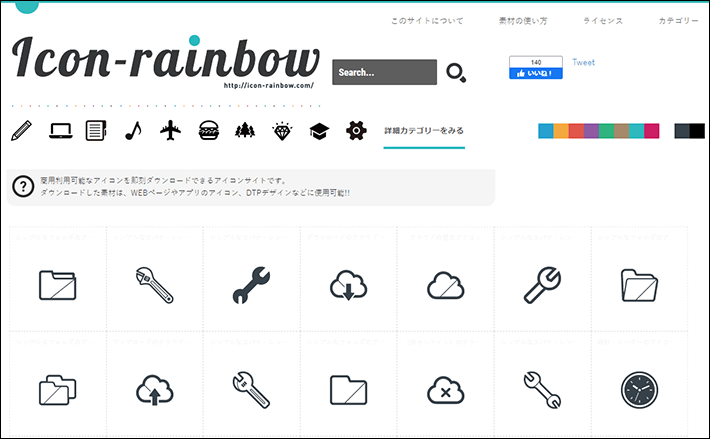
icon-rainbow
▲出典:icon-rainbow
『icon-rainbow』は幅広く使える無料アイコン素材サイト。
カテゴリー分けが細かいので、目当てのアイコンを見つけやすいのがメリットです。
『ICOON MONO』と似ているものの、少しテイストが違うので、自社のイメージに合うほうを選んでください。
こちらも日本語で運営されているので、使い方には困りません。
ダウンロードできるファイル形式は、JPG、PNG、SVG、Ai、EPSです。
『ICOON MONO』同様、サイト上でカラー変更もできます。
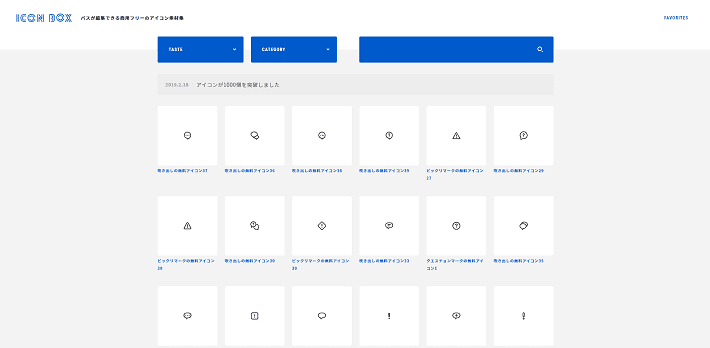
ICON BOX
▲出典:ICON BOX
『ICON BOX』は、シンプルなデザインのアイコンが揃っている素材サイト。
丸みを帯びたデザインは、かわいらしさを感じさせます。
カテゴリはもちろん、「FUTO(太線)」「HOSO(細線)」「MINI」の三種類のテイストから、アイコンを絞り込むことが可能です。
ダウンロードできるファイル形式は、PNGとSVGの二種類。
なお、このサイトの素材はモノクロカラーのみの対応です。
アイコンの色を変えたい場合は、画像編集ソフトを利用してください。
ホームぺージのアイコンを自作するときの注意点
ホームページのアイコンをデザインから自作するときの注意点を知っておきましょう。
商標権を侵害しない
商標権は、自社の商品やサービスを守るために存在する権利。
商標権があれば、他社による類似の名称やロゴの使用を防げます。
反対に、「おしゃれだから」「カッコいいから」などといった理由で、他社のロゴに似たようなデザインのアイコンを作成するのはやめましょう。
たとえ悪気がなかったとしても、商標権を侵害しているとみなされれば、法的トラブルに発展したり、自社の信用を失ったりするおそれがあります。
アイコンを自作するときは、オリジナルのデザインにすることが重要です。
著作権を侵害しない
著作権とは、制作物の作り手に対して与えられる権利。
著作権はアイコンそのものだけでなく、アイコンに使われている素材にも及ぶ場合があるのです。
この記事でも紹介したとおり、無料の素材サイトはいくつかあります。
しかし、著作権を持っているのは、あくまでもサイト運営者もしくは素材の作り手です。
フリーだからといって、著作権まで譲渡されるわけではありません。
著作権を侵害しないためにも、素材を利用するときは、各サイトの「利用規約」を事前にしっかり確認しましょう。
たとえば、「素材の再配布禁止」などの著作権に関わる事項も、利用規約に記載されています。
そして、定められている利用範囲を守れば、著作権侵害のリスクをできる限り減らせるでしょう。
ホームページのアイコンに関するよくある質問(FAQ)
最後に、ホームページのアイコンに関する「よくある質問」をまとめました。
- ホームページのアイコン(ファビコン)とは何ですか?
ホームページのアイコンとは、サイトの「顔」となるシンボルマークのことで、「ファビコン(favicon)」とも呼ばれます。
実世界における「看板」のように、アイコンがあれば、何のホームぺージかを瞬時に判別できるようになります。
ホームページのアイコンが表示される場所- ブラウザのブックマークやタブ
- パソコンのデスクトップやスマホのホーム画面
- 検索結果
自社のホームページにアイコンを設定することで、「認知度」「再訪問率」「信頼性」を高める役割を果たします。
- ホームページのアイコンをスマホのホーム画面に追加するにはどうすればいいですか?
多くの場合、ブラウザのメニューから、ショートカットアイコンをホーム画面に追加できます。
主なスマホ用ブラウザでの追加手順は、以下のとおりです。iPhone(Safari)
画面下部の「・・・(三点リーダー)> 共有」または「□に↑のアイコン(共有)」から「ホーム画面に追加」を選択し、右上の「追加」をタップします。
Android(Chrome)
「画面右上(︙)> ホーム画面に追加 > ショートカットを作成」を選択します。
表示されたダイアログで「追加」をタップします。※ブラウザアプリのバージョンや機種などにより、異なる場合があります。
- ホームページのアイコンを設定したのに表示されないのはなぜですか?
ホームぺージのアイコンが表示されない原因は、主に以下の3つが考えられます。
ホームぺージのアイコンが表示されない原因と対処法- ブラウザのキャッシュが残っている
利用中のブラウザごとのやり方で、キャッシュを削除してください。 - ファイル名やパスの指定が間違っている
HTMLで設定している場合は、アイコン用画像のファイル名や保存場所を確認し、間違いがあれば修正してください。 - 対応していないファイル形式の画像を設定している
表示するブラウザや端末などによっては、対応していないファイル形式があります。アイコンに設定しているファイル形式を確認し、必要に応じて「.png」か「.ico」の画像に変更してみてください。
それぞれの設定を確認し、必要があれば対処法を試してみましょう。
- ブラウザのキャッシュが残っている
まとめ
今回は、ホームページのアイコンについて、作り方や設定方法を解説しました。
- ホームぺージのアイコンはブックマーク、タブ、検索画面などに表示される
- ホームぺージのアイコン設定は必須ではないが、「メリットが多い」ためおすすめ
- 基本的には企業ロゴを流用するが、難しい場合は別途アイコン用に新しく作る
- アイコンをデザインから自作するなら「無料の画像編集ツール」がおすすめ
- アイコンをデザインから自作するときは、「商標権」や「著作権」に注意する
ホームページのアイコンにより、ホームページの信頼性や認知度を高めるだけでなく、ユーザーの利便性も向上します。この機会に、ぜひ設定を検討してみてください。
それでは素敵なホームぺージの完成を願っております。
以上、最後まで読んでいただき、ありがとうございました。
ホームページの開設を検討している方へ
エックスサーバーは、高速かつ高い安定性を誇る「高性能レンタルサーバー」です。
国内シェアNo.1※1のレンタルサーバーであり、26万社の導入実績※2があります。
2026年10月5日(月)17時まで、サーバー利用料金の半額がキャッシュバックされる期間限定キャンペーンを開催中です!
今なら実質月額495円~とお得にホームページを開設できます!
.comや.netなど大人気ドメインも永久無料と過去最大級にお得です。
ぜひこのお得な機会にホームページ開設をご検討ください!
※1 2026年6月時点、W3Techs調べ。
※2 2026年9月時点、エックスサーバー・XServerビジネスにおける法人アカウント数の合計値。
XServerビジネスは、エックスサーバーを法人向けに特化したレンタルサーバーです。
サーバー月間稼働率99.99%以上を保証する「SLA」をはじめ、セキュリティやサポートが充実しています。
2026年10月13日(火)17時まで、月額料金が30%キャッシュバックになる期間限定キャンペーンを開催中です!
今ならお得にホームページを開設できます!
コーポレートサイトでよく使われる「.co.jp」のドメインも永久無料で、大変お得です。
ぜひこのお得な機会にホームページ開設をご検討ください!
『エックスサーバー』と『XServerビジネス』の違いは、以下の記事で詳しく解説しています。
なお、当メディア「初心者のための会社ホームページ作り方講座」では、初心者の方にわかりやすく会社のホームページを始められる方法を紹介しています!
ホームページの始め方・立ち上げに関する、ご質問・ご相談はツイッターDM( @kawauso_xsv )までお気軽にどうぞ!
カワウソ
当メディアはリンクフリーです。貴社のSNSやブログでご紹介いただけると嬉しいです。