【2026年3月12日更新】当記事の更新時点で、「タイムライン(投稿一覧)の埋め込み」がうまくいかない現象が発生していることから、「単一投稿(個別ポスト)の埋め込み」のみの案内に変更しました。
この記事のレベル
| 初心者 | (3.0) |
| 重要度 | (2.5) |
| 難しさ | (2.5) |
こんにちは、編集長のカワウソです!
「自社で運用中のX(旧Twitter)の投稿をホームぺージに埋め込みたい」と考えていませんか?
確かに近年では、X(旧Twitter)を自社のマーケティングに利用する企業も多いですよね。
なかでも、反響のあった投稿などは、ホームぺージで紹介したいものです。
そこで今回は、自社で運用するX(旧Twitter)の投稿をホームページに埋め込む方法について、分かりやすく解説します。

カワウソ
この記事は次のような人におすすめ!
- 自社X(旧Twitter)の投稿をホームぺージに埋め込みたい人
- 投稿を埋め込むメリットやデメリットを知りたい人
- X(旧Twitter)とホームぺージで相互作用をもたらしたい人
なお、この記事ではWordPress(ワードプレス)で作られたホームページを想定しています。
WordPress以外の手段でホームページを作っている方は、埋め込み方法が異なるのでご注意ください。

それではどうぞ!
X(旧Twitter)の埋め込みとは?
X(旧Twitter)の投稿を、テキストや画像などのコンテンツはもちろん、「いいね」や「返信」などの機能を維持したまま、ホームぺージに埋め込むことです。
ホームページに埋め込むことで、ユーザーがX(旧Twitter)にアクセスしなくても、投稿内容を閲覧できるようになります。
カワウソ
以下、実際に私の投稿をこの記事に埋め込んでみたので、ご参考ください。
✅おすすめ記事
— 編集長カワウソ@エックスサーバーの中の人 (@kawauso_xsv) January 4, 2023
【初心者向け】会社ホームページの作り方を基礎から解説
→記事では、自作・外注のどちらにもオススメの作り方を解説しています!
詳しくは👉https://t.co/iAqyMygYNY#フリーランス #個人事業主 #Web制作
なお、このあとX(旧Twitter)の用語や、ホームぺージに埋め込むメリットとデメリットを解説します。
すぐに埋め込み方法を知りたい方は、「X(旧Twitter)をWordPressのホームページに埋め込む方法」まで読み飛ばしてください。
X(旧Twitter)の用語
なかには、これからX(旧Twitter)を始める方もいるのではないでしょうか?
そうでなくても、サービス名が変わったことで、戸惑っている方もいるかもしれません。
この記事の理解度を上げるためにも、最低限知っておきたい言葉を紹介します。
ポスト(旧ツイート)
X(旧Twitter)の「投稿」のことです。Twitterの時代は「ツイート」と呼ばれていました。投稿できるのは全角140文字までです。
ただし「Xプレミアム」という有料のサブスクリプションを契約すると、長文の投稿(最大25,000文字)が可能になります。
(参考:Xヘルプセンター「Xプレミアムについて」)
リポスト(旧リツイート)
他者の投稿を自分のタイムライン(投稿一覧)に表示して、シェア(共有)することです。Twitter時代は「リツイート」と呼ばれていました。
引用(旧引用リツイート)
他者の投稿を自分の投稿の中で引用することです。引用した内容にコメントを添えて投稿できます。Twitter時代は「引用リツイート」と呼ばれていました。
タイムライン
「自分」や「自分がフォローしているユーザー」の投稿が表示される投稿一覧のことです。
X(旧Twitter)の投稿をホームぺージに埋め込むメリット
自社で運用するX(旧Twitter)の投稿をホームぺージに埋め込むメリットについて、2つ紹介します。
X(旧Twitter)で集めたユーザーからの共感をアピールできる
ホームぺージに埋め込んだX(旧Twitter)の投稿は、「いいね数」を表示可能です。
「いいね」は、ユーザーからの「共感」を表しますよね。
ホームぺージにその投稿を埋め込めば、自社が注目されていることをアピールできますよ。
以下は、弊社『エックスサーバー』の「20周年キャンペーン」の投稿内容です。
/
— エックスサーバー【公式】 (@xserverjp) July 31, 2023
エックスサーバー20周年記念🎉
「20周年ありがとうTwitterキャンペーン」を実施!
\
エックスサーバーへのメッセージ・感想も大歓迎!
抽選でAmazonギフトカード1万円分を20名様にプレゼント🎁
1️⃣@xserverjpをフォロー
2️⃣ #エックスサーバー20周年おめでとう をつけて本投稿を引用RT
自社X(旧Twitter)の情報を積極的にアピールする場合は、うまく活用しましょう。
X(旧Twitter)のフォロワーを増やすきっかけになる
ホームぺージを訪問したユーザーに、自社のX(旧Twitter)アカウントの存在を大々的にアピールできるところも大きなメリットです。
ホームページにSNSアイコンを設置している企業は多いです。
ただ、投稿内容までは見えないため、情報収集に熱心なユーザー以外は、なかなかクリックする動機が持てないですよね。
しかし、X(旧Twitter)に投稿した文章や画像が、ホームぺージにそのまま掲載されていれば、ユーザーは内容まで知ることになります。
投稿内容に魅力を感じたユーザーなら、自社のX(旧Twitter)アカウントをフォローしてくれるかもしれませんよ。
X(旧Twitter)の投稿をホームぺージに埋め込むデメリット
次に、自社で運用するX(旧Twitter)の投稿をホームぺージに埋め込むデメリットについて、3つ紹介します。
ページの読み込み速度が遅くなるおそれがある
X(旧Twitter)の投稿を埋め込むと、ページの読み込み速度が遅くなってしまうおそれがあります。
ページを表示させるときに、まずX(旧Twitter)側のデータベースから情報を取得する「動的な処理」が必要になるためです。
ページの読み込み速度があまりにも遅いと、ユーザーが離脱する原因になりかねません。
さらにページの読み込み速度は、近年「SEO(検索エンジン最適化)」でも重視される傾向にあります。
改善策はあるものの、専門知識が必要になる場合も多いので、ご自身で対応が難しい場合は、技術者に相談しましょう。
なお、ページの読み込み速度(サイトスピード)については、以下の記事で詳しく解説しています。

サービス側の仕様変更により正しく表示されない場合がある
X(旧Twitter)の仕様変更により、埋め込んだ投稿が正しく表示されない可能性が考えられます。
これはX(旧Twitter)のみならず、Instagramなど、ほかのSNSでもあり得ることです。

とくにXはTwitterから生まれ変わったことで、今後もさまざまな仕様変更が予想されます。
そのため、仮に埋め込んだX(旧Twitter)の投稿が表示されなかったとしても、成立するようなページを作っておくことが重要です。
X(旧Twitter)をWordPressのホームページに埋め込む方法
ここからは、自社で運用するX(旧Twitter)の投稿をWordPressのホームぺージに埋め込む方法について、解説します。
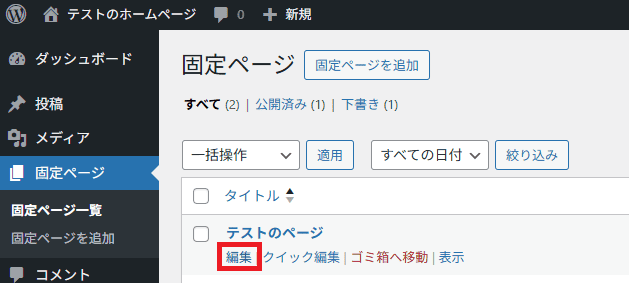
WordPressのメインナビゲーションの「投稿」もしくは「固定ページ」から、X(旧Twitter)の投稿を埋め込みたいページの編集をクリックします。
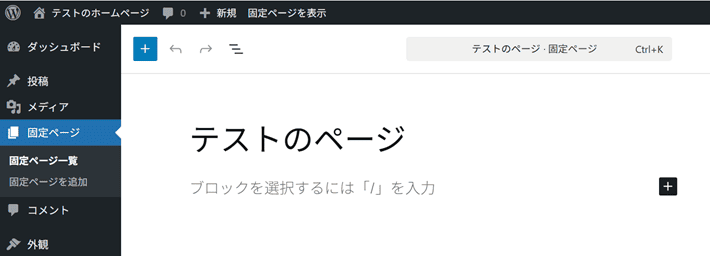
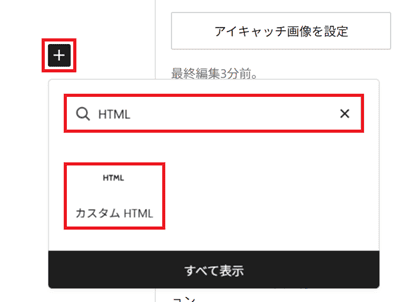
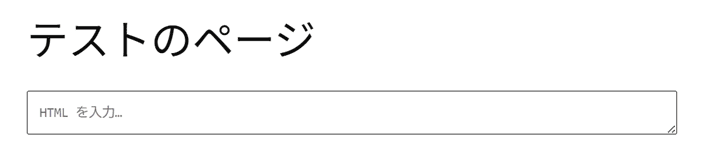
+マークをクリックしたあとに「HTML」と検索して、カスタム HTMLブロックを挿入します。
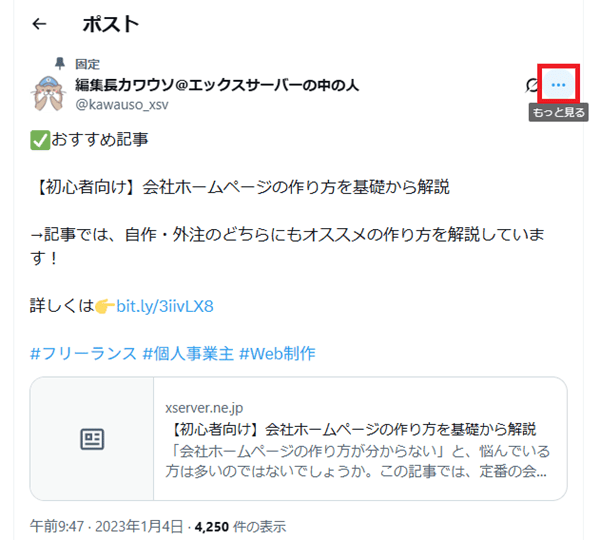
次に、Webブラウザの別タブからX(旧Twitter)にアクセスして、埋め込みたい投稿の…(もっと見る)をクリックします。
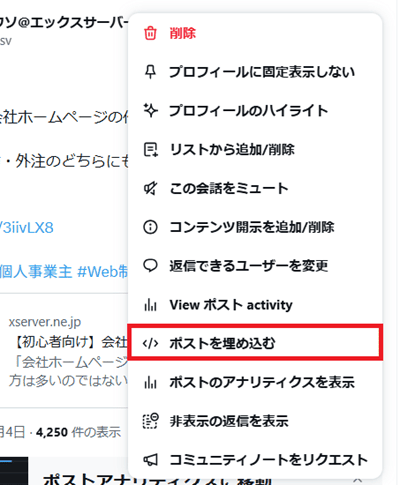
表示されたメニューのなかから、ポストを埋め込むをクリックしてください。
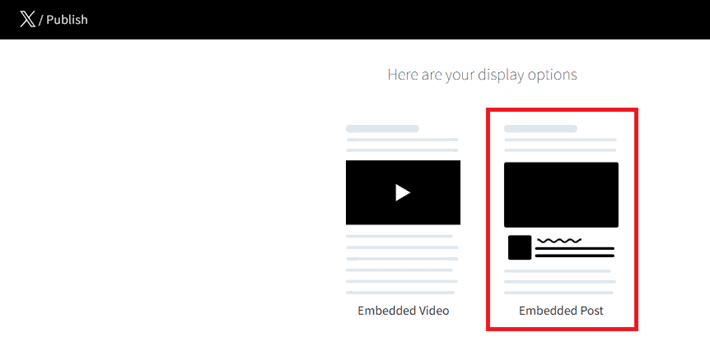
新規タブで「X/Publish」の画面が開くので、動画を埋め込みたい場合は「Embedded Video」、通常のポストを埋め込みたい場合は「Embedded Post」を選び、Copy Codeと書かれたボタンをクリックしましょう。
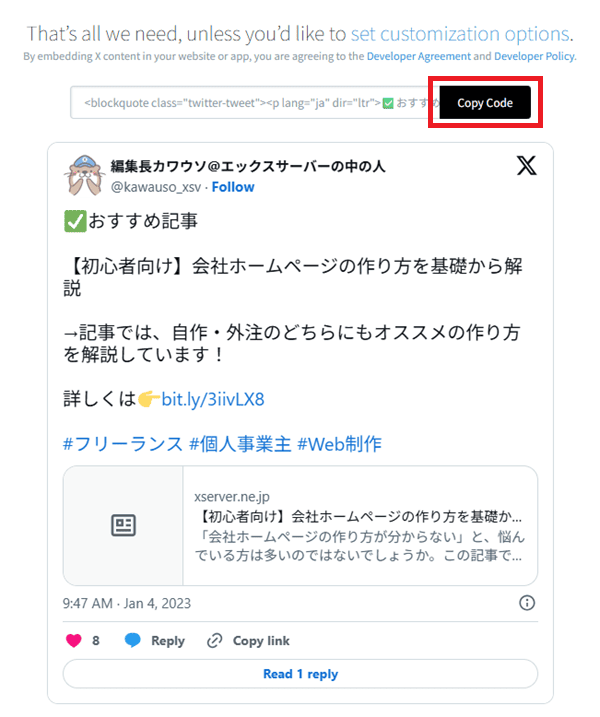
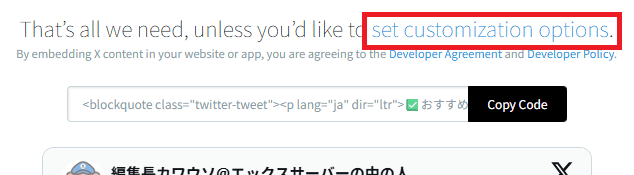
「set customization options」から、カスタマイズ可能です。
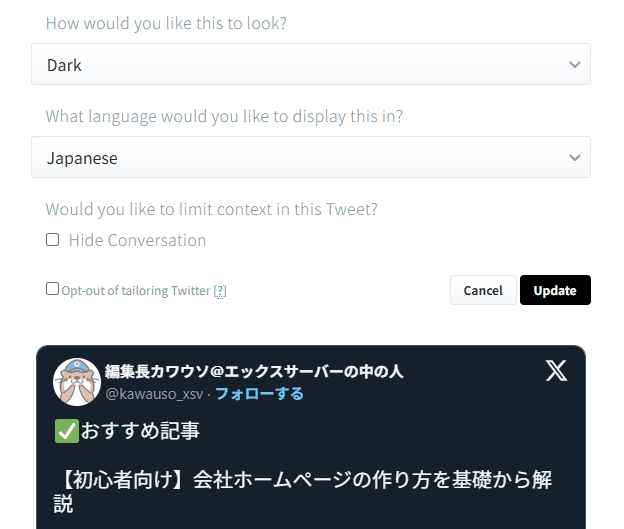
How would you like this to look?
背景色を「Light(白)」と「Dark(黒)」から選べます。
What language would you like to display this in?
ポスト(ツイート)内にある「返信」や「フォローする」のメニュー言語を選択できます。
Would you like to limit context in this Tweet?
- Hide Conversation 埋め込む投稿が「別の投稿への返信」だった場合、返信元を表示するかどうかを選択できます。表示する場合はチェックしません。
- Opt-out of tailoring Twitter X(旧Twitter)にホームページの閲覧データ(Cookieやブラウザの種類等)を送信するかどうかを選択します。データを送信したくない場合は、チェックをつけます。
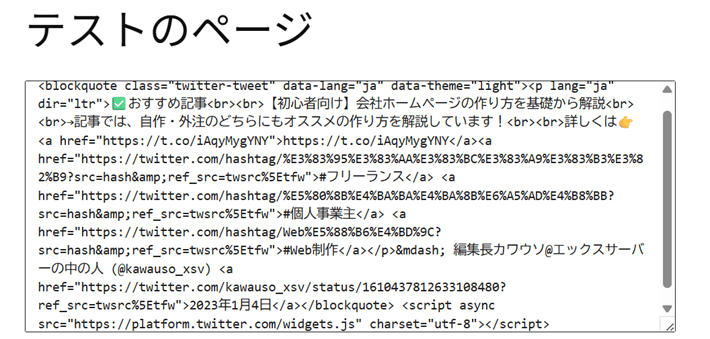
さきほどWordPressで追加した「カスタム HTMLブロック」の欄に、HTMLコードをペースト(Ctr+V)します。
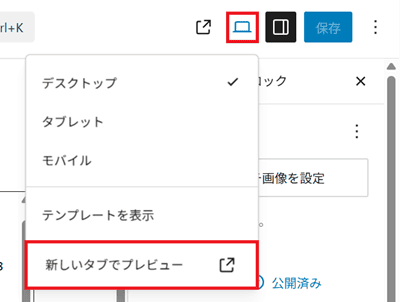
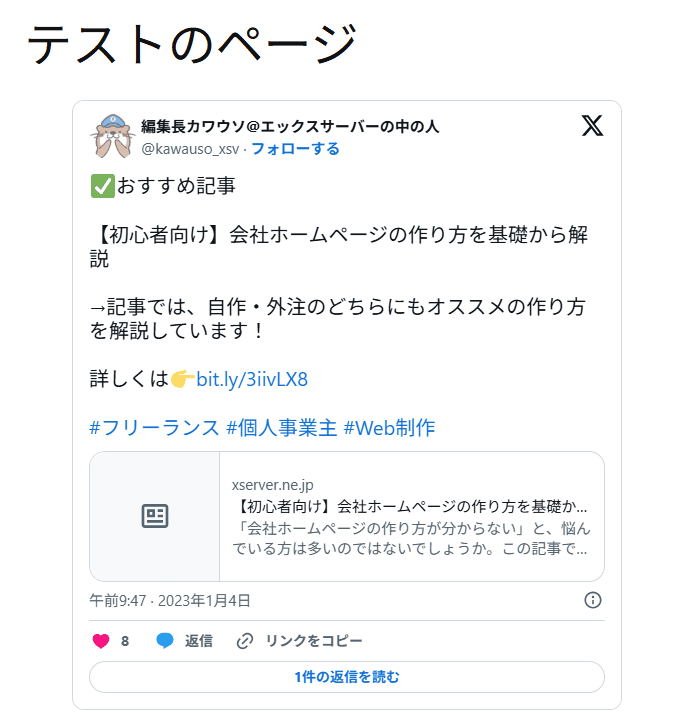
保存したあと、画面右上にあるプレビューアイコンをクリックして、新しいタブでプレビューしてみましょう。
X(旧Twitter)の投稿をホームページに埋め込むときの注意点
ホームページに他人のX(旧Twitter)の投稿を埋め込むときは、著作権や肖像権に注意したうえで、本人から許諾を得ましょう。
X(旧Twitter)の利用規約によると、ユーザー(Xの利用者)は自身の投稿について、基本的にX社や他のユーザーに対して、使用を許すことになります。
お客様は、本サービス上で、または本サービスを通じてコンテンツ(そこに含まれる、または参照されるすべての内容を含みます)を送信、作成、投稿、または表示することにより、当該コンテンツを、現在知られている、または今後開発されるあらゆるメディアまたは配布方法で、いかなる目的であれ、使用、コピー、複製、処理、翻案、変更、公開、送信、表示、アップロード、ダウンロード、および配布するための、世界的、非独占的、ロイヤリティフリーのライセンス(サブライセンスの権利を含む)を当社に付与するものとします。明確にするために記すと、これらの権利には、たとえば、キュレーション、変換、翻訳などが含まれます。このライセンスによって、ユーザーは、当社や他のユーザーに対し、ご自身のツイートを世界中で閲覧可能とすることを承認することになります。お客様は、このライセンスに、当社が(i)お客様によって提供されたテキストやその他の情報を分析し、その他の方法で本サービスを提供、促進、改善する権利(生成型か他のタイプかを問わず、当社の機械学習や人工知能モデルへの使用やトレーニングなど)、および(ii)当社のコンテンツ利用規約に従い、サービスにまたはサービスを通じて送信されたコンテンツを他の企業、組織、または個人が利用できるようにする権利(サービスの改善、および他のメディアやサービスでのコンテンツのシンジケーション、放送、配信、リポスト、プロモーション、公開など)が含まれることに同意するものとします。
(引用:Xサービス利用規約「ユーザーの権利およびコンテンツに対する権利の許諾」)
とはいえ、そもそも他人の投稿が第三者の著作権や肖像権を侵害しているおそれもあるでしょう。
そうと知らずに、他人の投稿を自社のホームページに埋め込んでしまうと、トラブルに発展するおそれがあるのです。
X(旧Twitter)の利用規約によると、X社はコンテンツの内容に対しては責任を追わないとしています。
ユーザーは、本サービスの利用により、不快、有害、不正確あるいは不適切なコンテンツ、または場合によっては、不当表示されている投稿またはその他欺瞞的な投稿に接する可能性があることを、理解しているものとします。すべてのコンテンツは、その中で参照されているものを含め、そのようなコンテンツを投稿、生成、入力、または作成した人の単独の責任です。当社は、本サービスを通じて投稿、生成、入力、または作成されたコンテンツを監視または管理することはできず、そのようなコンテンツについて責任を負いません。
(引用:Xサービス利用規約「本サービス上のコンテンツ」)
どうしても掲載したい投稿があった場合は、事前に本人から許可を取っておくのが無難です。
いくらX社のサービス規約があったとしても、解釈によっては意見が分かれることもあります。
また、本人から「削除して欲しい」と連絡が入ることもあるでしょう。この場合、そのまま掲載しておくわけにはいかないですよね。
本当に他人の投稿をホームぺージに埋め込む必要があるかどうか、十分に検討することをおすすめします。
X(旧Twitter)の埋め込みに関するよくある質問(FAQ)
最後に、X(旧Twitter)の埋め込みに関する「よくある質問」をまとめました。
- WordPressの「Twitter 埋め込み」ブロックだと、ポストが表示されないのはなぜですか?
WordPressには「Twitter 埋め込み」ブロックが用意されていますが、2026年3月12日時点ではURLだけが表示されてしまい、うまくいかない現象が発生しています。
原因としては、X(旧Twitter)側の仕様変更などが考えられます。
URLの一部である「status」を「statuses」に変更すると表示されるという報告もあるので、一度試してみてください。
もしくは、「カスタムHTML」ブロックでの埋め込みを検討しましょう。
埋め込みコードはX側のポスト(投稿)にある「…(もっと見る)」メニューから、コピーできます。
- X埋め込みのタイムラインが表示されないのはなぜですか?
2026年3月12日時点では、X/Publishの機能でタイムライン(投稿一覧)の埋め込みコードを発行してホームページに貼り付けても、「Tweets by ユーザー名」という文字だけが表示されてしまい、うまくいかない現象が発生しています。
原因としては、X(旧Twitter)側の仕様変更などが考えられます。
そのため、単一投稿(個別ポスト)の埋め込みにしたり、スクショ画像にリンクを設定したりするなどの代替案を検討してください。
- 埋め込んだポストのデザイン(ダークモードへの変更やサイズ調整)は可能ですか?
ダークモードの変更は、X/Publishの機能でできます。
具体的には「set customization options.」のリンクをクリックしたあと、「How would you like this to look?」の項目から「Dark」を選びます。サイズ調整については、埋め込みコード(HTMLコード)の編集が必要です。
以下を参考にしてください。<div style="width: 400px; height: 400px; overflow-y: auto;">
<blockquote class="twitter-tweet" data-width="400">
省略
</blockquote>
</div>横幅は「width」、縦幅は「height」で指定します。
以下、実際に埋め込んだ例です。✅おすすめ記事
— 編集長カワウソ@エックスサーバーの中の人 (@kawauso_xsv) January 4, 2023
【初心者向け】会社ホームページの作り方を基礎から解説
→記事では、自作・外注のどちらにもオススメの作り方を解説しています!
詳しくは👉https://t.co/iAqyMygYNY#フリーランス #個人事業主 #Web制作
まとめ
この記事では、自社で運用するX(旧Twitter)の投稿を、WordPressで作られたホームページに埋め込む方法を解説しました。
- X(旧Twitter)の投稿を埋め込む前に、メリットとデメリットを知っておく
- X(旧Twitter)の単一投稿(ポスト※旧ツイート)の埋め込みは、HTMLコードを貼り付ける
- 他人のX(旧Twitter)の投稿を埋め込むときは、注意が必要
この記事を参考に、自社で運用するX(旧Twitter)の投稿を、うまくホームぺージで活用してみてください。
以上、最後まで読んでいただき、ありがとうございました。
ホームページの開設を検討している方へ
エックスサーバーは、高速かつ高い安定性を誇る「高性能レンタルサーバー」です。
国内シェアNo.1※1のレンタルサーバーであり、25万社の導入実績※2があります。
2026年7月6日(月)17時まで、サーバー利用料金が最大30%オフになる期間限定キャンペーンを開催中です!
今なら月額693円~とお得にホームページを開設できます!
.comや.netなど大人気ドメインも永久無料と過去最大級にお得です。

ぜひこのお得な機会にホームページ開設をご検討ください!
※1 2025年12月時点、W3Techs調べ。
※2 2026年4月時点、エックスサーバー・XServerビジネスにおける法人アカウント数の合計値。
XServerビジネスは、エックスサーバーを法人向けに特化したレンタルサーバーです。
サーバー月間稼働率99.99%以上を保証する「SLA」をはじめ、セキュリティやサポートが充実しています。
2026年10月13日(火)17時まで、月額料金が30%キャッシュバックになる期間限定キャンペーンを開催中です!
今ならお得にホームページを開設できます!
コーポレートサイトでよく使われる「.co.jp」のドメインも永久無料で、大変お得です。

ぜひこのお得な機会にホームページ開設をご検討ください!
『エックスサーバー』と『XServerビジネス』の違いは、以下の記事で詳しく解説しています。

なお、当メディア「初心者のための会社ホームページ作り方講座」では、初心者の方にわかりやすく会社のホームページを始められる方法を紹介しています!
ホームページの始め方・立ち上げに関する、ご質問・ご相談はツイッターDM( @kawauso_xsv )までお気軽にどうぞ!
カワウソ
当メディアはリンクフリーです。貴社のSNSやブログでご紹介いただけると嬉しいです。