【2026年2月12日更新】全体の内容を見直すとともに、記事内の情報を最新に更新しました。
この記事のレベル
| 初心者 | (4.0) |
| 重要度 | (3.0) |
| 難しさ | (2.0) |
こんにちは、編集長のカワウソです!
「ホームページの背景に画像を設定したいけど、方法が分からない……」と悩んでいませんか?
そこで今回は、ホームページ全体の背景に画像を設定する方法を分かりやすく解説します。

カワウソ
この記事は次のような人におすすめ!
- ホームページ全体の背景に画像を設定したい人
- 背景画像を設定するポイントを知りたい人
- 背景画像に使える素材を探している人
この記事を読めば、ホームページの背景に画像を設定するときの注意点も分かりますよ。
また、画像を無料でダウンロードできるフリー素材サイトも紹介しているので、ぜひチェックしてください。
それではどうぞ!
ホームページ全体の背景に画像を設定する方法
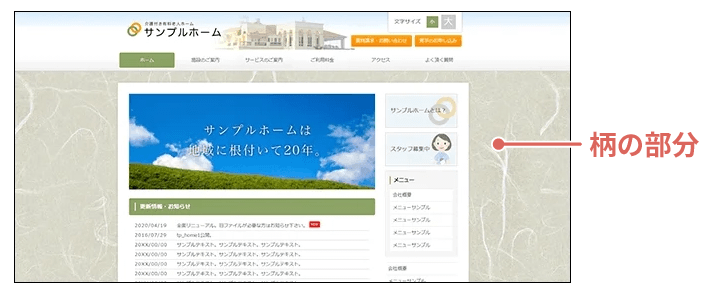
ここでは、以下2つの代表的なホームページの作り方に合わせて、背景に画像を設定する方法を解説します。
それぞれ解説します。
WordPressで作るホームページ
WordPressでホームページを作る場合、デザインテンプレート(雛形)である「テーマ」を利用するのが一般的です。
まずは、利用しているテーマに背景画像の設定項目があるか確認し、以下それぞれのケースに合わせた手順を参考に進めましょう。
なお、今回は背景画像として、以下のパターン素材を用います。
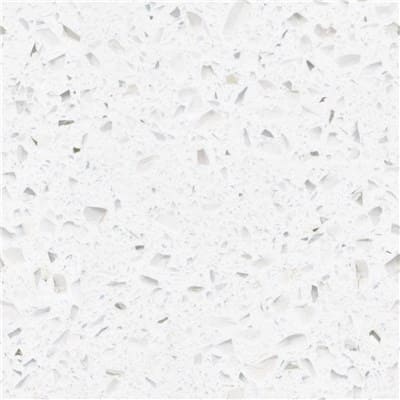
参考:フリーテクスチャ素材館「mable-pattern-set」
繰り返し表示しても「つなぎ目」が目立たない背景用画像素材のことです。
デバイスの画面幅やページの長さなどに左右されず、ホームページの背景をきれいに埋め尽くすことができます。
カワウソ
背景画像をダウンロードできる素材サイトは、記事の後半で紹介していますよ!
テーマに背景画像の指定項目がある場合
たとえば、WordPressテーマ『Lightning(ライトニング)』の場合、以下の手順で背景画像を指定できます。
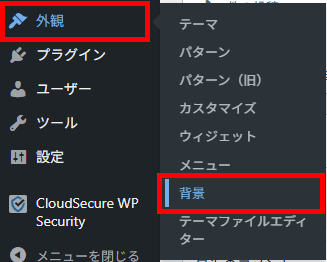
WordPressダッシュボードのサイドメニューから、「外観 > 背景」をクリックします。
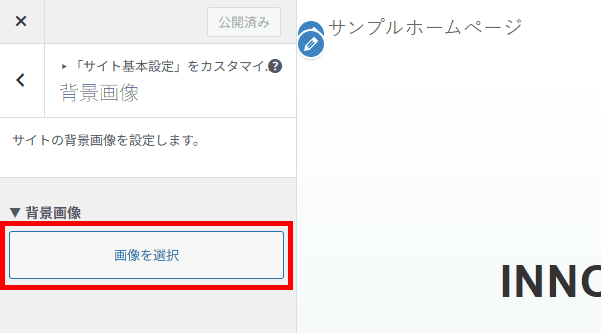
画像を選択をクリックします。
「ファイルをアップロード」もしくは「メディアライブラリ」から背景画像を選び、画像を選択をクリックしてください。
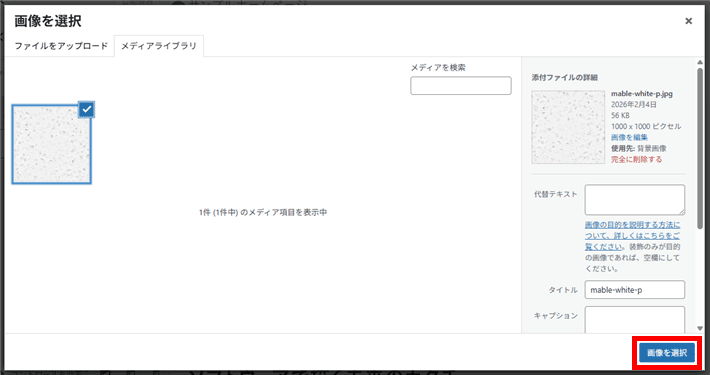
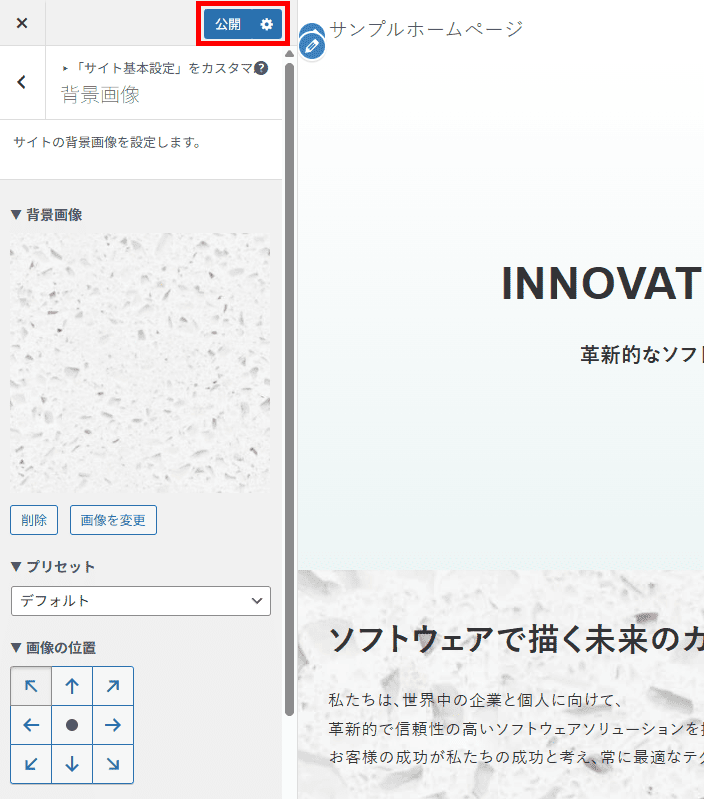
公開を押すと、完了です。
※背景画像の詳細設定ができますが、一旦はデフォルトのままにしておいてください。
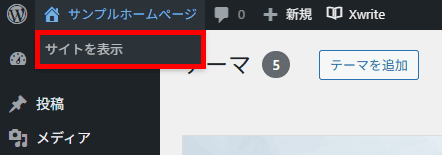
ダッシュボード画面左上の「サイトを表示」から、実際のページを確認してみましょう。
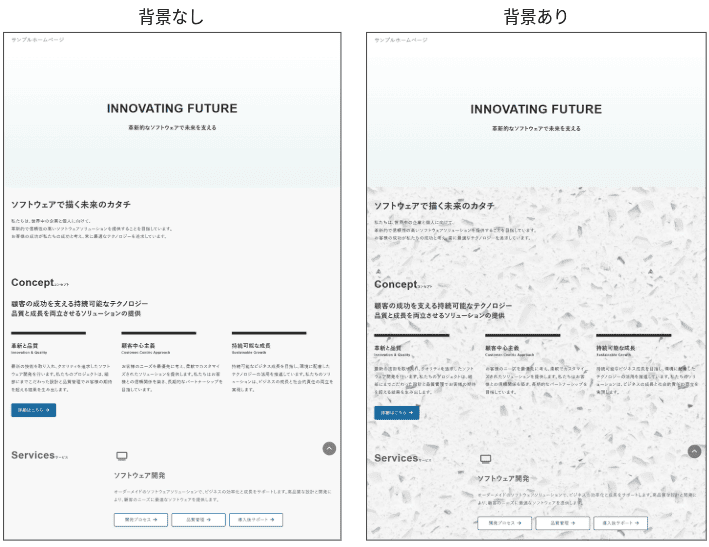
万が一、表示に問題がある場合は、背景画像の設定画面で以下を調整してください。
いろいろと設定を変更して、表示がどのように変わるのか確認するとよいでしょう。
- プリセット
デフォルト/フルスクリーン/画面に合わせる/繰り返し/カスタム
「カスタム」を選んだ場合は、以下の項目を細かく調整可能です。
| 画像の位置 | 全9パターンの中から、 画像をページのどの位置に設置するかを選べます。 |
| 画像サイズ | 「元のサイズ/画面に合わせる/フルスクリーン」 の中から、画像の表示サイズを選べます。 |
| 背景画像の 繰り返し | 背景画像を繰り返すかどうか選べます。 |
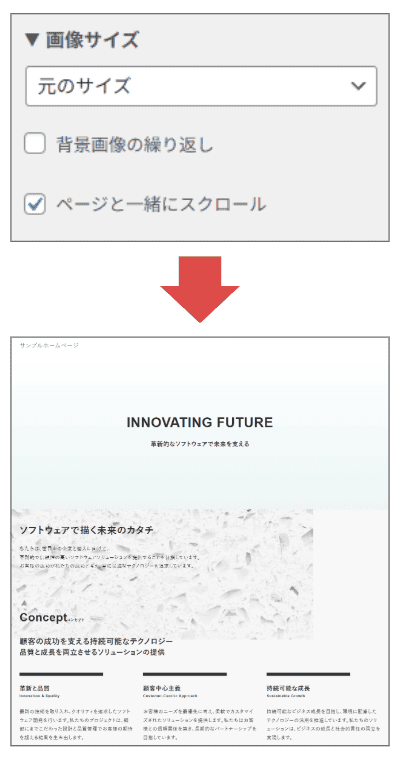
| ページと一緒に スクロール | 背景画像を固定するかどうか選べます。 チェックを外すと背景画像が固定され、 スクロールしなくなります。 |
設定項目において、「背景画像の繰り返し」のチェックを外すと、以下のように背景画像がページの途中で切れてしまうことがあります。パターン素材などを用いる場合は、基本的にチェックを入れておくとよいでしょう。
背景画像の設定項目は、テーマによって異なる可能性があります。詳しくは、利用しているテーマのマニュアルをご覧ください。
また、背景画像の設定項目がないテーマをご利用の場合は、次に説明するCSSを使用する方法で対応しましょう。
テーマに背景画像の指定項目がない場合
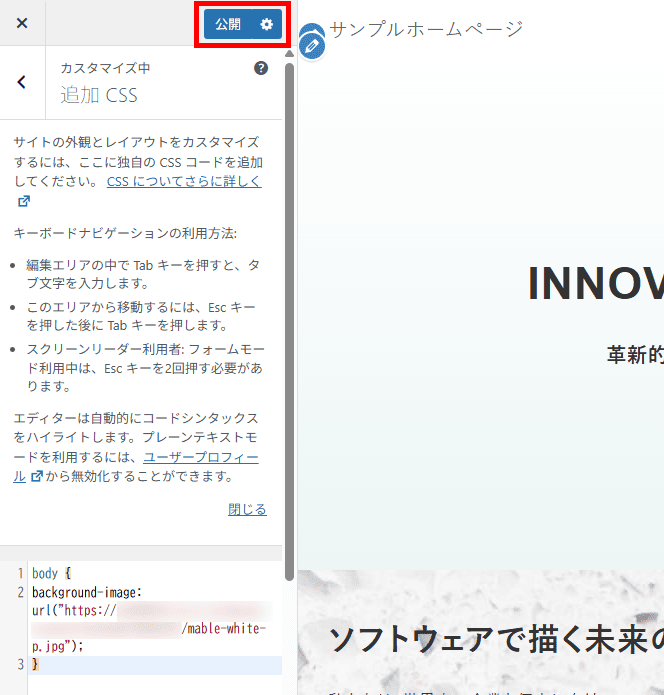
テーマに背景画像の指定項目がない場合は、「追加CSS」で指定しましょう。
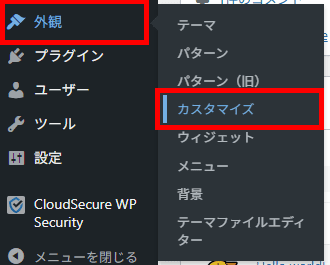
WordPressダッシュボードのサイドメニューから、「外観 > カスタマイズ」をクリックします。
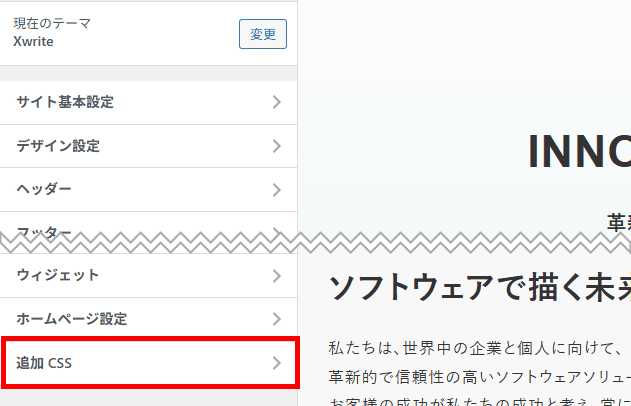
追加CSSをクリックします。
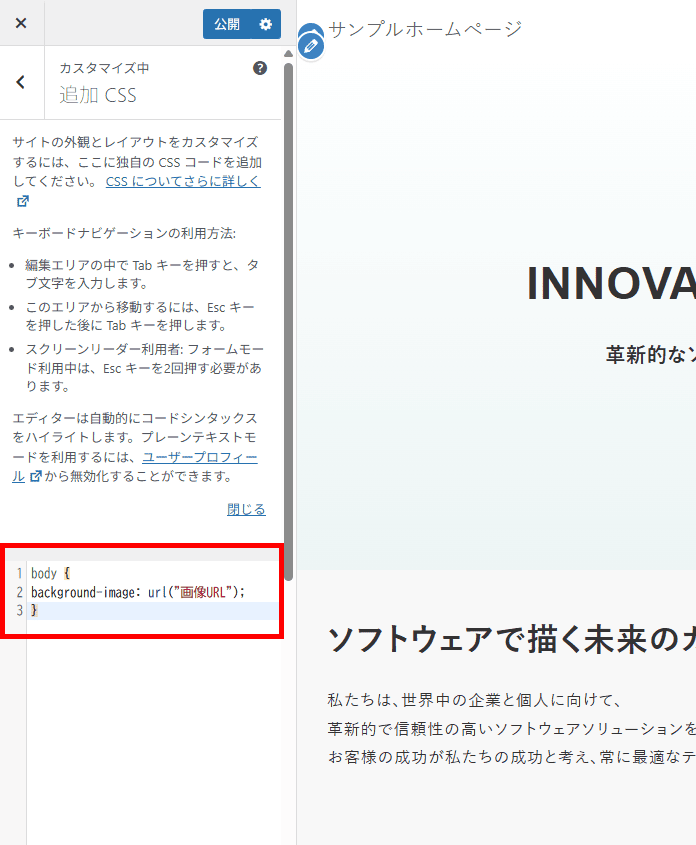
ここでCSSを記述します。
Cascading Style Sheets(カスケーディング・スタイル・シート)の略で、ホームページのスタイル(見た目)を指定するための言語。
CSSの基本的な記述方法は、セレクタ {プロパティ名:値;}です。
- セレクタ・・・スタイルを適用する要素(対象)
- プロパティ名・・・適用するスタイルの種類
- 値・・・適用するスタイルの値
たとえば、ホームページ全体の背景画像を指定したい場合は、以下のコードになります。
body {
background-image: url("画像URL");
}
画像URLは、「メディアライブラリ」からコピーしましょう。
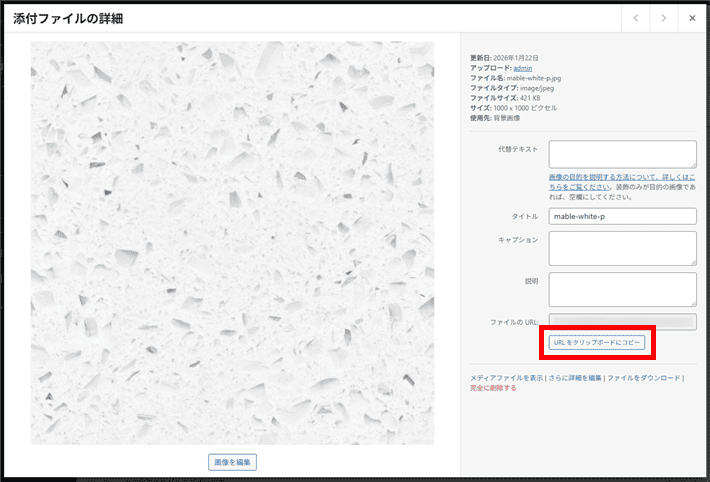
追加CSSの欄に貼り付けたあと、公開をクリックすれば完了です。
「サイトを表示」から実際のページを確認してみましょう。
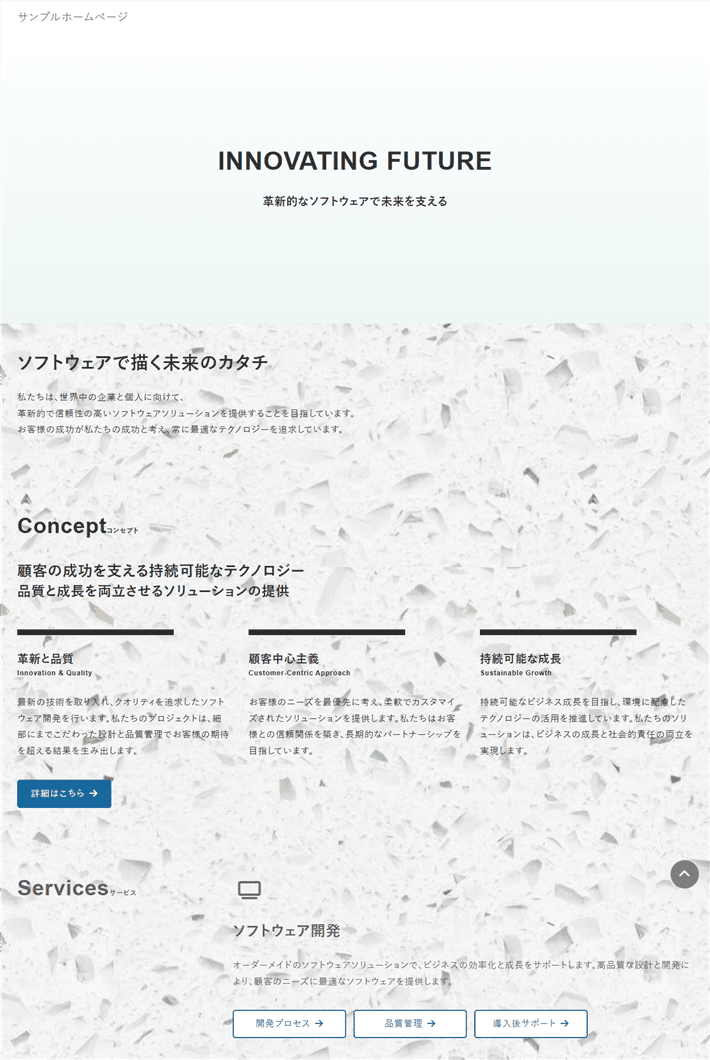
画像のサイズや固定(スクロールなし)などの調整が必要な場合は、このあと解説する「HTMLとCSSで作るホームページ」を参考に、CSSのプロパティを追加してください。
※ご自身での対応が難しい場合は、Web制作会社など専門家にご相談することをおすすめします。
HTMLとCSSで作るホームページ
HTMLとCSSでホームページを作る場合、背景画像はCSSで指定します。
HTMLでも背景画像は指定できますが、現在のWeb標準(国際的なインターネットの技術仕様)では非推奨となっているので注意してください。
なお、今回は背景画像として、以下のパターン素材を用います。
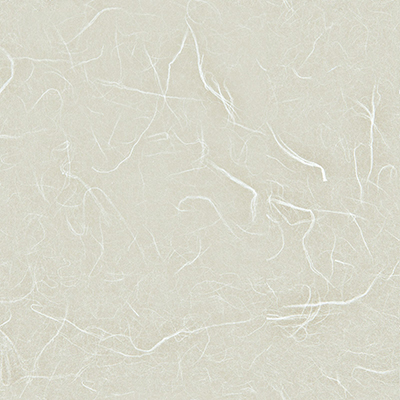
参考:フリーテクスチャ素材感「tesukiwashi-pattern-set」
背景画像を変更したい要素(セレクタ)に、プロパティ名「background-image」と値「url(“画像URL”)」を追加(修正)してください。
ホームページ全体の背景画像を指定したい場合は、「body」セレクタにコードを追加します。
▼例
body {
background-image: url("画像URL");
}
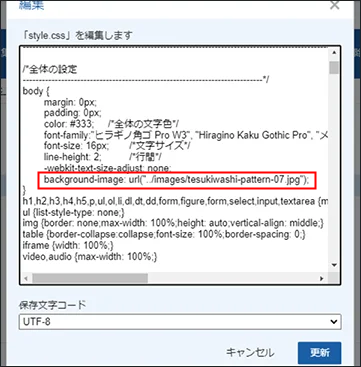
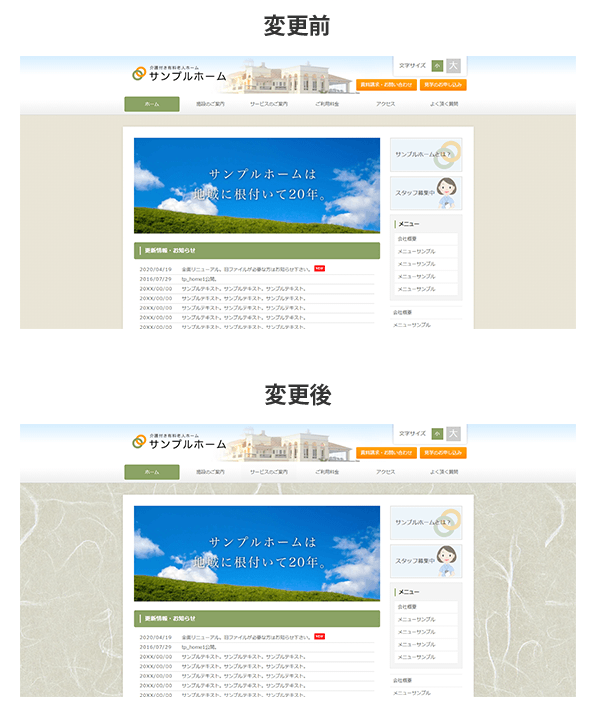
画像ファイルとCSSファイルをアップロード(更新)すれば、設定は完了です。
※ファイルのアップロード方法は、以下の記事で詳しく解説しています。
背景画像が変更されない場合は、ブラウザがキャッシュとして保持した古いデータ(CSSなど)を参照している可能性があります。
スーパーリロード(Windows/Chromeの場合「Ctrl + F5」)もしくは、ブラウザの設定からキャッシュを消して、確認してみてください。
そのほか、以下のプロパティを用いれば、詳細な設定ができますよ。
| プロパティ名 | 説明 |
|---|---|
| background-position | 背景画像の表示位置を指定 |
| background-size | 背景画像のサイズを指定 |
| background-repeat | 背景画像の繰り返し表示を指定 |
| background-origin | 背景画像の基点位置を指定 |
| background-attachment | 背景画像の固定・移動を指定 |
たとえば、背景画像を固定したい(スクロールさせない)場合は、以下の記述になります。
body {
background-image: url("画像URL");
background-attachment: fixed;
}
カワウソ
各プロパティの値については、本記事では便宜上割愛させていただきます。インターネットで検索するとすぐに見つかるため、必要であれば探してみてください。
ホームページの背景に画像を設定するときの注意点3つ
ホームページの背景に画像を設定するときは、以下3つのポイントに注意しましょう。
それぞれ解説します。
画像ファイルの容量を圧縮する
ホームページの背景に使う画像ファイルの容量は、ツールなどで圧縮してなるべく小さくしましょう。
画像ファイルの容量が大きいとページの読み込みに時間がかかります。その結果、表示を待ちきれないユーザーの離脱に繋がるかもしれません。
Googleが推奨している1ページのデータ容量は、約1.6MB(1,600 KB)未満です。
ペイロード サイズを小さくする方法
合計バイトサイズを 1,600 KiB 未満に保つようにします。この目標は、Time to Interactive を 10 秒以内に抑えながら、3G 接続で理論上ダウンロードできるデータ量に基づいています。
(引用:Chrome for Developers「過大なネットワーク ペイロードの回避」)
1ページの中に他の画像を使うことも考えると、それぞれの容量をできる限り抑えておく必要があるでしょう。
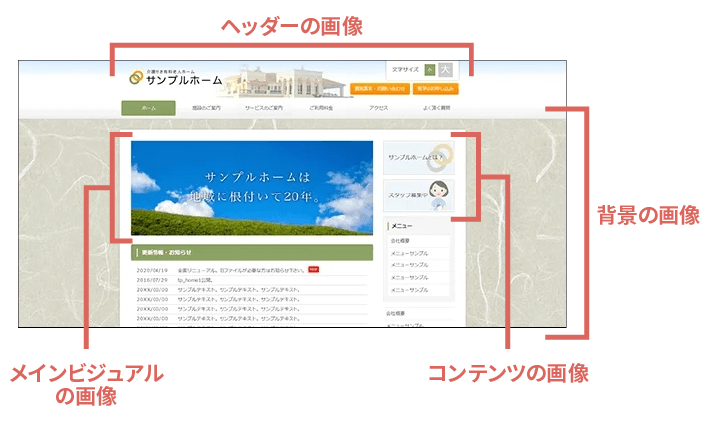
背景画像は、縦や横のサイズが大きくなりがちです。
そのままでは画像1枚で1.6MBを超えてしまうこともあり、ページの読み込みが遅くなる原因になります。
まずは画像のサイズ(縦横)を必要以上に大きくしすぎないよう調整し、そのうえで圧縮ツールを使って容量を抑えるようにしましょう。
カワウソ
あくまでも背景用の画像なので、「どこまで鮮明に表示させる必要があるか」も判断する必要があるでしょう。
適切なファイル形式を選ぶ
画像のファイル形式も、事前にチェックしましょう。
特殊なファイル形式だと、ブラウザで表示できない場合があります。
背景画像のファイル形式には、一般的に「JPEG(ジェイペグ)」もしくは「PNG(ピング)」を用いることが多いです。
なお、どちらのファイル形式でも表示は可能ですが、画像の種類に合わせて選ぶのがおすすめです。
たとえば、写真のように色の階調(グラデーション)が複雑な場合は、高圧縮で容量を抑えられる「JPEG」が適しています。
一方、色の境界線がハッキリしているイラストには、輪郭がボヤけない「PNG」が向いています。
ただし、PNGでは容量が大きい場合は、JPEGでの利用も検討しましょう。
画像の見た目と容量のバランスを考えて、最適なファイル形式を選んでください。
※画像のファイル形式については、以下の記事でも詳しく解説しています。
著作権を侵害しないようにする
背景画像に限らず、ホームページに第三者の著作物を使用する場合は、注意が必要です。
基本的に画像の著作権は作者が保持しており、無断で使用するとトラブルになるおそれがあります。
フォトグラファーやデザイナーなどから画像を提供してもらう場合は、ホームページでの利用条件を確認しましょう。後々のトラブルを防ぐため、書面もしくはメールなど、記録が残る形で利用承諾を得ることが重要です。
また、通常の画像と違い、背景画像にはクレジットを記載する場所がありません。
画像の著作者や提供者に関する情報のことです。素材によっては、ホームページなどで利用する場合に、クレジット表記をしなければならないものがあります。
そのため、素材サイトなどで画像を探すときは、利用規約を守ったうえで、クレジット表記が不要のものを選ぶことをおすすめします。
カワウソ
次に紹介する素材サイトを利用する場合も、規約や画像ごとの利用ルールを事前に確認しましょう。
背景画像を無料でダウンロードできるフリー素材サイト6選
ホームページの背景に使える画像を探す場合は、素材サイトを利用するのがおすすめです。
ここでは、背景画像を無料でダウンロードできるフリー素材サイトを6つ紹介します。
| 素材サイト名 | 会員登録 | 使用料 | 商用利用 | クレジット表記 |
|---|---|---|---|---|
| フリーテクスチャ素材館 | 不要 | 無料 | 可能 | 不要 |
| Bg-Patterns | 不要 | 無料 | 可能 | 不要 |
| Paper-co | 不要 | 無料 | 可能 | 不要 |
| photoAC(写真AC) | 必要 | 無料 | 可能 | 不要 |
| Unsplash | 不要 | 無料 | 可能 | 不要 |
| CG.foto | 不要 | 無料 | 可能 | 不要 |
各素材サイトの特徴や、どのような背景画像をダウンロードできるかを解説します。
素材サイトを利用するときは、必ず「利用規約」を確認してください。利用規約で定められた使用範囲を超えた使い方をしてしまうと、トラブルになるおそれがあります。
フリーテクスチャ素材館
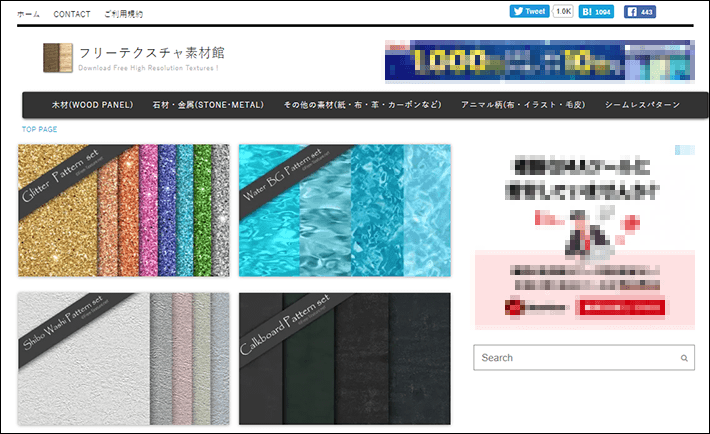
▲出典:フリーテクスチャ素材館
『フリーテクスチャ素材館』は、背景画像に適した「テクスチャ画像」を無料でダウンロードできるフリー素材サイトです。
背景画像に使いやすい、つなぎ目がないパターン素材をダウンロードできます。
テクスチャとは、質感、手触り、生地、構造などの意味を持つ英語。
『フリーテクスチャ素材館』では、金属や木材などの質感を再現した画像をダウンロード可能です。
Bg-Patterns
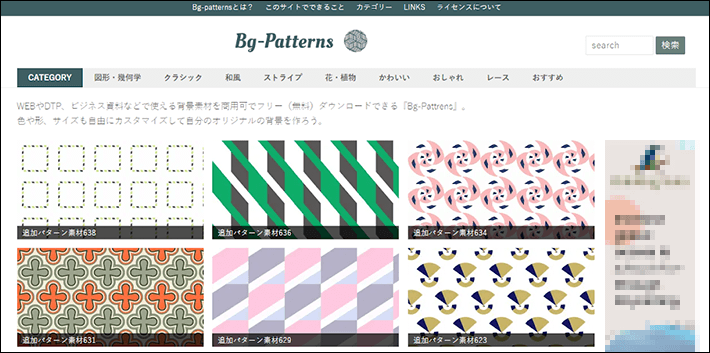
▲出典:Bg-Pattrens
『Bg-Patterns』は、背景画像専門のフリー素材サイトで、つなぎ目がないパターン素材をダウンロードできます。
「シンプル」「かわいい」「おしゃれ」など、さまざまな種類の背景画像が無料でダウンロードできます。
また、サイト上でパターン画像のサイズや質感などを指定して、アレンジできるのもポイント。同じ絵柄でも違った印象になるため、まずはサイト上のプレビューで試してみてください。
Paper-co
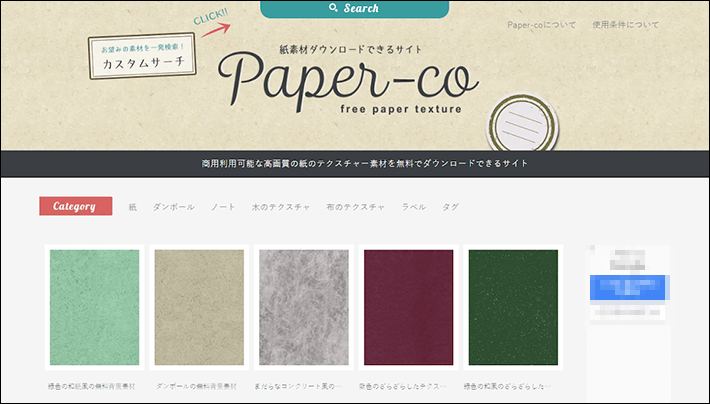
▲出典:Paper-co
『Paper-co』は、主に紙素材の背景画像をダウンロードできるフリー素材サイトで、全体的に派手さを抑えた風合いの素材が多いのが特徴です。
ダンボール、ノートなど「紙」の以外に木や布の画像もあるため、あわせてチェックしてみるとイメージに合った素材が思いがけず見つかるかもしれません。
photoAC(写真AC)
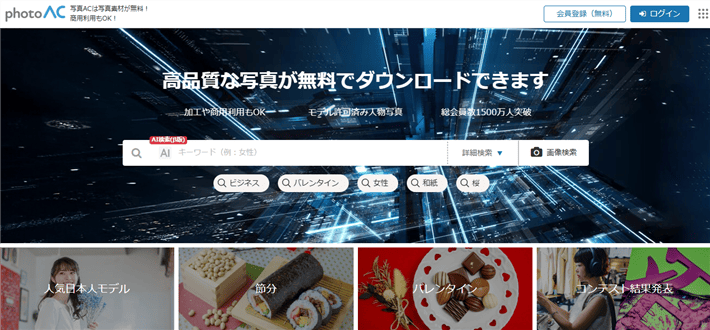
▲出典:photoAC
『photoAC(写真AC)』は、日本人のモデルや国内の風景などが豊富なフリー素材サイトです。1,000万点以上のフリー素材の中から、使いたい画像をダウンロードできます。
とくに、背景に写真画像を使いたいときに、『photoAC(写真AC)』の利用がおすすめです。
「テクスチャ・背景」のカテゴリを選択したうえでキーワード検索を行えば、数多くの素材のなかからイメージに合った画像を探しやすいでしょう。
さらに、ダウンロードする画像の大きさを選べるため、用途に合わせて使い分けができます。
ただ、素材をダウンロードするためには、会員登録が必要です。
そのほか、ダウンロード前に広告動画を閲覧したり、アンケートに答えたりと、手間がかかるのが面倒に感じるかもしれません。
- 無料会員だと、1日の検索回数4回、ダウンロード数が9点に制限されます(※大きさ、ファイル形式によっては1点)。
- 無制限にダウンロードするには、月額1,980円(※毎月更新プランの場合)のプレミアム会員になる必要があります。
Unsplash(アンスプラッシュ)
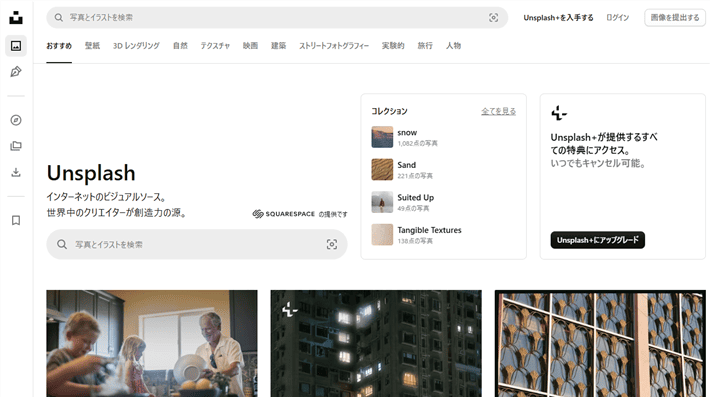
▲出典:Unsplash
『Unsplash(アンスプラッシュ)』は、センスがいい海外の写真をダウンロードできるフリー素材サイトです。
海外の素材サイトであるものの、日本語での検索にも対応。「背景」や「壁紙」と検索すれば、さまざまな素材がヒットします。
会員登録が不要なので、すぐに素材をダウンロードすることが可能です。
CG.foto
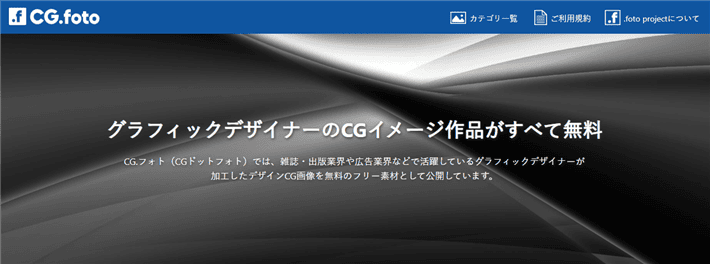
▲出典:CG.foto
『CG.foto』は、プロのグラフィックデザイナーが作成したCG画像をダウンロードできるフリー素材サイト。実写の写真では表現しにくい、抽象的なイメージが豊富なのが特徴です。
「ビジネス向け」カテゴリに以外でも、コーポレートサイトで使いやすい画像が揃っています。
とくに、メインビジュアルの背景画像を探している方に重宝するでしょう。
ホームページの背景に関するよくある質問
最後に、ホームページの背景に関する「よくある質問」をまとめました。
- ホームページの背景にはどんな画像がおすすめですか?
ホームページのコンテンツ(文字やボタンなど)の邪魔をしない、シンプルな画像がおすすめです。
たとえば、以下のポイントを意識して選べば、失敗が少なくなるでしょう。
ホームページの背景に設定する画像のポイント- 文字が読みやすい
- つなぎ目が目立たない(画像を繰り返して配置する場合)
- ブランドイメージに合う
もし、設定した画像では文字が読みにくいと感じる場合は、画像の透明度を変えたり、少しぼかしを入れたりなど調整すると、読みやすくなるかもしれません。
当記事では6つの素材サイトを紹介しているので、上記のポイントを踏まえた背景画像をぜひ探してみてください。
- HTMLで背景に画像を入れる方法は?
HTMLで背景を設定する場合は、CSSを利用しましょう。
HTMLに直接記入する方法もありますが、現在のWeb標準(国際的なインターネットの技術仕様)では非推奨とされています。
そのため、CSSによる設定がおすすめです。具体的には、背景を変更したい要素(サイト全体ならbody)に、CSSでプロパティ名「background-image」値「url(“画像URL”)」を指定します。
body {
background-image: url("画像URL");
}背景用の画像ファイルとCSSファイルをアップロード(更新)すれば、設定完了です。
ホームページを表示し、背景に画像が正しく表示されているか確認してください。
- ホームページの背景画像に適したサイズ(大きさ)は?
背景画像のサイズは、配置方法から考えましょう。
背景画像の配置方法には大きく分けて以下2つのタイプがあり、それぞれ画像を綺麗に表示するために必要な解像度が異なってきます。
背景画像の配置方法- 1枚の画像をそのまま配置する(例:特定の写真やイラストなど)
- 1枚の画像を繰り返して配置する(例:パターン素材)
たとえば、1枚の画像でブラウザ全体を覆うには大きいものが必要ですよね。サイズが小さい画像だと、ぼやけて綺麗に表示できません。
しかし、繰り返し配置する場合は、画像自体が小さくても画面全体を覆うことが可能です。
それぞれルールで決まったサイズはありませんが、以下を参考にしてみてください。
1枚の画像をそのまま配置する
横幅は、フルHDサイズにあわせて「1920px」程度が目安です。縦幅は、表示領域や画像に合わせて調整してください。
1枚の画像を繰り返して配置する
素材によりますが、100px〜300px程度の小さなサイズでも問題ありません。画像の大きさによって見た目の雰囲気が変わるため、実際にプレビューしながら調整するのがおすすめです。
見た目の美しさと容量のバランスを考えながら、配置方法に合わせた適切なサイズの画像を準備しましょう。
まとめ
今回の記事では、ホームページの背景に画像を設定する方法を解説しました。
背景画像の注意点やフリー素材サイトも紹介したので、参考になったのではないでしょうか。
- 背景画像の設定方法は、「ホームページの作り方」によって異なる
- WordPressのテーマで背景画像を指定できない場合は、「追加CSS」を利用する
- 背景画像を選ぶときは、容量、ファイル形式、著作権などに注意する
- フリー素材サイトの画像は、必ず「利用規約に定められた範囲内」で利用する
ホームページの背景は、表示面積が大きい分、画像を指定したときのインパクトが大きいです。
魅力的なデザインのホームページを作るために、ぜひチャレンジしてみてください。
それでは、素敵なホームページの完成を願っております。
以上、最後まで読んでいただき、ありがとうございました。
ホームページの開設を検討している方へ
エックスサーバーは、高速かつ高い安定性を誇る「高性能レンタルサーバー」です。
国内シェアNo.1※1のレンタルサーバーであり、26万社の導入実績※2があります。
2026年10月5日(月)17時まで、サーバー利用料金の半額がキャッシュバックされる期間限定キャンペーンを開催中です!
今なら実質月額495円~とお得にホームページを開設できます!
.comや.netなど大人気ドメインも永久無料と過去最大級にお得です。
ぜひこのお得な機会にホームページ開設をご検討ください!
※1 2026年6月時点、W3Techs調べ。
※2 2026年9月時点、エックスサーバー・XServerビジネスにおける法人アカウント数の合計値。
XServerビジネスは、エックスサーバーを法人向けに特化したレンタルサーバーです。
サーバー月間稼働率99.99%以上を保証する「SLA」をはじめ、セキュリティやサポートが充実しています。
2026年10月13日(火)17時まで、月額料金が30%キャッシュバックになる期間限定キャンペーンを開催中です!
今ならお得にホームページを開設できます!
コーポレートサイトでよく使われる「.co.jp」のドメインも永久無料で、大変お得です。
ぜひこのお得な機会にホームページ開設をご検討ください!
『エックスサーバー』と『XServerビジネス』の違いは、以下の記事で詳しく解説しています。

なお、当メディア「初心者のための会社ホームページ作り方講座」では、初心者の方にわかりやすく会社のホームページを始められる方法を紹介しています!
ホームページの始め方・立ち上げに関する、ご質問・ご相談はツイッターDM( @kawauso_xsv )までお気軽にどうぞ!
カワウソ
当メディアはリンクフリーです。貴社のSNSやブログでご紹介いただけると嬉しいです。