マニュアル

  1. ホーム
  2. マニュアル
  3. 初期ドメインでのWordPressブログの始め方・独自ドメインへの移行方法

初期ドメインでのWordPressブログの始め方・独自ドメインへの移行方法

エックスサーバーでWordPressブログを始めたいんですが、まだ契約するか迷っていて…
本契約に進める前に、まずは10日間の無料お試し期間だけで、いろいろ試してみることはできますか?

はい、もちろん可能です!
「まずは試したい」というお客様のために、料金が発生しない「初期ドメイン(○○.xsrv.jp)」を使って、WordPressブログを設置する方法があります。

「初期ドメイン(○○.xsrv.jp)」の○○には、お客様の「サーバーID」が入ります。
あとから本契約する際に、自分だけの「独自ドメイン(.comなど)」に切り替えることができます!

よかった!
でも、初期ドメインでいろいろ試した後に、そのまま独自ドメインにデータは移せるんですか?
もしせっかく作ったブログが消えちゃったら嫌だなあ…

ご安心ください!
エックスサーバーには「WordPressサイトコピー」という便利な機能があります。
お試し期間中に作ったWordPressブログのデザインや記事のデータをそのまま、後から取得した独自ドメインへ引っ越しできるんです。
このページでは【初期ドメインでのWordPressブログ設置】から【独自ドメインへの移行】までの手順を、詳しく解説していきますね!

それでは、さっそく申し込みを進めていきましょう!
申し込み時の大事なポイントは、「WordPressクイックスタート」のチェックを入れずに進むことです。

1.「お申し込みはこちら」ボタンをクリック

まずはこちらの「お申し込みはこちら」ボタンをクリックします。

\こちらをクリック!/

お申し込みはこちら
2.「新規お申込み」をクリック

XServerレンタルサーバーの「新規お申込み」ボタンをクリックします。
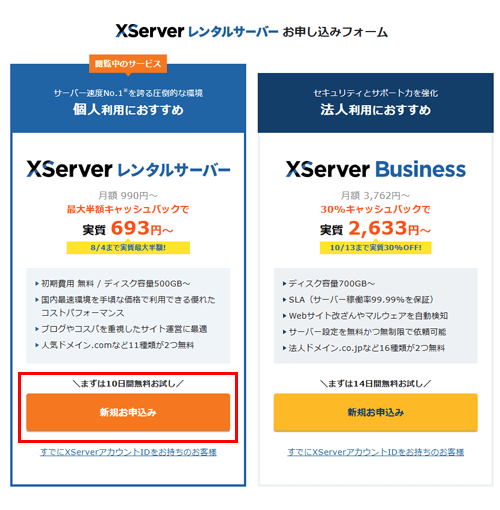
新規お申込みをクリックしているスクリーンショット

3.サーバーのご契約内容を選択

ご契約プラン(スタンダードプラン等)を選択します。
この時、「WordPressクイックスタート」の「利用する」のチェックボックスは必ず空欄(チェックを外した状態)にしてください。
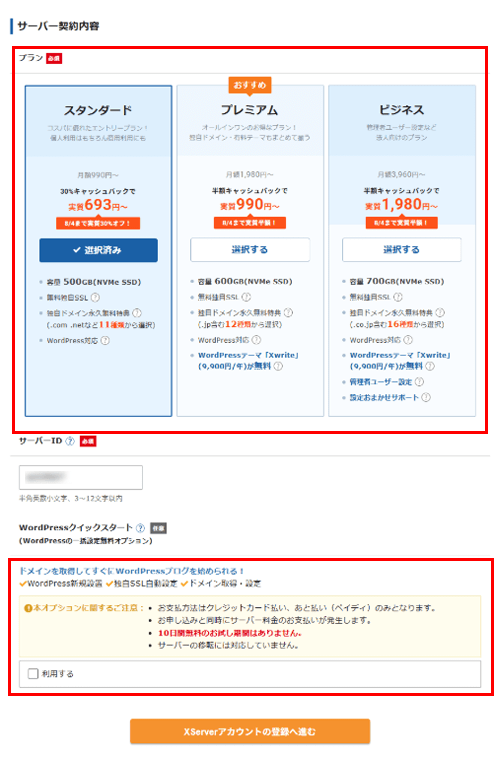
お申し込みフォームのスクリーンショット

4.必要事項を入力後、申し込み完了

その後、画面の指示に従って会員情報(メールアドレスや住所など)を入力します。
登録したメールアドレス宛てに届いた確認コードによって認証を行い、申し込みを完了させます。

詳しい手順は「エックスサーバーの申し込み手順」にてご確認いただけます。

申し込みが完了して「サーバー設定完了のお知らせ」メールが届きました!
管理画面に入れたのですが、ここからどうやってWordPressブログを設置するんですか?

ここからは管理ツール(サーバーパネル)内の「WordPress簡単インストール」という機能を使います。
お試し用の初期ドメイン(○○.xsrv.jp)を選ぶだけで、すぐに設置できますよ!

1.「WordPress簡単インストール」をクリック

XServerアカウントから「サーバー管理」をクリックしてサーバーパネルにログインします。
メニュー内の「WordPress簡単インストール」をクリックします。
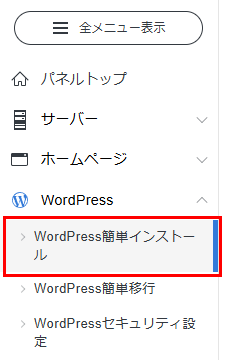
WordPress簡単インストールのスクリーンショット
2.「WordPressを追加」をクリック

「WordPressを追加」をクリックしてください。
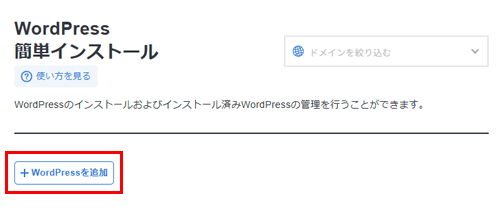
WordPress簡単インストールのスクリーンショット
3.ブログ情報を入力してインストール

「新規インストール」を選択します。
その後、ブログ情報を入力した後に、ページ下部の「インストールする」をクリックしてください。
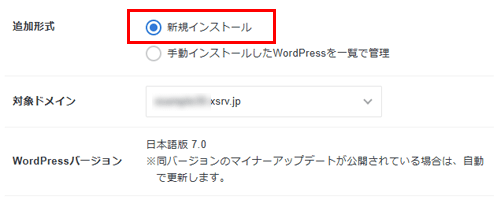
WordPress簡単インストールのスクリーンショット
4.WordPressインストール完了

画面が切り替わったあと、インストール完了になります。
「開く」をクリックすると、WordPressの管理画面に自動でログインします。
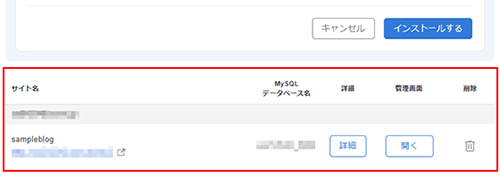
WordPress簡単インストールのスクリーンショット

詳しい手順は「WordPress簡単インストール」にてご確認いただけます。

無事に初期ドメインでWordPressブログが設置できました!
この10日間の無料お試し期間中は、どんなことを確認しておけばいいですか?

おめでとうございます!
まずは「操作しておかしな点がないか」「ページの読み込み速度や動きに問題がないか」といった動作確認に徹することをおすすめします。

本格的なブログ運用は独自ドメインへの移行後と考え、 お試し期間中はデザインを変更してみたり、テスト記事を書いてみたり、実験の場としてご活用ください!

無料お試し期間中にチェックしておきたいポイント
  • 1. WordPress管理画面の「操作感」や「速度」を体感する
    記事の編集画面や設定画面を開いたときに、ストレスなく快適に動くかどうか、高速なサーバー環境を体感してみましょう。
  • 2. ブログのデザイン(テーマ)を変更してみる
    WordPressにはサイトの外観を一瞬で変えられる「テーマ」という仕組みがあります。
    無料の人気テーマ「Cocoon」などを導入してみて、デザインの切り替えを試してみましょう。
  • 3. テスト用の記事を書いて投稿・削除してみる
    実際に文字を入力したり、画像をアップロードしたりして、テスト記事を公開してみましょう。
    公開した記事の見え方を確認したあと、再度編集したり、削除する流れまで練習しておくと安心です。

お試し期間中にいろいろ試してみました!
使い心地がすごく良かったので、本契約して自分だけの「独自ドメイン(.comなど)」を取得したいです。

ありがとうございます!
それでは本契約にお進みいただき、その後に、お客様だけの独自ドメインを取得・設定していきましょう。

1.「料金支払い」から本契約を完了する

XServerアカウントにログインします。
上部メニューの「料金支払い」からお支払い手続きの画面へ移動し、ご希望のお支払い方法を選択して手続きを進めてください。
支払いが完了すれば、本契約完了となります。
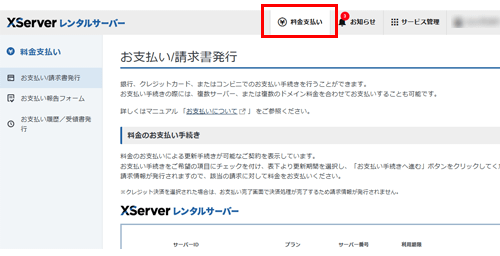
独自ドメイン設定のスクリーンショット

詳しい手順は「料金のお支払い」にてご確認ください。

2.独自ドメインを取得する
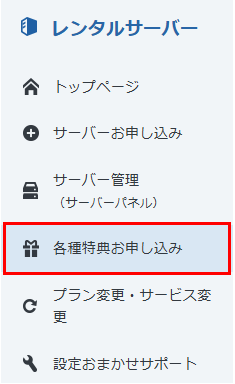
続いて、独自ドメインを取得します。
独自ドメインの取得は、XServerアカウントの「各種特典お申し込み」より行うことができます。

独自ドメイン設定のスクリーンショット

詳しい手順は「独自ドメイン永久無料特典」にてご確認ください。

3.「ドメイン設定」を追加する

取得した独自ドメインを利用するためには、サーバーパネルにて「ドメイン設定」を追加する必要があります。
「ドメイン設定」の追加と同時に、無料独自SSL設定も追加されます。
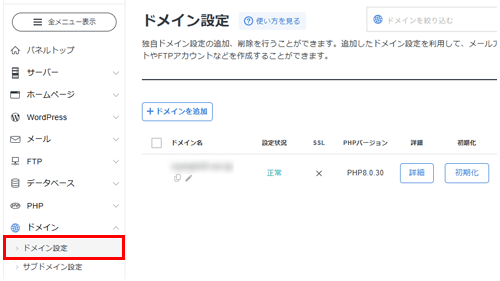
独自ドメイン設定のスクリーンショット

詳しい手順は「ドメイン設定」にてご確認ください。

※サーバーにドメイン設定が反映されるまで数時間から最大24時間程度かかる場合があります。
反映が完了してから次のステップへお進みください。

独自ドメインの設定が完了しました!
初期ドメインでテスト作成したブログの記事やデザインを、独自ドメインに移すにはどうすればいいですか?

ここで「WordPressサイトコピー」の出番です!
複雑な入力などは一切なく、簡単な操作だけで、データを独自ドメインへ安全に移すことができます。

1.移行したいブログの「コピー」を選択

サーバーパネルの「WordPress簡単インストール」をクリックします。
移行したいブログの「詳細」をクリックし、「コピー」をクリックしてください。
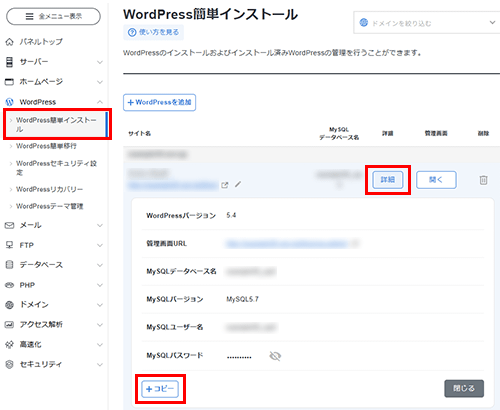
WordPressサイトコピーのスクリーンショット
2.「コピーする」をクリック

各項目を入力し、最後に「コピーする」をクリックしてください。
データのコピー処理が始まります。
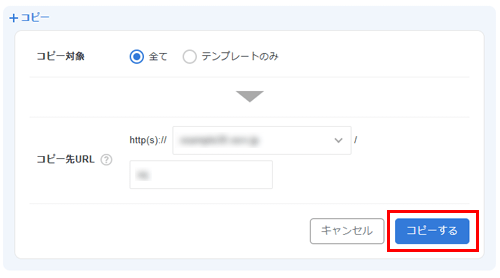
WordPressサイトコピーのスクリーンショット

コピー処理が終わり、完了メッセージが表示されたら移行完了です!

WordPressサイトコピーのスクリーンショット

詳しい手順は「WordPressサイトコピー」にてご確認ください。

移行が完了したら、新しく取得した独自ドメインから、管理画面にログインできるか確認してください。
ログイン情報もコピーしているため、これまでと同じユーザー名とパスワードでログインが可能です。
【URL例】 https://新ドメイン名/wp-admin/

無事に移行できていることが確認できたら、あなただけのWordPressブログの完成です!

データ移行って難しそうだと思っていましたが、これなら簡単だし、無料で試してから独自ドメインに切り替えられますね!
ありがとうございます!

ここから先の「ブログの詳細設定」や「記事の書き方」については「初心者のためのブログの始め方講座」で詳しく解説しています。
ぜひ参考にしながら、素敵なブログを作ってくださいね!