この記事のレベル
| 初心者 | (3.5) |
| 重要度 | (3.5) |
| 難しさ | (2.0) |
こんにちは、編集長のカワウソです!
WordPress(ワードプレス)で作ったホームページを更新しようと思ってみたものの、「プラグインをアップデートしたら画面が真っ白になった……」「テーマを変えたらレイアウトが崩れた……」といったような、怖い話を聞いて不安になっていませんか?
かといって、更新しないで放置するのは「セキュリティ」の面で非常に危険です。
その悩みを解決してくれるのが、テストサイト。
テスト環境でエラーやレイアウト崩れを把握すれば、事前に対処できるので、安心してホームページを更新できるようになります。
そこで今回は、テストサイトのメリットや作り方を詳しく解説します。

カワウソ
この記事は次のような人におすすめ!
- WordPressのホームページを運用している人
- WordPressを安心してアップデートしたい人
- エックスサーバーを利用している人
なお、この記事はWordPressで企業のホームページを運用している方を対象としています。
また、テストサイトの作り方については、弊社が提供するレンタルサーバー『エックスサーバー』の「WordPressサイトコピー」機能を例にしてキャプチャー付きで紹介するので、初心者の方でも迷う心配がありません。
「WordPressって何?」という方は、以下の記事を参考にしてください。

それではどうぞ!
テストサイトとは
テストサイトとは、テスト用に作るホームページのこと。
分かりやすく言うと、「いま公開している本番サイトにそっくりで安全な練習場」です。
テストサイトはユーザー(訪問者)が見ている「本番サイト」とは切り離された、別の場所に作ります。
そのため、テストサイト上でどれだけ失敗しても、本番サイトには一切影響が出ません。
たとえば、テストサイトを更新してエラーが出たとしましょう。
それでも、テストサイトは切り離された環境のため、ユーザーが見ている本番サイトは何の問題もなく動き続けます。

このように、本番サイトを「壊してしまうかも」という不安をゼロにしてくれるのが、テストサイトなのです。
テストサイトがあれば、ホームページ初心者の方でも失敗を恐れずに、新しいデザインを反映したり、機能を追加したりできます。
本番サイトとテストサイトの違い
本番サイトとテストサイトの違いは、主に以下の3つです。
| 本番サイト | テストサイト | |
|---|---|---|
| URL(住所) | ユーザーが知っているURL (例)https://example.com/ | ユーザーが知らないURL (例 ※ ) https://●●●.xsrv.jp/copy-examplecom-test/ |
| サーバー上の フォルダ(場所) | 本番サイトの公開フォルダ (例)example.com/public_html/ | 本番サイトとは別の公開フォルダ (例 ※) ●●●.xsrv.jp/public_html/copy-examplecom-test/ |
| 公開設定(施錠) | 公開(誰でも閲覧可) | 非公開(Basic認証でアクセスを制限) |
※テストサイトを『エックスサーバー』で提供される「初期ドメイン(.xsrv.jp)」のサブディレクトリに設置した場合の例
分かりやすく言うと、本番サイトは観客のいる「本番の舞台」、テストサイトは観客のいない「リハーサル室」のようなものです。
それでは、上記の3つについて詳しく解説しますね。
URL(住所)
URLは、分かりやすく言うと「ホームページの住所」です。
本番サイトとは異なり、テストサイトはユーザーが知らないURLで作ります。
テストサイトはあくまでも検証用のため、ユーザーに見せる必要がないためです。
おすすめは、テストサイトをレンタルサーバーが提供する「初期ドメイン(例:.xsrv.jp)」のサブディレクトリに、「copy-examplecom-test」といったような名前で作ること。
- テストサイトのURL例
https://●●●.xsrv.jp/copy-examplecom-test/
本番サイトは独自ドメイン(例:example.com)で運用するのが基本。
初期ドメインは完全に別のドメインであるため、本番サイトに悪影響を与える心配がありません。
また、サブディレクトリに設置したり、サイト名を工夫したりすることで、ホームページ管理者がURLを見て、本番サイトとテストサイトを勘違いするリスクも減らせるでしょう。
なお、URLやサブディレクトリについては、以下の記事で解説しているので、あわせて参考にしてください。

サーバー上のフォルダ(場所)
サーバー上のフォルダ(場所)は、ホームページデータの保存先です。
本番サイトとテストサイトのデータは、お互いの干渉を避けるために、別のフォルダに保存されるようにする必要があります。
たとえば、さきほど紹介した「初期ドメインのサブディレクトリ」でテストサイトを作成した場合のフォルダの階層(パス)は、以下のとおりです。
- 本番サイトのフォルダ例
example.com/public_html/
- テストサイトのフォルダ例
●●●.xsrv.jp/public_html/copy-examplecom-test/
これは、ホームページを「家」に例えた場合、東京と大阪といったように異なる「土地」に建てられているようなもの。
そのため、テストサイトに何かトラブルが発生したとしても、もう一方の本番サイトは安全です。
公開設定(施錠)
公開設定(施錠)とは、「ホームページをユーザーが閲覧できる状態にするかどうかを決めること」を指します。
本番サイトとは異なり、テストサイトはユーザーに見せる必要がないため、施錠しておくのが基本です。
具体的には、「Basic認証」と呼ばれるアクセス制限をかけます。
これにより、テストサイトへのアクセスには「ユーザーID」と「パスワード」が必要になり、それらを知っているホームページ運営者しか閲覧できなくなるのです。
また、Googleの公式な見解によれば、この「Basic認証」が正しく設定されていれば、クローラー(検出ロボット)もページをクロール(検出)できないため、テストサイトが検索結果に表示されることはありません。
Google は、一般公開されているウェブページのうち、Google のクローラ(Googlebot)がクロールできるページのみをインデックスに登録します。ページが非公開にされている場合(アクセスにログインが必要など)、Googlebot はクロールしません。同様に、Google のインデックス登録をブロックする特定のメカニズムを使用しているページもインデックスに登録されません。
(引用:Google Search Central「Google 検索の技術要件」)
Basic認証を「一時的に解除」したり、「設定ミス」をしたりして鍵が開いてしまったあとに、クローラーがクロールに来ると、テストサイトが検索結果に表示されるおそれがあるため、別途「noindex」の設定をおすすめします。※詳しくはのちほど解説します。
なお、Basic認証は一般的にレンタルサーバーに用意されている機能で、簡単に設定可能です。
総じて、テストサイトは本番サイトと見た目は似ていますが、「異なる環境」にあるため、更新によるエラーやレイアウト崩れをおそれず、安心して検証ができるのです。
テストサイトのメリットを具体的に紹介
ここからは、テストサイトのメリットをホームページ運営の実際のシーンに照らし合わせて紹介します。
それぞれ詳しく解説します。
ホームページの更新や修正を「安全に」試せる
テストサイトがあれば、ホームページの更新や修正を「安全に」試せます。
前述のとおり、テストサイトは本番サイトとは切り離された環境であるため、ホームページの更新や修正でエラーが起きても、影響を与えないためです。
たとえば、WordPress、テーマ、プラグインなどは、「新しい機能の追加」や「既知の脆弱性への対応」などのために、定期的にアップデートプログラムが配布されます。
しかし、アップデートにより、画面が真っ白になるなどのエラーが原因でWordPressにログインできなくなったり、ホームページのレイアウトが崩れたりすることもあり、本番環境でいきなり実施するにはリスクが伴うのです。
そもそもWordPressにログインできなくなったら、トラブルを解決しようにも、まさにお手上げですよね!
そこで、テストサイトで更新作業を試すことで、エラーやバグの発生の有無を事前に把握できます。エラーやバグの解決策を見出したり、一時的にアップデートを見送ったりできるでしょう。
新しいデザインや機能を「心ゆくまで」試せる
新しいデザインの適用や、気になっていた新機能の追加を「心ゆくまで」試すことができるのも、テストサイトのメリットです。
本番サイトは「お店」や「会社の顔」と同じ。
ユーザー(お客様)に対して、「作業途中のデザイン」や「未完成な機能」を見せるわけにはいきません。
その点、テストサイトなら、ユーザーの目を一切気にせず、納得がいくまで何時間でも何日でも、じっくりと試行錯誤できます。
たとえば、「ホームページの雰囲気をガラッと変えたい」と、新しいテーマを試したとします。
テストサイトなら、たとえレイアウトが崩れたとしても、ユーザーには見えないため、「どこが崩れたのか」を、慌てずに把握できます。
また、新しい機能を追加するためのプラグインを導入するときも同じです。「この問い合わせフォーム、本当に動くかな?」「このセキュリティ設定、他のプラグインと競合しないかな?」といった点を、事前に確認できます。
このように、テストサイトは「落ち着いて課題を発見できる場所」なのです。
「これをやったら変になるかも……」という不安が軽減されますし、もし問題が見つかったとしても公開されていないため、じっくりと解決策を調べたり、誰かに相談したりする「時間的な余裕」が生まれるでしょう。
バックアップの復元を「安心して」試せる
テストサイトがあれば、バックアップの復元を「安心して」試せます。
とくに、ホームページ初心者の方にとってはおすすめ。
初めての復元作業で失敗したとしても、テストサイトなので気にする必要はありません。
テストサイトで復元作業を経験しておけば、いざ本番サイトで実施するときでも焦らなくて済みます。
ただし、テストサイトの設置場所によっては注意が必要です。
たとえば、『エックスサーバー』のサーバー領域データ(Web・メールデータ)の自動バックアップ機能で、取得および復元の対象を選ぶ場合は「ドメイン単位」になります。
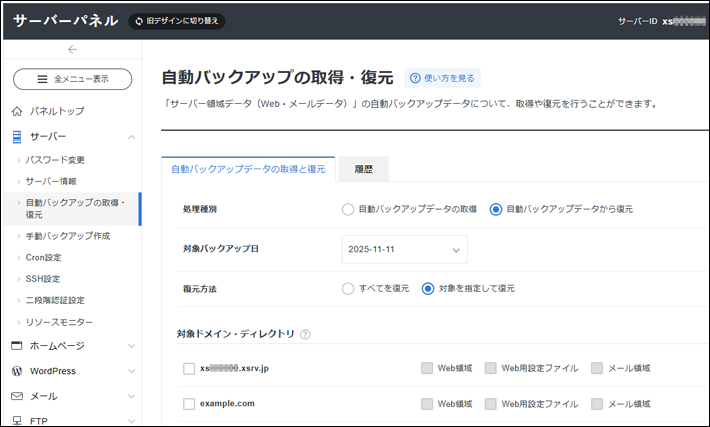
もし、テストサイトを本番サイトのサブディレクトリ(例:example.com/test/)に作ってしまうと、バックアップから復元した場合に、両方とも適用されてしまいます。
そのため、前述のとおり、テストサイトを本番サイトと異なる「初期ドメイン」で作っておくことをおすすめします。
このように、テストサイトを設置する場所を決めるときは、本番サイトに影響を与えるかどうかを調べておくことが重要です。
安心できる検証環境を作って、さまざまなテストを実施できるようにしましょう。
テストサイトの作り方(例:エックスサーバー)
ここからは実際にテストサイトを作る手順を解説します。
『エックスサーバー』の「WordPressサイトコピー」機能を使えば、簡単にテストサイトが作れるので、初心者の方でも迷う心配がありません。
ほかのレンタルサーバーをお使いの場合は、同様の機能(例:WordPressのコピー機能やステージング環境など)があるか確認のうえ、そのマニュアルを参考にしてください。
それでは実際の手順を見ていきましょう!
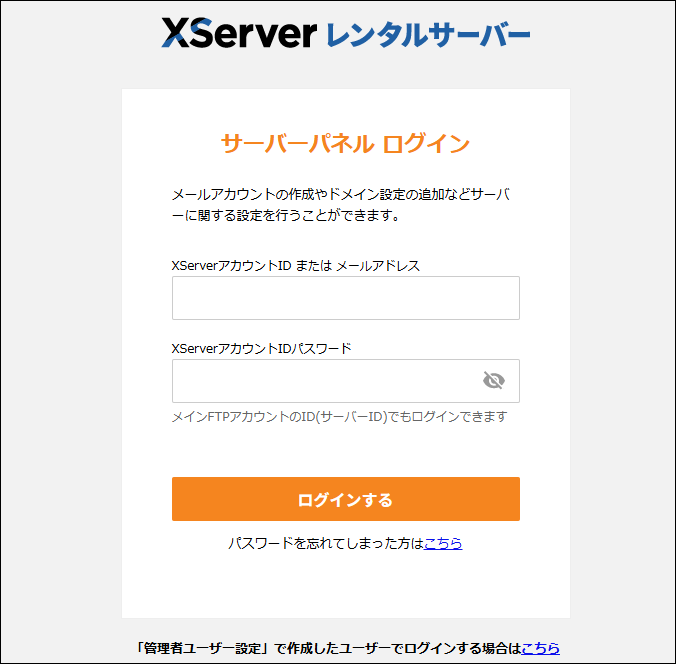
サーバーの各種設定を行うための「サーバーパネル」にログインします。
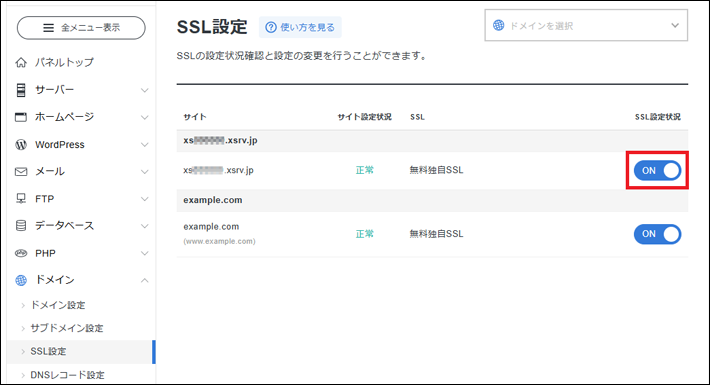
「ドメイン」メニューにある「SSL設定」から、本番サイトの独自ドメインと同じく、初期ドメイン(.xsrv)の「SSL設定」がON(有効化)になっているかどうか確認してください。
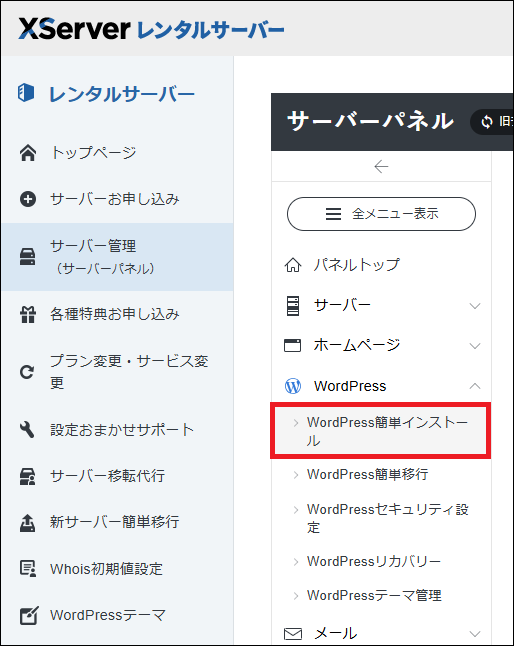
「WordPress」のメニューにあるWordPress簡単インストールにアクセスします。
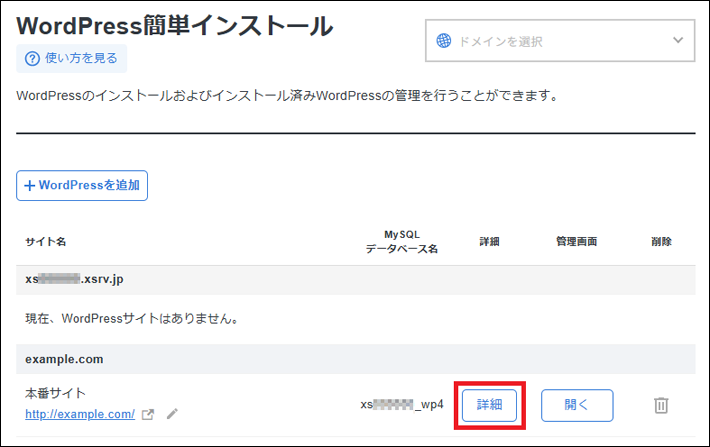
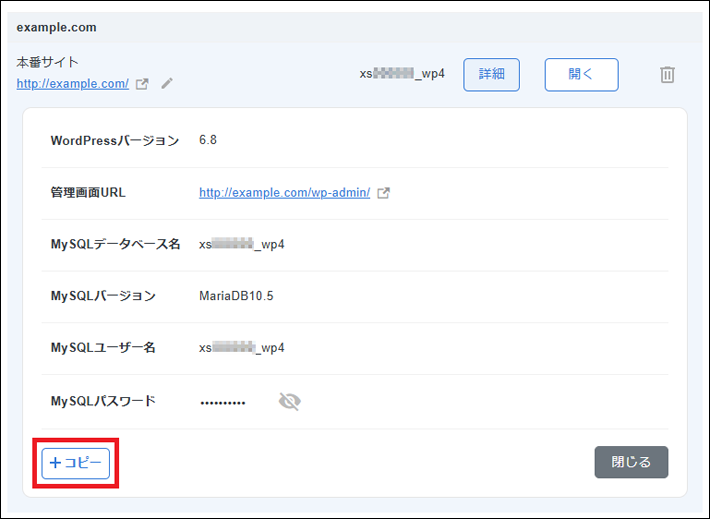
独自ドメイン側に設置してある本番サイトの詳細をクリックします。
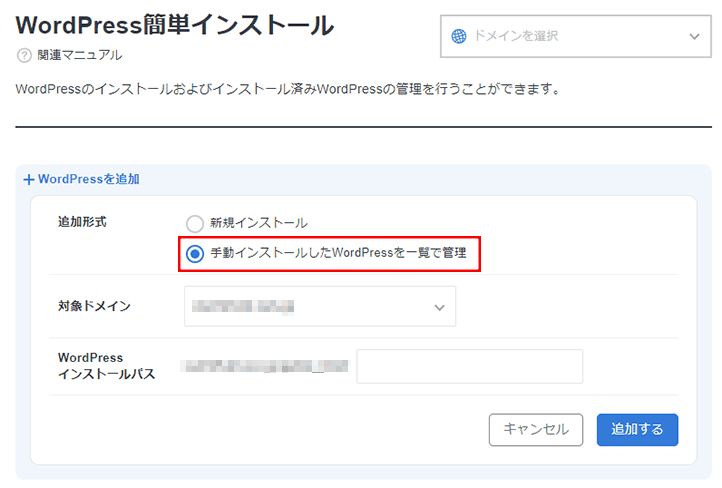
「WordPressサイトコピー」機能が使えるのは、「WordPress簡単インストール」の画面に表示されているWordPressです。
手動でインストールしたWordPressについては、あらかじめ「WordPress簡単インストール」の画面で、「手動インストールしたWordPressを一覧で管理」ができる状態にする必要があります。
(参考:エックスサーバー「WordPressのサイトコピーについて」)
(参考:エックスサーバー「WordPress 日本語版」)
本番サイトの詳細が表示されたら、+コピーをクリックしてください。
今回はテストサイトを初期ドメインのサブディレクトリに設置します。
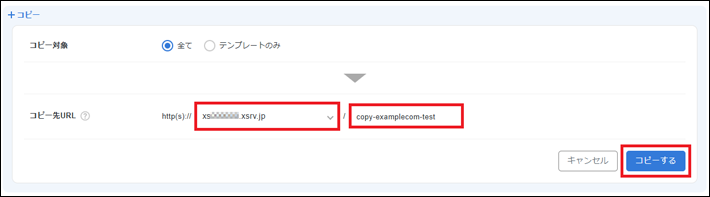
コピー対象は「全て」のままで結構です。
「初期ドメイン(.xsrv)」を選んだのち、サブディレクトリ名に「copy-examplecom-test」のように、一見してテストサイトと分かるような文字列を入力してください。
※examplecomの部分には、本番サイトのドメイン名を入れます。こうすることで、「何のサイトのコピーか」が一目瞭然です。
続けてコピーするをクリックしてください。
初期ドメイン(.xsrv)のほうに本番サイトがコピーされました。
タイトルが本番サイトのままだとややこしいので、変更しましょう。
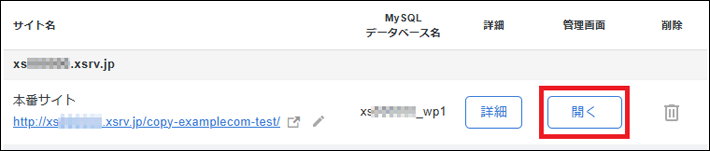
管理画面の開くボタンをクリックして、テストサイトのWordPressにログインします。
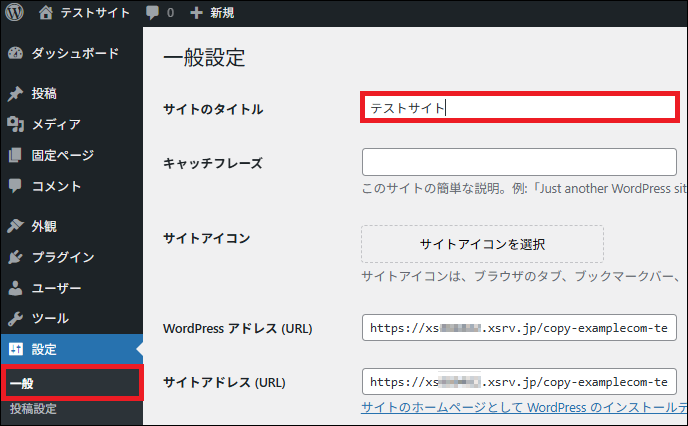
WordPressメインナビゲーションの設定 > 一般から、サイトのタイトルを変更します。
テストサイトとひと目で判断できるものであれば、何でも構いません。
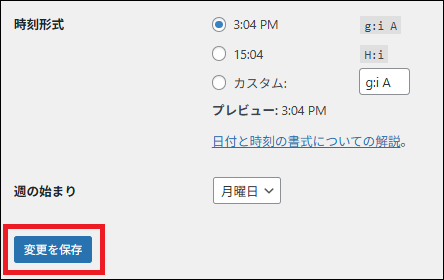
変更を保存を忘れないようにしましょう。
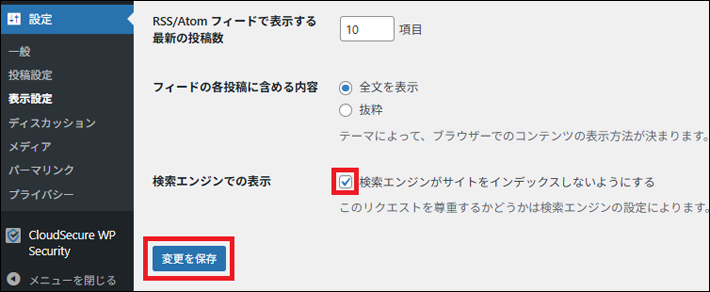
WordPressメインナビゲーションの設定 > 表示設定から、検索エンジンがサイトをインデックスしないようにするにチェックをいれてください。
これにより、クローラーに対して「インデックスしないで」と伝えられます。
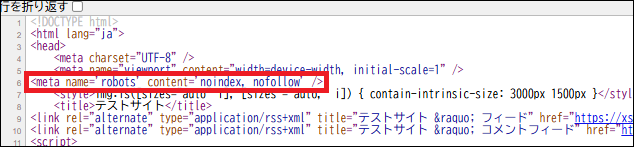
チェックを入れると、ホームページのソースコードに「noindexタグ」が挿入される仕様です。
Basic認証(アクセス制限)をかけていたら、基本的にクロールされることはありません。しかし、Basic認証を何らかの理由で一時的に解除し、そのまま再設定するのを忘れていたといったときなどのためにも、設定しておきましょう。
チェックを入れたら、変更を保存を忘れずにクリックしてください。
このままだと、本番サイトとテストサイトのパスワードが同じなので、変更しておきましょう。
万が一、テストサイトのパスワードが漏洩(ろうえい)しても、別のものであれば、本番サイトが乗っ取られるという最悪の事態を防げます。
WordPressメインナビゲーションのユーザー > プロフィールから、新しいパスワードを設定をクリックしてください。
※パスワードは忘れないようにメモしておきましょう。
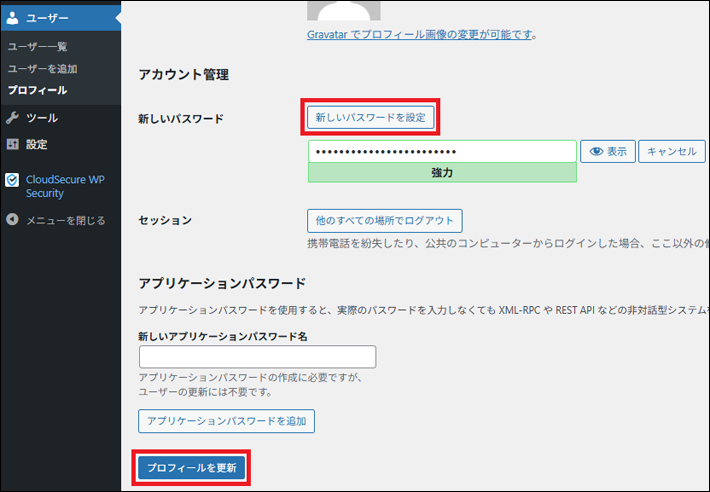
プロフィールを更新をクリックします。
最後に、レンタルサーバー側の機能で、Basic認証(アクセス制限)を設定します。
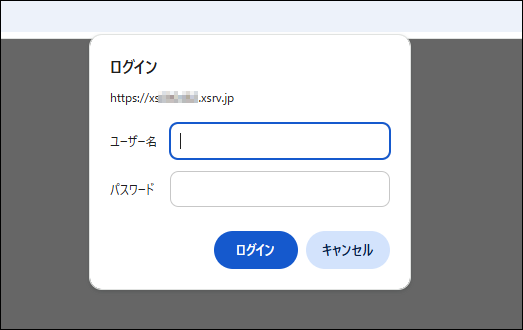
これにより、テストサイトへのアクセスは、「ユーザーID」と「パスワード」の入力が求められるようになります。
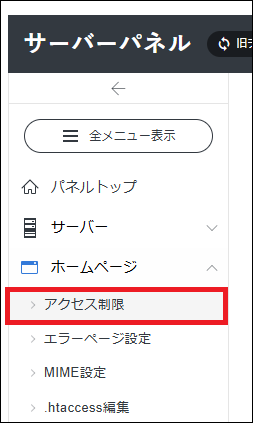
サーバーパネルの「ホームページ」メニューにあるアクセス制限をクリックしてください。
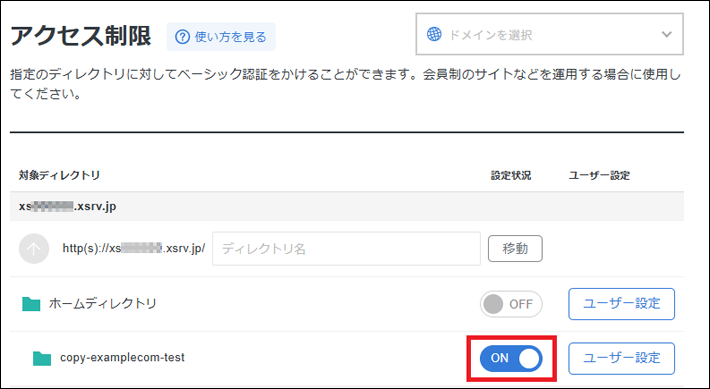
初期ドメイン(.xsrv.jp)テストサイトのディレクトリ(例:copy-examplecom-test)の「OFF」をONに切り替えます。
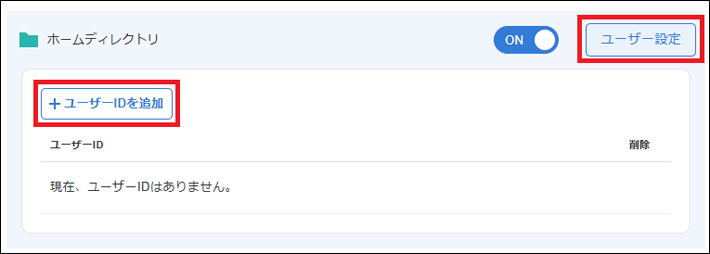
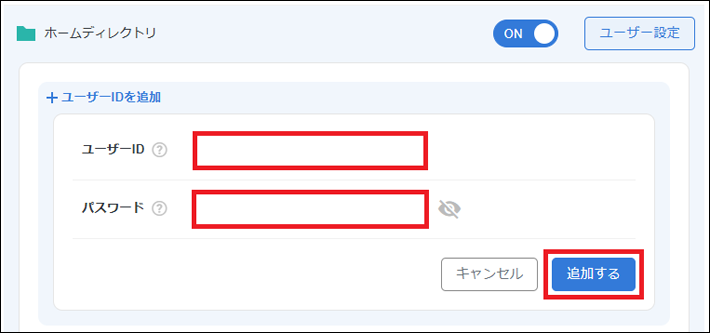
ユーザー設定をクリックするとパネルが開きます。
続けて+ユーザーIDを追加をクリックしてください。
ユーザーIDとパスワードを入力したら、追加するをクリックしてください。
これで、テストサイトへのアクセスには、さきほど設定した「ユーザーID」と「パスワード」が必要になります。
以上で、テストサイトの作成は完了です。
テストサイトがうまく動かないときの対処法
もし、テストサイトにアクセスして「真っ白の画面が表示される」「本番サイトに飛ばされる」といった不具合が起きた場合は、サーバー上の設定ファイルである「.htaccess」や「.user.ini」のなかに、「本番サイトのドメイン名」が残っていないかを確認してください。
「Basic認証(アクセス制限)」や「リダイレクト(転送)」など、ホームページへのアクセスに関するルールが記述されたファイルです。
「ファイルのアップロード上限サイズ」や「セキュリティ設定」など、WordPressを動かすプログラム(PHP)の動作に関するルールが記述されたファイルです。
※プラグインを使っていない場合など、このファイルがないこともあります。
『エックスサーバー』の「WordPressのサイトコピー」機能は、WordPress内部のURLを自動で書き換えてくれます。
しかし、一部のプラグインが作成・管理している設定ファイルなどについては、自動で書き換わらないことがあります。
もし、テストサイトの設定ファイルのなかに「本番サイトのドメイン」が残っていると、テストサイトが自分を本番サイトだと勘違いしてしまい、エラーやリダイレクトループ(画面が切り替わらない状態)などを引き起こす要因になります。
「.htaccess」や「.user.ini」のファイルの中身は、レンタルサーバーの機能「ファイルマネージャ(WebFTP)」で簡単に確認できます。
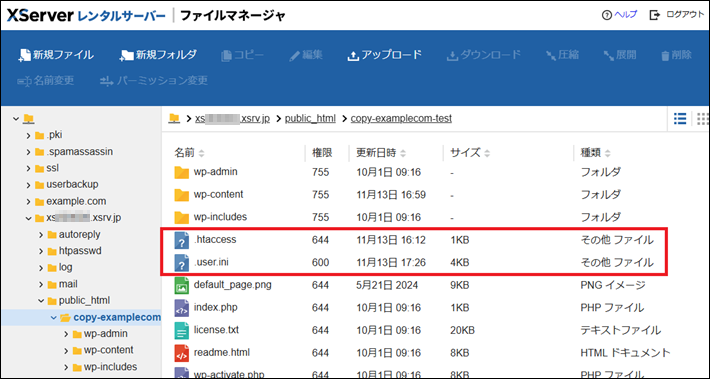
たとえば、テストサイトの「.user.ini」ファイルのなかに、以下のような記述があったとします。
session.save_path = “/home/xs000000/example.com/xserver_php/session”
※example.comの部分は、本番サイトのドメインの例です。
このままだと、テストサイトが「PHPセッションデータ(訪問者ごとの一時的な情報)」の保存先として、本番サイトのフォルダ(/example.com/xserver_php/session/)を参照してしまいます。
予期せぬエラーが起きるおそれがあるので、無効化しましょう。
これを無効化するには、先頭に半角の「;」を付けます。
;session.save_path = “/home/xs000000/example.com/xserver_php/session”
この行を無効化すると、テストサイトは「保存場所の指定がないな」と判断し、サーバーが用意している「標準の一時保管場所」に自動的に保存するようになります。
「.htaccess」や「.user.ini」はホームページにとって重要なファイルです。
本番サイトの「.htaccess」や「.user.ini」は、むやみに開かないようにしましょう。
カワウソ
「WordPressサイトコピー」機能自体の不具合については、『エックスサーバー』のサポート対象です。プラグインが関連する不具合はサポートが難しい場合がありますので、「WordPressコミュニティ」や『XServer ユーザーコミュニティ』をご活用ください。
テストサイトの注意点
テストサイトの作成や運営で知っておくべき注意点を紹介します。
本番サイトと勘違いしないように工夫する
テストサイトは、本番サイトと勘違いしないように工夫しましょう。
これは、テストサイト運用でもっとも恐ろしい「ヒューマンエラー(うっかりミス)」を防ぐための、重要な注意点です。
「テストサイトだと思って大胆な変更をしたら、実は本番サイトだった」という事故を防ぐため、視覚的に勘違いしにくい工夫が不可欠なのです。
たとえば、この記事で紹介した手順のうち、以下の項目は「勘違い」防止に直結します。
| サイトタイトルの変更 | ブラウザのタブや管理画面のヘッダーに「テストサイト」と表示されるため、強力な「勘違い」防止策になります。 |
| URLの構造 | 本番サイト(example.com/)とは全く異なるURL(●●●xsrv.jp/copy-examplecom-test/)になるため、アドレスバーを見れば識別できます。 |
ほかにも、WordPressのログインページをブックマークするときは、本番サイトとテストサイトで別のフォルダにしておくのも効果的です。
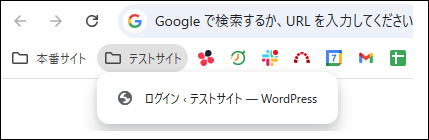
このように、構造や見た目で「今、自分は安全な場所(テストサイト)にいる」と瞬時に判断できる工夫を凝らすことが、ヒューマンエラーを防ぐ第一歩です。
検索エンジンにインデックスさせない設定をする
本番サイトの検索順位に悪影響を与えないためにも、テストサイトは検索エンジンにインデックス(登録)させない設定をしましょう。
テストサイトは、本番サイトの「そっくりなコピー」です。
もし、クローラー(検索ロボット)がこのテストサイトを見つけてしまうと、「同じ内容のホームページが2つある(=重複コンテンツだ)」と判断します。
Googleは、重複コンテンツがあるという理由だけでペナルティ(手動対策)を与えることはないと公言しています。
しかし、重複コンテンツを放置することで、以下のようなリスクがあると言えます。
| 表示したいURLが「テストサイト」に入れ替わる(最悪の事態) | Googleは「どちらをオリジナルとして表示すべきか」混乱してしまいます。 その結果、本来表示されるべき「本番サイト」が検索結果から消え、意図しない「テストサイト」のほうが選ばれてしまうおそれがあります。 |
| シグナル(リンク評価)が分散する | もし誰かが間違えてテストサイトにリンクした場合、その「評価」が本番サイトに統合されず、分散してしまいます。 |
| クロールのリソースを無駄にする | クローラーにクロールする必要のないテストサイトを巡回させることになります。クローラーの貴重なリソースを費やすことになり、本番サイトの新しいページを発見してもらう機会が減るおそれがあります。 |
(参考:Google Search Central「正規URLを指定すべき理由」)
そのため、この記事で案内したとおり、レンタルサーバーの機能で「Basic認証(アクセス制限)」をかけたり、WordPressの表示設定で「検索エンジンがサイトをインデックスしないようにする」にチェックを入れたりする必要があるのです。
バックアッププラグインの取り扱いに注意する
バックアッププラグインの取り扱いに注意しましょう。
たとえば、『エックスサーバー』の「WordPressのサイトコピー」機能は、プラグイン「BackWPup」が生成したバックアップデータもそのままコピーします。
テストサイトの「BackWPupの設定画面で復元ボタンを押したら、いつのまにか本番サイトのWordPressになっていた」ということが起きてしまうのです。
そうなると、本番サイトに意図しない影響をおよぼすおそれがあります。
復元の練習をするときは、テストサイトで新しく取得したバックアップデータから行ってください。
テストサイトも定期的に更新する
テストサイトは「作って終わり」ではなく、本番サイトと同じように「定期的に更新する」ことが重要です。
なぜなら、テストサイトの最大の目的は、本番サイトと「そっくりな場所」でリハーサル(テスト)を行うことだからです。
たとえば、WordPressのバージョンについて、本番サイトは最新なのに、テストサイトは古いまま放置されていたらどうでしょうか。
その古いテストサイトで「プラグインA」のアップデートを試して成功したとしても、環境が異なる本番サイトで同じように成功する保証はありません。
なお、テストサイトで新しいテーマやプラグインを試しているうちに、本番サイトとの差異が分からなくなってしまうこともあります。
その場合はいっそのこと、改めて本番サイトをコピーし、新しいテストサイトを作ったほうがよいでしょう。
テストサイトに関するよくある質問(FAQ)
最後に、テストサイトに関する「よくある質問」をまとめました。
- テストサイトにWordPressのパスワードを入力してもログインできません。
以下の理由が考えられます。
- WordPressログイン画面ではなく、Basic認証(アクセス制限)の画面に入力している
- テストサイトのパスワードが正しくない
- テストサイトのパスワードを変更したことを忘れている
- テストサイトに本番サイトのパスワードを入力してしまっている
Basic認証(アクセス制限)の画面は、WordPressログイン画面の前に表示されるので、勘違いしてしまうことがよくあります。
順番として、Basic認証(アクセス制限)を通過してから、WordPressにログインすると覚えておきましょう。
Basic認証(アクセス制限)を通過したにも関わらず、WordPressのログイン画面でエラーメッセージがでる場合は、「パスワードをお忘れですか ?」から再設定しましょう。
メモ『エックスサーバー』のサーバーパネルにある「WordPress簡単インストール」では、管理画面の「開く」ボタンを押すことにより、パスワードの入力なしでWordPressにログインできるときがあります。
- テストサイトのWordPressログイン画面にアクセスしたら、「国内IPアドレスからのWordPress管理画面へのアクセスが拒否されました」と表示されてしまいます。
『エックスサーバー』をご利用いただいている場合は、WordPressセキュリティ機能「国外アクセス制限設定」により、ログインが制限されているのかもしれません。
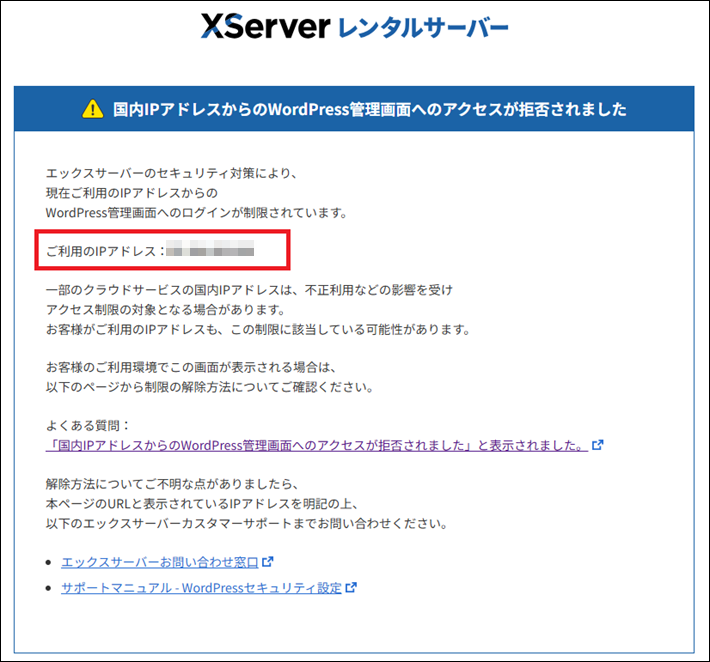
本来は国外のIPアドレスからのアクセスを制限する機能ですが、一部のクラウドサービスの国内IPアドレスは、不正利用などの影響を受け、アクセス制限の対象となる場合があります。
サーバーパネルの「WordPressセキュリティ設定 > 国外アクセス制限設定」にて、「ダッシュボード アクセス制限」と「REST API アクセス制限」の両方に、利用中のIPアドレスをホワイトリストとして登録してください。
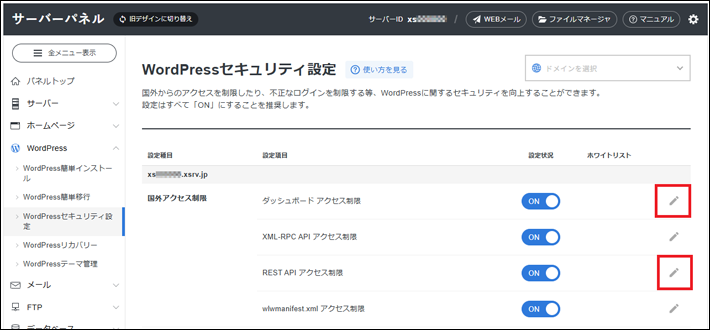
こうすることで、セキュリティ機能を有効化したまま、WordPressにログインできます。
- テストサイトでプラグインの更新やデザイン変更がうまくいきました。このテストサイトの変更を、ワンクリックで本番サイトに反映させる方法はありますか?
今回ご紹介した『エックスサーバー』の「WordPressのサイトコピー」機能は、テストサイトの内容を本番サイトに上書き(同期)するといったことはできません。
そのため、テストサイトで検証したのち、本番サイトで同じ作業を実行する必要があります。
これは少し手間に感じられますが、今回のように「検証だけテストサイトで行い、本番サイトでは手順をなぞる」という方法は、初心者の方にとってホームページのトラブルを防ぐための堅実な運用方法です。
たとえば、通常テストサイトは、Googleにインデックスされないよう「検索エンジンでの表示を許可しない(noindex)」設定にします。これをそのまま上書きすると、本番サイトがGoogleの検索結果から消えてしまうおそれがあります。
このように、テストサイト特有の設定や不要なデータが本番サイトに混ざることを防ぐためにも、検証後は「必要な変更箇所だけ」を反映させるようにしてください。
なお、そのとき以下の点を気を付けるとよいでしょう。
- 事前に本番サイトのバックアップを取る
- アクセスの少ない時間帯に反映する
- テストサイトで行った変更をリスト化する(抜け漏れ防止)
- テストサイトと本番サイトで「あえて設定を変えている部分」を混同しない
- 本番サイトを反映したらキャッシュクリア後、シークレットモードで確認する
まとめ
この記事では、WordPressで企業のホームページを運営している方向けに、テストサイトのメリットや作り方を解説しました。
- テストサイトとは、本番サイトとは異なる環境の「リハーサル(練習)室」のこと
- テストサイトと本番サイトの違いは、「URL」「データの保存先」「公開設定」
- テストサイトがあれば、エラーやレイアウト崩れなどのトラブルを更新前に把握できる
- 『エックスサーバー』の場合、「WordPressのサイトコピー」機能がおすすめ
- テストサイトは「本番サイトと勘違いしないように工夫する」などに注意する
この記事を参考に、テストサイトをうまく活用して、ホームページの更新を安心してできるようにしましょう。
それでは素敵なホームページの完成を願っております。
以上、最後まで読んでいただき、ありがとうございました。
ホームページの開設を検討している方へ
エックスサーバーは、高速かつ高い安定性を誇る「高性能レンタルサーバー」です。
国内シェアNo.1※1のレンタルサーバーであり、24万社の導入実績※2があります。
2026年3月5日(木)17時まで、サーバー利用料金が最大30%オフになる期間限定キャンペーンを開催中です!
今なら月額693円~とお得にホームページを開設できます!
.comや.netなど大人気ドメインも永久無料と過去最大級にお得です。

ぜひこのお得な機会にホームページ開設をご検討ください!
※1 2025年12月時点、W3Techs調べ。
※2 2025年12月時点、エックスサーバー・XServerビジネスにおける法人アカウント数の合計値。
XServerビジネスは、エックスサーバーを法人向けに特化したレンタルサーバーです。
サーバー月間稼働率99.99%以上を保証する「SLA」をはじめ、セキュリティやサポートが充実しています。
2026年4月14日(火)17時まで、月額料金が30%キャッシュバックされる期間限定キャンペーンを開催中です!
今ならお得にホームページを開設できます!
コーポレートサイトでよく使われる「.co.jp」のドメインも永久無料で、大変お得です。

ぜひこのお得な機会にホームページ開設をご検討ください!
『エックスサーバー』と『XServerビジネス』の違いは、以下の記事で詳しく解説しています。

なお、当メディア「初心者のための会社ホームページ作り方講座」では、初心者の方にわかりやすく会社のホームページを始められる方法を紹介しています!
ホームページの始め方・立ち上げに関する、ご質問・ご相談はツイッターDM( @kawauso_xsv )までお気軽にどうぞ!
カワウソ
当メディアはリンクフリーです。貴社のSNSやブログでご紹介いただけると嬉しいです。